
 Konrad Mielewczyk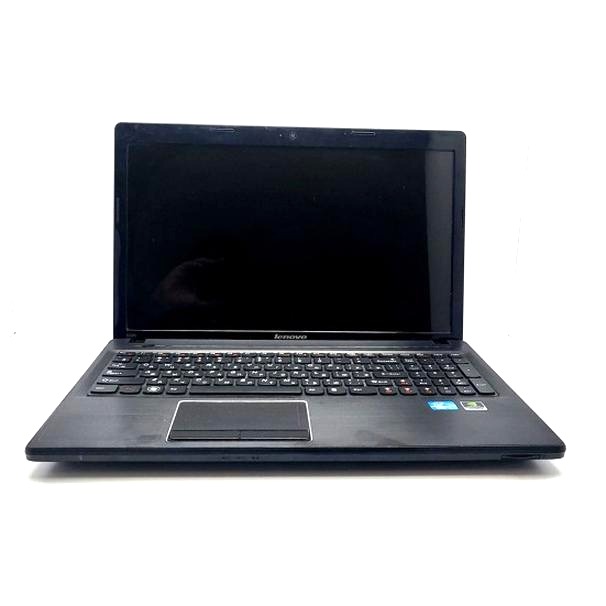
Wymiana tradycyjnego dysku HDD na SSD w laptopie Lenovo G580 to krok, który niewątpliwie zasługuje na rozważenie. Przede wszystkim, SSD znacząco przyspiesza działanie naszego laptopa. Uruchamianie systemu staje się niezwykle przyjemne, a dostęp do plików odbywa się w mgnieniu oka. Jako osoba, która doświadczyła tej zmiany, mogę śmiało stwierdzić, że różnica w wydajności jest odczuwalna od razu. Krótszy czas ładowania aplikacji oraz szybsze kopiowanie i przenoszenie danych to zaledwie niektóre z korzyści. Uzyskanie tak efektywnego funkcjonowania za niewielką inwestycję, biorąc pod uwagę, że to mały krok, a jednak może przynieść wielką zmianę w codziennym użytkowaniu laptopa, jest naprawdę atrakcyjne.
- Wymiana dysku HDD na SSD w Lenovo G580 przyspiesza działanie laptopa i poprawia komfort użytkowania.
- Koszt wymiany i ograniczona pojemność SSD to istotne wady tego rozwiązania, które należy przemyśleć.
- Przed wymianą warto ocenić stan aktualnego dysku, pamięci RAM, procesora i układu graficznego.
- Wybór odpowiedniego modelu dysku oraz jego pojemności jest kluczowy dla optymalnej wydajności.
- Adapter SATA-USB może ułatwić przenoszenie danych ze starego dysku na nowy SSD.
- Warto rozważyć zakup dodatkowej pamięci RAM, aby maksymalnie wykorzystać możliwości nowego dysku SSD.
- Przed zakupem nowego dysku warto sprawdzić politykę zwrotu oraz gwarancję na produkt.
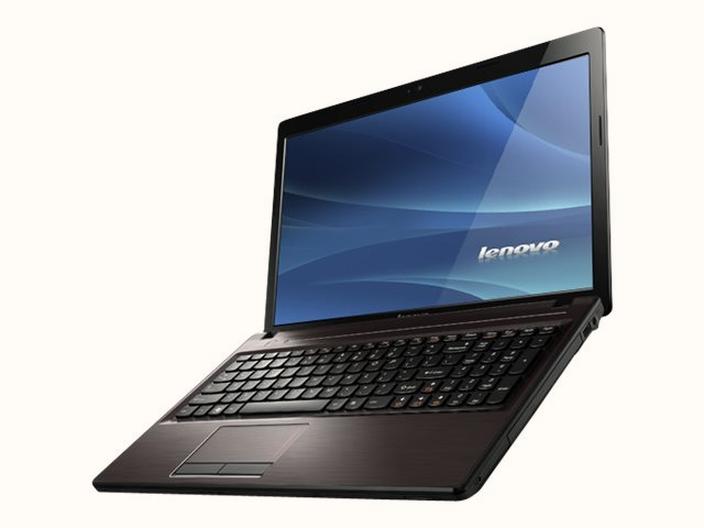
Warto jednak pamiętać o kilku wadach związanych z wymianą HDD na SSD. Przede wszystkim, koszt wymiany ma dużą wagę – dyski SSD wciąż są droższe od tradycyjnych HDD, zwłaszcza gdy wybieramy modele o większej pojemności. Jak już poruszamy się wokół tego tematu, odkryj, jak Toshiba HDD SSD Alert może chronić Twoje dane. Osobiście musiałem dokładnie przemyśleć, jaki dysk wybrać, ponieważ różnice w cenach mogą być bardzo znaczące. W dodatku, ograniczona pojemność SSD w porównaniu do HDD również wymaga uwagi. Jeśli przechowujemy wiele plików multimedialnych czy projektów, może zdarzyć się, że szybko wykorzystamy całą dostępną przestrzeń na nowym dysku. Dlatego warto to dobrze zaplanować.
Wymiana HDD na SSD wymaga przemyślanej decyzji
Nie możemy również zapominać o prostocie samego procesu wymiany. Dla osób, które do tej pory nie miały styczności z takimi operacjami, cała procedura może wydawać się nieco stresująca. Na szczęście, demontaż HDD i montaż SSD w Lenovo G580 nie należy do najbardziej skomplikowanych zadań. W Internecie znajdziemy wiele cennych poradników, które krok po kroku przeprowadzą nas przez ten proces. Osobiście zdecydowałem się na model SSD od Cruciala, który okazał się doskonałym wyborem. Co więcej, miałem możliwość podłączenia starego dysku przez przejściówkę SATA-USB, dzięki czemu bez problemu przeniosłem wszystkie niezbędne dane.
Podsumowując, wymiana HDD na SSD w Lenovo G580 stanowi świetny sposób na przyspieszenie pracy laptopa, jednak wymaga przemyślenia zarówno zalet, jak i wad tego kroku. Różnice w wydajności mogą zaspokoić nasze oczekiwania, ale jednocześnie musimy być świadomi kosztów oraz ewentualnych ograniczeń pojemności. Ostatecznie, dobrze przemyślana decyzja sprawi, że będziemy bardziej usatysfakcjonowani, a nasz Lenovo G580 zyska nowe życie, które z pewnością doceni każdy użytkownik.
Jak dobrać właściwy dysk do laptopa Lenovo G580
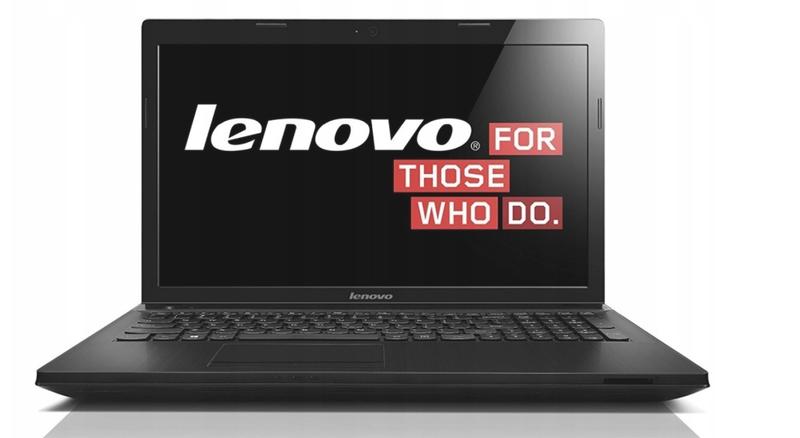
W poniższej liście kroków znajdziesz przydatne informacje, które ułatwią Ci wybór idealnego dysku twardego do Lenovo G580. Zawiera ona kluczowe zbiory informacji dotyczące kompatybilności, wydajności oraz praktycznych rozwiązań, które mogą znacząco poprawić funkcjonalność Twojego laptopa podczas wymiany dysku.
- Zidentyfikuj typ i pojemność dysku
Aby rozpocząć, sprawdź, jaki typ dysku aktualnie zainstalowano w Twoim Lenovo G580. Zazwyczaj są to dyski HDD o rozmiarze 2,5 cala i złączu SATA III. Możesz również rozważyć wymianę na dysk SSD, ponieważ taki krok znacząco zwiększy wydajność systemu. Wybierając model SSD, zwróć uwagę na popularne propozycje, takie jak Crucial MX500 lub WD Blue, które cieszą się dobrą renomą pod względem jakości.
- Sprawdź maksymalną pojemność dysku
Kolejnym ważnym krokiem jest upewnienie się, że nowy dysk nie przekroczy maksymalnej pojemności obsługiwanej przez Twój laptop. W przypadku Lenovo G580 istnieją określone limity, dlatego warto skonsultować się z dokumentacją techniczną swojego modelu lub poszukać informacji online, aby znaleźć optymalną pojemność.
- Rozważ zakup kieszeni na drugi dysk
Jeżeli nie korzystasz z napędu optycznego, warto rozważyć zakup kieszeni na dodatkowy dysk, która zastąpi napęd DVD. Tego typu rozwiązanie pozwoli Ci na jednoczesne korzystanie z dwóch dysków: SSD jako głównego oraz HDD do przechowywania danych.
- Sprawdź warunki gwarancji i polityki zwrotu
Przed zakupem nowego dysku zwróć uwagę na politykę zwrotu oraz warunki gwarancji. W sytuacji niekompatybilności dobrze mieć możliwość wymiany lub zwrócenia dysku, dlatego warto poszukiwać produktów, które oferują taką opcję.
- Przygotuj się na transmisję danych
Jeśli zamierzasz przenieść dane ze starego dysku, warto zainwestować w adapter SATA-USB. Taki produkt pozwoli Ci podłączyć stary dysk do laptopa po wymianie, co ułatwi dostęp do plików oraz transfer danych na nowy dysk SSD. Dodatkowo upewnij się, że masz wszystkie niezbędne kopie zapasowe przed rozpoczęciem wymiany.
| Zalety | Wady |
|---|---|
| Znaczące przyspieszenie działania laptopa | Wyższy koszt wymiany w porównaniu do HDD |
| Krótszy czas ładowania systemu i aplikacji | Ograniczona pojemność SSD w porównaniu do HDD |
| Szybsze kopiowanie i przenoszenie danych | Potencjalne stresy związane z procesem wymiany dla osób początkujących |
| Mała inwestycja, duża zmiana w użytkowaniu | Wymaga przemyślenia w kontekście przechowywania danych |
| Łatwy proces wymiany dzięki dostępności poradników |
Jakie parametry dysku są kluczowe przy wyborze do Lenovo G580?
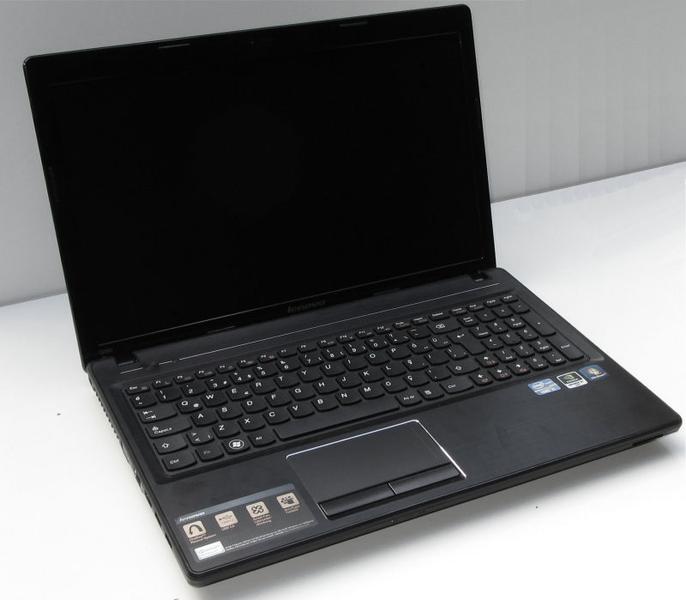
Wybór odpowiedniego dysku do laptopa Lenovo G580 stanowi kluczowy krok, który znacząco wpływa na jego wydajność. Przede wszystkim warto skupić się na typie dysku, który zamierzamy zainstalować. Możemy więc wybierać między tradycyjnym dyskiem HDD a nowoczesnym SSD. Z własnego doświadczenia zdecydowanie polecam wymianę na SSD, ponieważ laptop po takiej modyfikacji działa znacznie szybciej, co w dzisiejszych czasach okazuje się nieocenione. Model G580 obsługuje złącze SATA III, co oznacza, że możemy w pełni wykorzystać potencjał nowoczesnych dysków SSD, a to naprawdę robi różnicę.
Nie możemy również zapominać o pojemności dysku. Uważam, że optymalnym rozwiązaniem jest wybór dysku o pojemności 256 GB lub 500 GB, w zależności od naszych potrzeb oraz od aplikacji, które planujemy zainstalować. Kiedyś natrafiłem na problem z dyskiem, który szybko się zapełniał, a popełniłem błąd, kupując model o zbyt małej pojemności. Dlatego przed podjęciem decyzji, dobrze przemyśl, jak dużo miejsca naprawdę potrzebujesz na dane, gry lub programy.
Wydajność oraz odpowiedni model dysku mają znaczenie
W procesie wyboru dysku warto także zwrócić uwagę na producenta oraz model. Osobiście polecam firmy takie jak Crucial czy Plextor, które oferują niezawodne oraz wydajne modele. Dokładne sprawdzenie specyfikacji również odgrywa istotną rolę, ponieważ nie każdy dysk SSD będzie pasował do twojego laptopa. Generalnie można jednak przyjąć, że większość dysków powinna działać bezproblemowo. Dobrze być świadomym również możliwości zwrotu, gdy coś nie spasuje, co może zdarzyć się nawet przy pozornie zgodnych parametrach.
Ostatnim, ale nie mniej istotnym aspektem pozostaje zaplanowanie sposobu montażu nowego dysku. Jeżeli nie korzystasz z napędu optycznego, warto rozważyć zakup adaptera, który umożliwi umieszczenie dodatkowego dysku zamiast DVD. Osobiście cieszę się z podjętej decyzji, ponieważ dzięki temu mam zarówno szybki SSD na system, jak i HDD do przechowywania danych. Taki układ sprawia, że mój Lenovo G580 działa sprawnie, a ja nie muszę martwić się o brak miejsca na istotne pliki.
Ciekawostką jest, że wymiana dysku HDD na SSD w laptopie Lenovo G580 nie tylko przyspiesza jego działanie, ale także może wydłużyć czas pracy na baterii. SSD jest bowiem bardziej energooszczędny, co jest istotne podczas korzystania z laptopa w ruchu.
Ocena stanu podzespołów przed wymianą dysku w Lenovo G580
W poniższej liście przedstawiam najważniejsze punkty, które dotyczą oceny stanu podzespołów laptopa Lenovo G580 przed planowaną wymianą dysku. Dokładne opisy każdego z punktów ułatwią zrozumienie, jakie kroki warto podjąć oraz na co szczególnie zwrócić uwagę.
-
Ocena stanu dysku twardego:
Rozpocznij od sprawdzenia stanu twardego dysku z wykorzystaniem oprogramowania diagnostycznego, takiego jak Victoria. Skup się na ilości bad sektorów oraz ogólnej wydajności zapisu i odczytu. W sytuacji, gdy zauważysz drastyczne zmiany w wydajności lub ilość uszkodzonych sektorów zbliża się do niebezpiecznego poziomu, warto rozważyć wymianę dysku. Dodatkowo, wykonanie kopii ważnych danych pomoże uniknąć ich ewentualnej utraty. -
Sprawdzanie pamięci RAM:
Upewnij się, że pamięć RAM działa prawidłowo. Można to osiągnąć przy pomocy narzędzi, takich jak MemTest86. Ponadto, jeśli laptop dysponuje dwoma slotami, wartościowo byłoby rozważyć dodanie drugiej kości RAM, co zwiększy jego wydajność. Najlepsza konfiguracja to identyczne kości RAM, ponieważ zapewniają one lepszą stabilność systemu. -
Analiza procesora:
Rekomenduję sprawdzenie, czy procesor w Twoim laptopie jest wystarczający do Twoich potrzeb. W przypadku Lenovo G580 mówimy o procesorze Intel Core i5-3230M. Zwróć uwagę na potencjalne przeciążenie przy bardziej wymagających zadaniach. Wydajność procesora znacząco wpływa na ogólną responsywność urządzenia, zwłaszcza po modernizacji dysku na szybszy SSD. -
Zbadanie układu graficznego:
System z kartą graficzną NVIDIA GeForce 710M sprawdzi się doskonale w podstawowych zastosowaniach, jednak może nie spełniać oczekiwań w przypadku bardziej wymagających aplikacji graficznych. Jeśli planujesz używać laptopa do gier lub intensywnej obróbki graficznej, warto rozważyć zakup nowszego modelu lub ewentualną modernizację. -
Ocena zasilania i chłodzenia:
Sprawdzenie działania wentylatorów oraz upewnienie się, że laptop nie przegrzewa się, to kluczowe kroki. Problemy z chłodzeniem mogą negatywnie wpłynąć nie tylko na żywotność podzespołów, ale również na wydajność całego systemu. Dodatkowo, upewnij się, że w wentylacji nie gromadzi się nadmierna ilość kurzu, co mogłoby prowadzić do przegrzewania laptopa.
Czy warto dokupić dodatkową pamięć RAM przy wymianie dysku?
Decyzja o wymianie dysku twardego na SSD stanowi kluczowy krok, który może znacząco poprawić wydajność laptopa. Warto w tym miejscu zastanowić się również nad dodatkowymi ulepszeniami, które mogą przynieść jeszcze lepsze efekty. Często przy tej okazji zadajemy sobie pytanie, czy dokupienie dodatkowej pamięci RAM będzie korzystne. Osobiście uważam, że to doskonały pomysł, zwłaszcza jeśli używamy laptopa do bardziej wymagających zadań, takich jak obróbka grafiki czy programowanie. Więcej pamięci RAM zapewnia płynniejsze działanie wielu aplikacji równocześnie, co może okazać się zbawienne, zwłaszcza gdy pracujemy nad kilkoma projektami jednocześnie.
Więcej pamięci RAM poprawia wydajność
Kiedy decydujemy się na wymianę dysku na SSD, często dostrzegamy znaczny wzrost prędkości ładowania systemu i aplikacji. Jednakże, jeśli nasz laptop wciąż ma zbyt mało pamięci RAM, może się zdarzyć, że nie wykorzystujemy w pełni możliwości nowego dysku. Skoro już zahaczyliśmy o ten temat to sprawdź, jakie pamięci RAM są najlepsze do Lenovo G50-30. Sam doświadczyłem tego, gdy wymieniłem dysk w swoim laptopie oraz dołożyłem dodatkową kość RAM. Ta kombinacja sprawiła, że sprzęt zaczął działać w tempie błyskawicznym. Każde zadanie, które wcześniej wymagało czasu, teraz wykonuje się niemal w mgnieniu oka. To rozwiązanie szczególnie sprawdza się w przypadku starszych modeli, które nie zostały zaprojektowane z myślą o nowoczesnych aplikacjach.
Kompatybilność i efektywność kosztowa
Rozważając zakup dodatkowej pamięci RAM, warto zwrócić uwagę na kwestie kompatybilności. Upewnijmy się, że nowa kość współpracuje z naszym laptopem, ponieważ to kluczowy aspekt dla uzyskania optymalnych wyników. Z własnego doświadczenia wiem, że najlepiej kupować pamięć od renomowanych producentów. Dodatkowo, jeśli to możliwe, starajmy się dobierać ją tak, aby była jak najbardziej zbliżona do już zainstalowanej. Czy taki wybór wiąże się z większym kosztem? Tak, jednak na dłuższą metę taka inwestycja naprawdę się opłaca, a nasz laptop zyska nową jakość działania.
Ciekawostką jest, że zwiększenie ilości pamięci RAM może również przyczynić się do wydłużenia życia laptopa, ponieważ nowoczesne aplikacje wymagają więcej zasobów, a wystarczająca pamięć RAM zapobiega przeciążeniu systemu i nadmiernemu zużyciu komponentów.
Pytania i odpowiedzi
Jakie są główne zalety wymiany HDD na SSD w Lenovo G580?
Główną zaletą wymiany HDD na SSD w Lenovo G580 jest znaczące przyspieszenie działania laptopa. Użytkownicy mogą oczekiwać krótszego czasu ładowania systemu oraz szybszego dostępu do plików, co zdecydowanie poprawia komfort codziennej pracy.
Czy wymiana dysku na SSD wiąże się z dużymi kosztami?
Tak, wymiana dysku HDD na SSD zazwyczaj wiąże się z wyższymi kosztami, szczególnie jeśli wybieramy dyski o większej pojemności. Koszt może być znaczący, dlatego warto wcześniej dokładnie przemyśleć wybór odpowiedniego modelu.
Jakie są ograniczenia związane z wymianą HDD na SSD?
Jednym z ograniczeń wymiany jest niższa pojemność SSD w porównaniu do tradycyjnych HDD, co może stanowić problem dla użytkowników przechowujących duże ilości danych. Warto dokładnie zaplanować swoje potrzeby, aby uniknąć szybkiego zapełnienia nowego dysku.
Jakie dane powinno się uwzględnić przed zakupem nowego dysku?
Przed zakupem nowego dysku należy sprawdzić typ i pojemność obecnie zainstalowanego dysku oraz upewnić się, że nowy dysk nie przekroczy maksymalnej pojemności obsługiwanej przez laptop. Również warto zwrócić uwagę na warunki gwarancji i politykę zwrotu, aby uniknąć problemów z ewentualną niekompatybilnością.
Czy poprawa pamięci RAM jest zalecana przy wymianie dysku?
Tak, zwiększenie pamięci RAM jest często zalecane przy wymianie dysku na SSD, aby w pełni wykorzystać jego możliwości. Większa ilość pamięci RAM zapewnia lepszą wydajność, zwłaszcza w przypadku bardziej wymagających aplikacji, co może znacząco poprawić funkcjonalność laptopa.



