
 Konrad Mielewczyk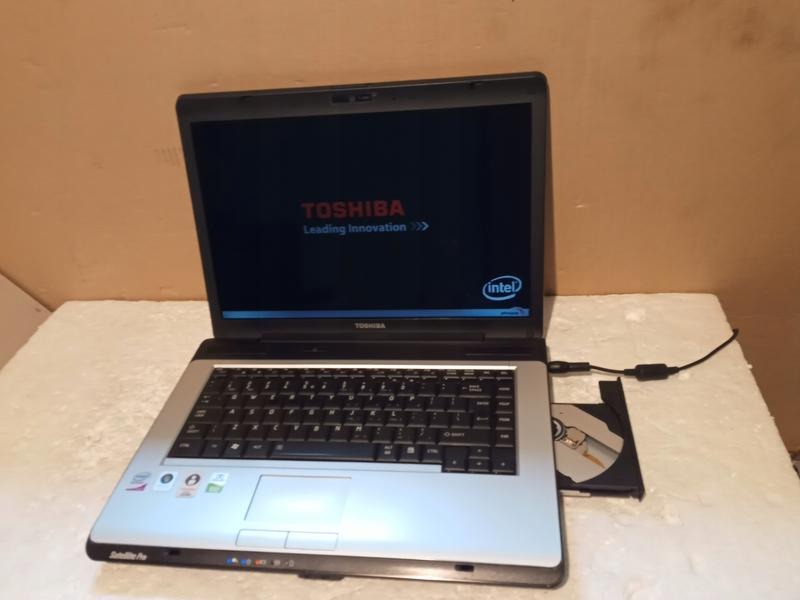
Problemy z kartą sieciową w laptopach Toshiba Satellite mogą naprawdę frustrować, zwłaszcza gdy Wi-Fi nagle przestaje działać, a my staramy się ogarnąć całą sytuację. Na przykład mój własny kłopot z laptopem dotyczył momentu, gdy po prostu nie mogłem włączyć karty sieciowej. Chociaż przesuwałem przełącznik z przodu obudowy, który teoretycznie powinien aktywować Wi-Fi, system nieustannie informował mnie, że karta pozostaje wyłączona. To była prawdziwa zagadka, ponieważ sterowniki wyglądały na poprawnie zainstalowane. Czasami zastanawiam się, czy to problem z hardwarem, czy może z softwarem, ale ile można się upierać, gdy komputer potrafi znienacka zwariować?
W nawiązaniu do moich doświadczeń, próbowałem różnych rozwiązań. Restart poprzez Menedżer urządzeń nie przyniósł oczekiwanych rezultatów, a diagnosta systemowy ogłosił, że muszę aktywować funkcję sieci bezprzewodowej, co nikogo nie zdziwi. Niestety, mimo wszystkich moich starań, żadna sieć bezprzewodowa nie była wykrywana. Czasami myślę, czy może wystarczyło tylko jednej śruby, aby cała konstrukcja się rozpadła. Stąd moje pytanie: co zrobić, gdy laptop nagle przestaje wykrywać bezprzewodowe połączenia, a my błądzimy wzrokiem w stronę routera?
Właściwe sterowniki kluczowe dla działania karty sieciowej
W wielu sytuacjach zainstalowanie odpowiadających sterowników wystarczyło, by rozwiązać problemy z połączeniem. Często po reinstalacji systemu Windows 7 karta sieciowa po prostu znika, co sprawia, że czujesz się jak w grze w pokera z pechowym rozdaniem. Interesujące jest to, że przy kontrolerze sieci pojawia się wykrzyknik, co sygnalizuje, że coś w połączeniu nie zagrało. W takich momentach warto udać się na poszukiwania. Może stary dysk twardy skrywał zaskakujące niespodzianki, a może ktoś zapomniał zainstalować odpowiednią wersję sterowników?
W przypadku problemów z połączeniem bezprzewodowym, warto pamiętać, że często małe kroki mogą prowadzić do dużych zmian. Diagnoza problemu oraz cierpliwość to kluczowe elementy w walce z technologicznymi wyzwaniami.
Wielu z nas z pewnością doświadczyło nieprzyjemnych momentów z bezprzewodowym połączeniem w laptopach Toshiba Satellite. Czasami wszystko wraca do normy po aktualizacji, innym razem wystarcza zaledwie restart systemu. Obserwowanie tych zawirowań w zachowaniu laptopów przypomina naukę życia – pełną nieprzewidywalnych zwrotów akcji. W końcu, jako posiadacze Toshiba Satellite, musimy być cierpliwi i gotowi, aby w każdej chwili stawić czoła nowym wyzwaniom. Ważne, by się nie poddawać i zawsze szukać najlepszego rozwiązania, a wtedy technika stanie się naszym sprzymierzeńcem, a nie wrogiem!
Gdzie zakupić kartę sieciową do laptopa Toshiba Satellite?
W poniższej liście przedstawiam szczegółowe kroki, które pomogą Ci w znalezieniu oraz zakupie karty sieciowej do laptopa Toshiba Satellite. Wskazówki obejmują zarówno sprawdzenie stanu technicznego urządzenia, jak i wybór odpowiednich miejsc na zakupy komponentów.
- Sprawdzenie modelu laptopa: Zanim rozpoczniesz poszukiwania karty sieciowej, upewnij się, który model laptopa Toshiba Satellite posiadasz. Możesz to łatwo zweryfikować, sprawdzając naklejkę na spodzie urządzenia lub zajrzeć do ustawień systemowych. Wiedza o modelu laptopa jest kluczowa, ponieważ karty sieciowe różnią się w zależności od konkretnej wersji.
- Weryfikacja stanu karty sieciowej: Zanim podejmiesz decyzję o zakupie nowej karty, sprawdź, czy obecna karta rzeczywiście jest uszkodzona. Otwórz Menedżera urządzeń, klikając prawym przyciskiem myszy na „Mój komputer” i wybierając „Zarządzaj”. Upewnij się, że karta sieciowa nie jest wyłączona i nie sprawia problemów ze sterownikami. Jeżeli zauważysz znaki ostrzeżenia, spróbuj zaktualizować sterowniki lub włączyć funkcję sieci bezprzewodowej.
- Poszukiwanie karty sieciowej w sklepach internetowych: Gdy zajdzie potrzeba zakupu nowej karty, odwiedź popularne sklepy internetowe, takie jak Allegro, Ceneo czy Amazon. Wprowadź model swojego laptopa w wyszukiwarkę, aby znaleźć odpowiedni produkt. Dodatkowo, zwróć uwagę na opinie oraz oceny sprzedawców, co pozwoli Ci upewnić się o jakości oferowanego komponentu.
- Zakup karty w lokalnych sklepach komputerowych: Oprócz zakupów online, rozważ wizytę w lokalnych sklepach komputerowych. Specjaliści, którzy tam pracują, mogą pomóc Ci w znalezieniu odpowiedniej karty oraz udzielić cennych wskazówek dotyczących jej instalacji. Warto zabrać ze sobą laptopa lub kartę pamięci, aby komfortowo porównać kompatybilność nowych komponentów.
- Instalacja karty sieciowej: Po dokonaniu zakupu karty, przystąp do jej instalacji. Pamiętaj, aby najpierw wyłączyć laptopa oraz odłączyć go od zasilania. Następnie otwórz obudowę, zlokalizuj slot na kartę sieciową i delikatnie włóż nową kartę do gniazda. Po pomyślnym zainstalowaniu, uruchom laptopa i zainstaluj potrzebne sterowniki.
| Problem | Opis |
|---|---|
| Wyłączenie karty sieciowej | System informuje, że karta jest wyłączona mimo aktywacji przełącznika Wi-Fi. |
| Brak wykrywania sieci bezprzewodowej | Pomimo aktywacji funkcji sieci bezprzewodowej, laptop nie wykrywa żadnych sieci. |
| Wykrzyknik przy kontrolerze sieci | Wykrzyknik sygnalizuje problemy z połączeniem i potrzebę zainstalowania odpowiednich sterowników. |
| Problemy po reinstalacji systemu | Po reinstalacji systemu Windows 7 karta sieciowa znika, co może wskazywać na brak odpowiednich sterowników. |
| Nieprzewidywalne zachowanie laptopów | Problemy mogą być rozwiązane po aktualizacji lub prostym restarcie systemu. |
Jak znaleźć odpowiednią kartę WiFi do Toshiba Satellite?
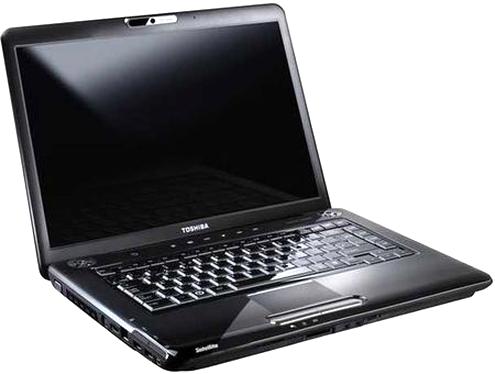
Wybór odpowiedniej karty WiFi do laptopa Toshiba Satellite może na początku sprawiać wrażenie skomplikowanego zadania. Jednak z odrobiną wiedzy oraz cierpliwości, sprawa staje się znacznie prostsza. Zanim przejdziemy do szczegółów, upewnijmy się, że posiadamy właściwy model laptopa. Warto pamiętać, że różne wersje Satellite mogą potrzebować innych kart. Zdecydowanie dobrze jest dokonać przeglądu kompatybilnych kart, co można osiągnąć, przeszukując dokumentację lub strony producenta.
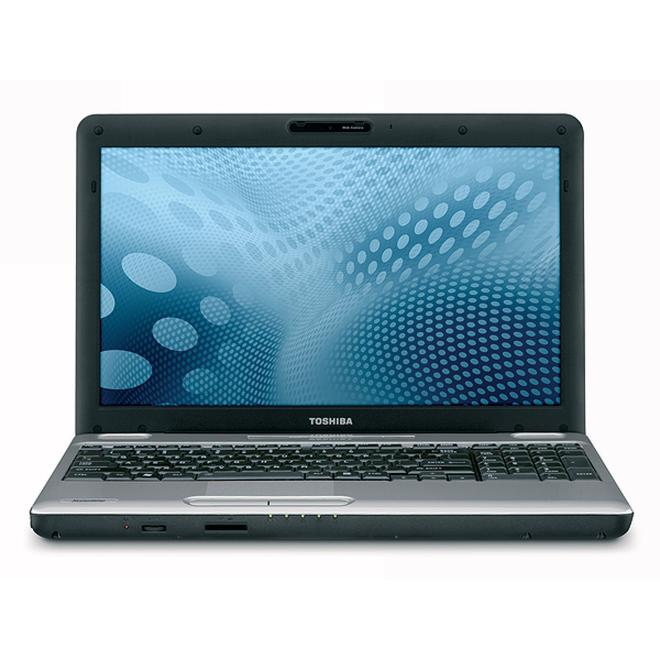
Po ugruntowaniu wiedzy na temat modelu, zwróćmy uwagę na kilka kluczowych parametrów. Przede wszystkim, musimy uwzględnić standardy sieci WiFi, czyli b/g/n/ac. Obecnie najczęściej poleca się karty obsługujące standard AC, ponieważ oferują one zdecydowanie lepszą prędkość oraz zasięg. Ponadto, istotnym elementem staje się zasięg oraz antena. W wielu przypadkach dodatkowe anteny mogą znacznie poprawić jakość sygnału, co sprawi, że korzystanie z internetu stanie się o wiele bardziej komfortowe.
Dobranie odpowiedniej karty WiFi do laptopa ma kluczowe znaczenie dla płynnego działania
Przed dokonaniem zakupu niezwykle istotne jest dalsze sprawdzenie, czy mamy zainstalowane odpowiednie sterowniki. Bowiem, poprawne działanie karty WiFi często zależy od oprogramowania. Niekiedy karta może być zainstalowana, ale z powodu braku aktualizacji sterowników laptop nie potrafi jej wykryć. Dlatego regularne dbanie o aktualizację systemu może wyeliminować wiele niespodziewanych problemów.
Ostatecznym krokiem staje się montaż karty w laptopie, którego nie wolno bagatelizować. Zawsze zalecam, aby przed przystąpieniem do wymiany karty odłączyć laptop od zasilania oraz wyciągnąć baterię (jeśli to możliwe). Ważne również, aby zwrócić uwagę na sposób montażu – wiele modeli wymaga delikatnego włożenia karty w specjalny slot. Po zakończeniu całej operacji wystarczy uruchomić laptop, zainstalować niezbędne sterowniki i cieszyć się stabilnym dostępem do sieci!
Wybór odpowiedniej karty WiFi wpływa nie tylko na prędkość, ale także na stabilność połączenia. Zainwestowanie w odpowiednie osprzętowanie może znacznie poprawić komfort korzystania z internetu.
Ciekawostką jest, że wiele laptopów Toshiba Satellite obsługuje zarówno karty WiFi z interfejsem mini PCIe, jak i M.2. Z tego powodu, przed zakupem karty, warto dokładnie sprawdzić, jaki rodzaj złącza posiada Twój model, co pozwoli uniknąć niezgodności sprzętowych.
Diagnostyka problemów z siecią w Toshiba Satellite
W poniższej liście przedstawiam kluczowe wskazówki dotyczące diagnostyki problemów z siecią w laptopach Toshiba Satellite. Celem każdego z poniższych punktów jest ułatwienie identyfikacji oraz rozwiązania problemów związanych z połączeniem Wi-Fi.
- Sprawdzenie przełącznika Wi-Fi: Na przedniej krawędzi laptopa Toshiba Satellite umieszczono fizyczny przełącznik, który służy do włączania i wyłączania karty Wi-Fi. Upewnij się, że ten przełącznik znajduje się w pozycji „włączone”. Jeżeli po jego przesunięciu zauważysz, że ikona Wi-Fi na ekranie zmienia się, a mimo to nadal nie możesz się połączyć, problem może tkwić w sprzęcie lub oprogramowaniu.
- Diagnostyka za pomocą Menedżera urządzeń: Otwórz Menedżera urządzeń, klikając prawym przyciskiem myszy na „Mój komputer”, a następnie wybierz „Zarządzaj”. Następnie zobacz sekcję „Kontrolery sieci”. Upewnij się, że przy karcie sieciowej Wi-Fi nie pojawia się żółty wykrzyknik, który mógłby wskazywać na możliwe problemy ze sterownikami. W przypadku zauważenia takich problemów warto spróbować zaktualizować sterowniki lub odinstalować oraz ponownie zainstalować kartę sieciową.
- Resetowanie ustawień sieciowych: Jeśli nadal napotykasz na problem, dobrze będzie spróbować zresetować ustawienia sieciowe. W systemie Windows 7 oraz w nowszych wersjach istnieje możliwość zresetowania sieci za pomocą wbudowanego narzędzia. Aby to zrobić, przejdź do ustawień sieci, znajdź opcję „Zresetuj sieć” i postępuj zgodnie z instrukcjami. Taki krok może pomóc w rozwiązaniu problemów z sieciami, które najczęściej wynikają z błędnych ustawień.
Reinstalacja systemu a działanie karty sieciowej w Toshiba Satellite
Reinstalacja systemu na moim Toshiba Satellite przyniosła ze sobą uczucie odświeżenia starego wnętrza – energia wróciła z nową siłą. Zdecydowałem się na tę zmianę, aby pozbyć się zbędnych śmieci oraz problemów, które gromadziłem przez lata. Cały proces okazał się dość prosty, jednak wkrótce zorientowałem się, że nie wszystko przebiegło zgodnie z moim planem. Po zainstalowaniu nowego Windowsa przystąpiłem do ustawienia internetu, ale wtedy natrafiłem na mały zgrzyt. Karta sieciowa nie działała, a to uniemożliwiło mi połączenie z Wi-Fi.
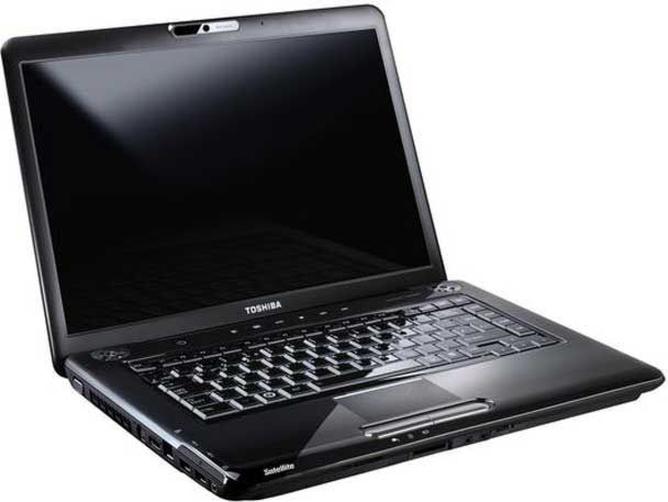
Na początku sprawdziłem, czy fizycznie włączyłem kartę. Na przedniej stronie laptopa znajduje się przełącznik, który działa jak magiczny przycisk do aktywacji Wi-Fi. Jednak zmiana jego pozycji nie przyniosła skutku – ikona na pasku nie znikała, co skłoniło mnie do myślenia, że problem może tkwić głębiej. Po długim czasie drobnych działań postanowiłem zajrzeć do Menedżera urządzeń. Ujrzałem tam wykrzyknik przy kontrolerze sieci, co znacząco sugerowało brak zainstalowanych sterowników.
Karty sieciowe wymagają odpowiednich sterowników po reinstalacji systemu
Musiałem zainstalować odpowiednie sterowniki, by przywrócić funkcjonalność karty sieciowej. W związku z tym ściągnąłem je ze strony producenta. Proces instalacji przebiegł nawet dość przyjemnie; wystarczyło kilka kliknięć, aby rozpocząć konfigurowanie łącza. Po restarcie laptopa, ku mojemu zaskoczeniu, wszystko zaczęło działać, a ja cieszyłem się bezproblemowym dostępem do internetu. Co za ulga! Od tej chwili miałem wrażenie, że mój laptop znów funkcjonuje jak nowy.
Całe to doświadczenie nauczyło mnie, jak kluczowe jest sprawdzanie sterowników po reinstalacji systemu. W końcu nawet najlepszy sprzęt potrzebuje odpowiedniego wsparcia, aby działać w pełni swoich możliwości. Jeśli rozważasz reinstalację, koniecznie zwróć uwagę na działanie swojej karty sieciowej po zakończeniu wszystkich działań. Im szybciej rozwiążesz ewentualne problemy, tym szybciej będziesz mógł cieszyć się internetem, co w dzisiejszych czasach stało się niemal koniecznością! Bez wątpienia warto poświęcić chwilę na te zadania, aby w przyszłości cieszyć się bezproblemowym użytkowaniem sprzętu.
Ciekawostką jest, że niektóre modele Toshiba Satellite mogą mieć preinstalowane oprogramowanie do automatycznego wykrywania i instalacji sterowników, co znacznie upraszcza proces naprawy problemów z kartą sieciową po reinstalacji systemu.
Źródła:
- https://www.elektroda.pl/rtvforum/topic2698706.html
- https://www.elektroda.pl/rtvforum/topic3561415.html
- https://www.elektroda.pl/rtvforum/topic2901397.html
Pytania i odpowiedzi
Gdzie najlepiej szukać karty sieciowej do Toshiba Satellite?
Najlepiej szukać karty sieciowej w popularnych sklepach internetowych, takich jak Allegro, Ceneo czy Amazon. Warto również odwiedzić lokalne sklepy komputerowe, gdzie specjaliści mogą pomóc w doborze odpowiedniej karty oraz udzielić porad dotyczących jej instalacji.
Jak sprawdzić, czy karta sieciowa w laptopie działa?
Aby sprawdzić działanie karty sieciowej, otwórz Menedżera urządzeń i zobacz sekcję „Kontrolery sieci”. Jeżeli przy karcie sieciowej pojawia się żółty wykrzyknik, oznacza to, że występują problemy z jej działaniem lub zainstalowanymi sterownikami.
Co zrobić, jeśli laptop Toshiba Satellite nie wykrywa sieci Wi-Fi?
Jeśli laptop nie wykrywa sieci Wi-Fi, sprawdź, czy karta sieciowa jest aktywna oraz czy przełącznik Wi-Fi jest w pozycji „włączone”. Dodatkowo zajrzyj do Menedżera urządzeń, aby upewnić się, że sterowniki są aktualne i nie ma problemów z ich działaniem.
Czy reinstalacja systemu wpływa na działanie karty sieciowej?
Tak, reinstalacja systemu może wpływać na działanie karty sieciowej, ponieważ często prowadzi do braku odpowiednich sterowników. Po reinstalacji warto bezwzględnie zainstalować najnowsze sterowniki, aby przywrócić pełną funkcjonalność karty.
Jakie kroki podjąć przed zakupem nowej karty sieciowej?
Przed zakupem nowej karty sieciowej należy najpierw sprawdzić model laptopa oraz weryfikować stan obecnej karty, aby upewnić się, że jest ona rzeczywiście uszkodzona. Ponadto warto porównać parametry kompatybilnych kart oraz zweryfikować opinie sprzedawców w sklepach internetowych.



