
 Konrad Mielewczyk
Kiedy wybieram idealną tapetę do swojego laptopa Acer, zastanawiam się nad dostępnymi opcjami. W systemie Windows mogę skorzystać z kilku sposobów na ustawienie tła pulpitu, przy czym każda z tych opcji ma swoje unikalne cechy i możliwości. Na przykład jeśli zdecyduję się na opcję „Wypełnienie”, mogę uzyskać duży i wyraźny obraz, chociaż muszę pamiętać, że niektóre fragmenty mogą zostać przycięte. Z drugiej strony, opcja „Dopasuj” sprawdza się, gdy chcę zachować proporcje zdjęcia, choć mogą pojawić się paski, gdy obraz i ekran mają różne wymiary.
- Wybierz obraz do tapety, zwracając uwagę na jego jakość.
- Otwórz ustawienia tapety klikając prawym przyciskiem myszy na pulpicie i wybierając „Personalizuj”.
- Wybierz metodę ustawienia obrazu: Wypełnienie, Dopasuj, Rozciągnięcie, Kafelek lub Wyśrodkowanie.
- Zapisz zmiany klikając „Zastosuj” lub „OK” i upewnij się, że nowa tapeta pojawiła się na pulpicie.
Choć miałem okazję wykorzystać opcję „Rozciągnięcie”, z czasem zaczęło mnie to zniechęcać, ponieważ wiele układów zmieniało swoje charakterystyczne proporcje, co skutkowało utratą jakości obrazu. Natomiast opcja „Kafelek” to prawdziwy hit, kiedy mam do czynienia z mniejszymi zdjęciami, które chcę wyświetlić jako powtarzający się wzór. Dzięki temu mogę zastąpić nudne tło ciekawym kolażem. Muszę jednak uważać na „Wyśrodkowanie”, ponieważ w przypadku mniejszych obrazów często pojawia się sporo wolnego miejsca dookoła, co nie zawsze mi odpowiada.
Wybór odpowiedniej opcji dopasowania naprawdę robi różnicę
Ostatnio, przeszukując kolekcję obrazów, doszedłem do wniosku, że odpowiednia opcja dopasowania tapety ma kluczowe znaczenie dla uzyskania satysfakcjonującego efektu wizualnego. Każda z opcji posiada swoje mocne i słabe strony, dlatego warto eksperymentować z różnymi ustawieniami, aż znajdę to idealne dla siebie. Zauważyłem, że wybrany obraz potrafi całkowicie zmienić klimat miejsca, w którym pracuję, więc czasami warto poświęcić chwilę, by znaleźć coś, co naprawdę oddaje mój styl lub nastrój.
Na koniec, muszę zwrócić uwagę na jakość zdjęć, ponieważ ładny obraz w niskiej rozdzielczości po prostu się nie sprawdzi. Dobrze dobrana tapeta nie tylko umili moją codzienną pracę, ale także pozwoli wyrazić moją osobowość. Od teraz wiem, że każda decyzja dotycząca dopasowania tapet do ekranu mojego laptopa ma znaczenie — to jak małe dzieło sztuki, które noszę ze sobą przez cały dzień.
Jak w kilku prostych krokach zmienić tapetę w laptopie Acer
W poniższej liście znajdziesz szczegółowe kroki dotyczące ustawienia tapety na laptopie Acer. Wskazówki obejmują wybór obrazu, dostosowanie ustawień oraz sposób na ich zapisanie. Przekonaj się, jak łatwo możesz nadać swoim ekranom nowy styl!
- Wybór obrazu do tapety: Najpierw znajdź obraz, który chcesz ustawić jako tapetę. Możesz wybrać obraz z pamięci komputera, skorzystać ze zdjęcia dostępnego w internecie lub zdecydować się na gotowe tapety udostępnione przez Windows. Ważne, aby wybrany obraz miał odpowiednią jakość, by pięknie prezentował się na ekranie.
- Otwórz Ustawienia tapety: Następnie kliknij prawym przyciskiem myszy na pulpicie i wybierz opcję „Personalizuj” lub „Ustawienia tła”. Po tym działaniu przeniesiesz się do sekcji, w której zmienisz tapetę oraz dostosujesz inne elementy związane z wyglądem pulpitu.
- Wybór metody ustawienia obrazu: Gdy już wybierzesz obraz z dysku, zdecyduj, jak chcesz go dopasować do ekranu. Do wyboru masz następujące opcje:
- Wypełnienie: Ta opcja powiększa obraz, tak aby wypełnił cały ekran, co jednak może spowodować przycięcie niektórych części obrazu.
- Dopasuj: Dzięki tej metodzie zachowasz proporcje obrazu, co może skutkować pojawieniem się pasów po bokach lub na górze i dole ekranu.
- Rozciągnięcie: Wybierając tę metodę, rozciągniesz obraz na cały ekran, co często prowadzi do zniekształcenia jego wyglądu.
- Kafelek: Ta opcja pozwala na powtarzanie obrazu na ekranie, co szczególnie dobrze sprawdza się w przypadku mniejszych grafik.
- Wyśrodkuj: Wybierając tę metodę, umieścisz obraz na środku ekranu bez zmiany jego rozmiaru, co stworzy obramowanie, gdy obraz będzie mniejszy od ekranu.
- Zapisanie zmian: Kiedy dokonasz właściwego wyboru, kliknij „Zastosuj” lub „OK”, aby zatwierdzić zmiany. Po tym upewnij się, że nowa tapeta pojawiła się na pulpicie, co potwierdzi, że proces zakończył się sukcesem.
| Opcja dopasowania | Opis | Zalety | Wady |
|---|---|---|---|
| Wypełnienie | Duży i wyraźny obraz, mimo możliwego przycięcia fragmentów. | Wyraźny obraz. | Możliwość przycięcia części obrazu. |
| Dopasuj | Obraz zachowuje proporcje, ale mogą pojawić się paski. | Proporcjonalne dopasowanie do ekranu. | Paski przy różnych wymiarach obrazu i ekranu. |
| Rozciągnięcie | Obraz rozciągany na cały ekran, co może zmienić jego proporcje. | Wypełnienie całego ekranu. | Utrata jakości obrazu i zmiana proporcji. |
| Kafelek | Powtarzający się wzór z mniejszych zdjęć. | Ciekawy kolaż bez nudnego tła. | Brak pełnego wypełnienia ekranu. |
| Wyśrodkowanie | Obraz umieszczony w centrum, z wolnym miejscem dookoła. | Estetyczne umiejscowienie obrazu. | Spore wolne miejsce wokół mniejszych obrazów. |
Krok po kroku: Prosty przewodnik do ustawienia tapety na laptopie
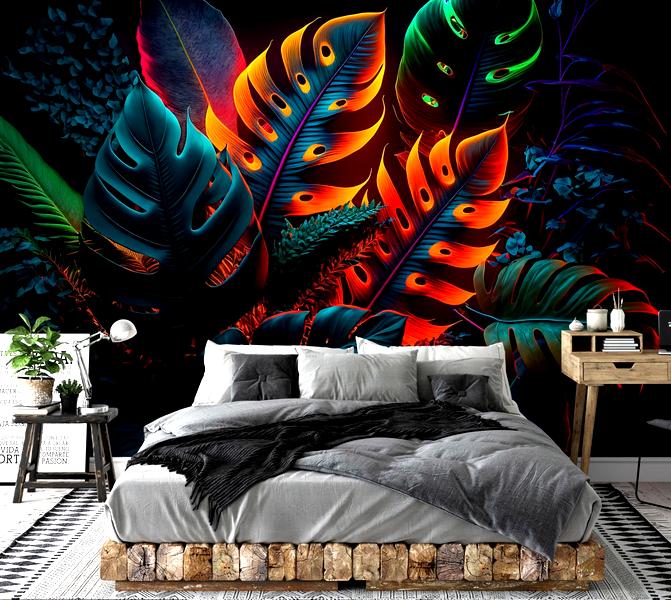
Witaj w moim przewodniku, który pomoże ci ustawić tapetę na laptopie! Jak już zahaczyliśmy o ten temat, sprawdź skuteczne metody robienia print screena na laptopie Lenovo. Choć wydaje się to skomplikowane, w rzeczywistości sprawa jest znacznie prostsza, niż możesz sądzić. Na początek skupmy się na wyborze odpowiedniego obrazu, który zamierzasz ustawić jako tło. Możliwości masz wiele – możesz wykorzystać swoje własne zdjęcia lub pobrać coś ciekawego z internetu. Pamiętaj, aby obraz miał dobrą jakość, bo nikt nie lubi widzieć rozmazanych tapet na swoim pulpicie.
Po wybraniu obrazka czas na mały manewr w systemie. Jeśli korzystasz z laptopa z systemem Windows, kliknij prawym przyciskiem myszy na pulpicie, a następnie wybierz opcję „Personalizuj”. To otworzy nowe okno, w którym masz szerokie pole do popisu z różnymi ustawieniami. Wybierz sekcję „Tło” i przyjrzyj się rozwijanemu menu. Tutaj możesz określić, czy chcesz wyświetlać obraz, kolor tła, czy może preferujesz pokaz slajdów.
Rodzaje dopasowania obrazów na pulpicie
Teraz przejdźmy do kluczowego momentu, jakim jest ustawienie dopasowania obrazu. Możesz wybierać spośród kilku opcji, które wpłyną na sposób wyświetlania obrazu. Jeżeli chcesz, aby obraz całkowicie wypełnił ekran, zdecyduj się na opcję „Wypełnienie”. Pamiętaj jednak, że niektóre fragmenty mogą zostać obcięte. Jeśli zależy ci na zachowaniu oryginalnych proporcji, lepszym wyborem będzie „Dopasuj”, choć może to skutkować pojawieniem się pasków po bokach. Inna opcja to „Rozciągnięcie”, która wprawdzie zniekształci obraz, ale pokryje cały ekran. Nie zapomnij także o „Kafelku” lub „Wyśrodkowaniu”, które mogą dodać interesującego efektu dzięki powtórzeniu lub umiejscowieniu w centrum.
Na koniec, aby zakończyć cały proces, wystarczy kliknąć „Zastosuj” oraz „OK”. I voila! Teraz możesz cieszyć się nową, świeżą tapetą na swoim laptopie. Co ciekawe, każdy z nas może zmieniać tapetę, dostosowując ją do nastroju czy pory roku. W końcu to twój komputer, więc nie krępuj się wyrażać siebie poprzez obrazki, które ozdobią twój pulpit!
Ciekawostka: Wybierając tapetę, warto zwrócić uwagę na to, że jasne i stonowane kolory mogą zwiększyć komfort pracy, zmniejszając zmęczenie oczu podczas długotrwałego patrzenia na ekran.
Zalety różnych typów dopasowania tapet na laptopie Acer
Wybierając odpowiedni typ dopasowania tapet na laptopie Acer, znacząco wpłyniesz na estetykę oraz komfort korzystania z tego urządzenia. Poniżej przygotowałem listę najpopularniejszych typów dopasowania tła pulpitu, a dodatkowo ich opisy, które pomogą Ci podjąć najlepszą decyzję.
- Wypełnienie: Ta opcja polega na powiększeniu obrazu, aby całkowicie pokrył ekran. Choć ten tryb skutecznie zasłania cały obszar wyświetlacza, pamiętaj, że niektóre części obrazu mogą zostać przycięte. Wybierając go, uzyskasz intensywny i efektowny wygląd tła.
- Dopasuj: Kiedy decydujesz się na ten typ dopasowania, obraz zostaje przeskalowany do rozmiarów ekranu, a oryginalne proporcje zachowane. To świetna opcja, gdy pragniesz naturalnego wyglądu obrazu, ale zarazem miej na uwadze, że różnice w proporcjach mogą skutkować pojawieniem się pasków po bokach lub na górze i dole ekranu.
- Rozciągnięcie: Wybierając tę opcję, obraz rozciąga się na cały ekran, jednak może to prowadzić do jego zniekształcenia, gdy współczynnik proporcji obrazu różni się od współczynnika ekranu. Postaw na tę opcję, jeżeli zależy Ci na maksymalnym wypełnieniu ekranu, ale bądź gotów na ewentualne widoczne zniekształcenia.
- Kafelek: W tym trybie obraz powtarza się na ekranie, co szczególnie przydaje się w przypadku mniejszych grafik. Dzięki temu stworzysz ciekawy, wzorzysty wygląd, który wprowadzi różnorodność w tło pulpitu. To doskonały wybór, jeśli masz niewielką grafikę, którą chcesz wykorzystać w nowoczesny sposób.
- Wyśrodkuj: Ten typ dopasowania umieszcza obraz na środku ekranu, nie zmieniając jego rozmiaru. Jeżeli obraz jest mniejszy od wyświetlacza, wokół niego pojawia się obramowanie. Wybierz tę opcję, gdy chcesz, aby centralny element tapety wyróżniał się w minimalistyczny sposób.
Jak wykorzystać zdjęcia osobiste jako tapetę na swoim laptopie Acer
Przygotowując się do zmiany tapety na moim laptopie Acer, zdecydowałem się wykorzystać kilka osobistych zdjęć, które wprowadzą nutkę sentymentu do mojego codziennego użytkowania. Proces ten naprawdę jest prosty i nie wymaga żadnych specjalnych umiejętności. Zaczynam od wyboru zdjęć, które chcę umieścić na pulpicie – mogą to być wspomnienia z wakacji, ujęcia z ważnych momentów w życiu, a także zdjęcia bliskich mi osób. Niezależnie od tego, co wybiorę, najważniejsze, żeby te obrazy sprawiały, że każdy dzień przy komputerze staje się bardziej przyjemny.
Kiedy już mam swoje zdjęcia, przyszedł czas na ustawienie ich jako tapety. Wchodzę w ustawienia pulpitu, klikam na opcję zmiany tła i wybieram „Obraz”. W tym momencie pojawia się kilka opcji dopasowania, które pozwalają mi dostosować wygląd zdjęcia na ekranie. Można je powiększyć, wypełniając cały ekran, wyśrodkować albo zastosować inne metody, które wpływają na układ zdjęcia. Osobiście najczęściej wybieram opcję „Dopasuj”, aby zachować proporcje i uniknąć przycięcia kluczowych elementów obrazu.
Rodzaje dopasowania zdjęć na pulpicie
Dzięki różnym opcjom dopasowania zdjęcia mogę naprawdę dostosować do własnych preferencji. Opcja „Wypełnienie” pozwala mi całkowicie zasłonić ekran, ale muszę uważać, by nie stracić najważniejszych fragmentów kadru. Użycie „Kafelka” daje unikalny efekt, zwłaszcza gdy zdjęcia są małe i chcę je powtórzyć na tle. Z każdym testowaniem staram się znaleźć idealne ustawienie, które odpowiada mi zarówno pod kątem estetycznym, jak i praktycznym. Czasami warto pobawić się także z „Rozciągnięciem”, chociaż nie zawsze to najlepsze wyjście, gdyż może zniekształcić obraz.
Zmiana tapety na laptopie Acer z wykorzystaniem osobistych zdjęć ma dla mnie ogromne znaczenie. To jak powrót do miłych wspomnień za każdym razem, gdy uruchamiam komputer. Niezależnie od tego, jak bardzo technologia się rozwija, nic nie zastąpi uczucia, które daje widok bliskiej osoby na ekranie. Mam nadzieję, że podzieliłem się z Wami kilkoma przydatnymi wskazówkami, które sprawią, że również Wasze komputery będą emanować pozytywną energią oraz osobistym stylem!
Ciekawostką jest, że niektóre laptopy Acer mają funkcję automatycznej zmiany tapety, która może niezależnie losowo przełączać się pomiędzy wybranymi zdjęciami w określonym czasie, co pozwala codziennie cieszyć się nowym widokiem na pulpicie bez potrzeby manualnej zmiany.
Źródła:
- https://support.microsoft.com/pl-pl/windows/zmienianie-t%C5%82a-pulpitu-w-systemie-windows-4a33c533-b71e-447e-b021-a27df2678938



