
 Konrad Mielewczyk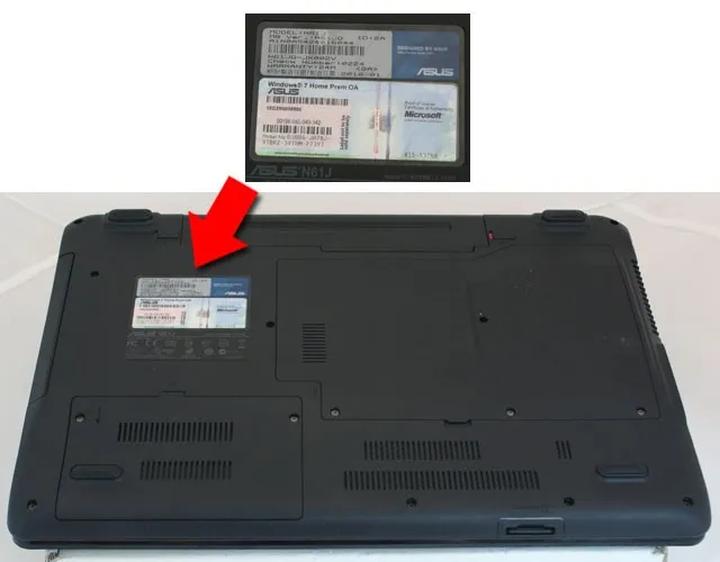
Witaj w świecie laptopów Dell, gdzie każdy element elektroniki skrywa swoje sekrety, a jednym z najważniejszych skarbów, które warto odkryć, jest numer seryjny! Brzmi to jak coś, co mogłoby zdobyć Oscara, prawda? Tak, rzeczywisty S/N jawi się jako klucz do dostępu do wsparcia technicznego oraz aktualizacji. Zastanawiałeś się może, gdzie można go znaleźć? Zapnij pasy, ponieważ rozpoczynamy emocjonującą przygodę w poszukiwaniu tego niewielkiego, ale istotnego gracza w drużynie Twojego laptopa!
Rozpoczynając poszukiwania, pierwszym miejscem, które powinieneś sprawdzić, jest spód Twojego laptopa. Z pewnością przynajmniej raz zerkaleś tam, aby dowiedzieć się, co oferuje Twoje urządzenie. Sprawdź naklejkę, którą oznaczyć może napis „Kod SVC” lub „ST”. Tak, tak — te wszystkie skróty mogą zmylić nawet najlepszego detektywa! Jeśli jednak naklejka będzie nieczytelna, nie martw się — to jeszcze nie koniec! Poprowadźmy nasze poszukiwania w stronę bardziej zaawansowanych metod, aby rozwiązać tę małą zagadkę.
Cyfrowe Detektywistyczne Metody
Na koniec, gdyby wszystkie powyższe metody okazały się niewystarczające, uruchom SupportAssist — to jak najlepszy przyjaciel Twojego laptopa. Znajdziesz go w menu Start. Wystarczy jedno kliknięcie, a już masz dostęp do swojego Service Tag i wielu innych interesujących informacji, na przykład najnowszych aktualizacji. Jeśli to również nie przyniesie rezultatu… cóż, zawsze możesz skontaktować się z pomocą techniczną. W końcu, każdy czasem potrzebuje wsparcia, nieprawdaż? Pamiętaj — dobrze znany numer seryjny to klucz do serwisowego świata Della!
Dlaczego numer seryjny jest ważny dla użytkowników Dell?
Numer seryjny, a w przypadku sprzętu Dell — kod Service Tag, działa jak magiczna różdżka, otwierająca drzwi do świata wsparcia technicznego oraz różnych przywilejów. Kiedy nagle twój laptop decyduje się na przerwę i przestaje współpracować, warto mieć ten numer pod ręką. Dzięki niemu serwisanci z Dell szybko zidentyfikują twój sprzęt, co pozwoli ci zyskać szansę na błyskawiczną pomoc. Zamiast szczegółowo opowiadać o problemach, wystarczy podać kilka znaków, a następnie możesz przejść do konkretów!
Gdzie znaleźć kod Service Tag?
Kod Service Tag zazwyczaj umiejscowiony jest w trzech lokalizacjach: na naklejce umieszczonej na spodzie laptopa, w systemie BIOS, co daje ci poczucie bycia prawdziwym geekiem, oraz w aplikacji SupportAssist, która sama podpowie, gdzie szukać potrzebnych danych. To przypomina zabawę w chowanego — wystarczy wybrać odpowiednią metodę, aby odnieść sukces!
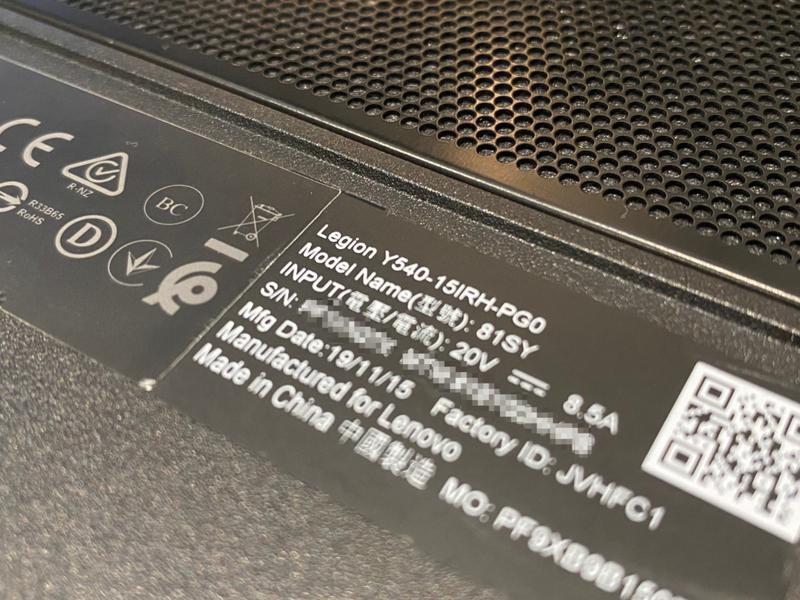
Nie zapominaj o tym, że ten mały ciąg znaków staje się prawdziwym objawieniem w sytuacji aktualizacji sterowników. Wprowadzenie kodu w odpowiednie miejsce umożliwia pobranie najnowszego oprogramowania, co pozwala twojemu urządzeniu osiągnąć szczytową wydajność. Kto nie chciałby, aby jego laptop działał jak nowy? Zobacz, jak twój zmęczony sprzęt ożywa na nowo!
Dlaczego warto znać swój kod?
Znajomość kodu Service Tag to nie tylko kwestia wygody, ale również istotny element bezpieczeństwa. W sytuacji kradzieży ten unikalny identyfikator może stać się kluczem do odzyskania sprzętu. Wyobraź sobie, jak satysfakcjonujące byłoby ponowne posiadanie ulubionego urządzenia, które z dumą pokażesz swoim znajomym! Ponadto, przypomnienie sobie kodu ułatwia zarządzanie gwarancją oraz innymi istotnymi informacjami, co oszczędza twój czas i nerwy.
Kiedy już posiadasz kod Service Tag, oto kilka kluczowych powodów, dla których warto go znać:
- Łatwy dostęp do wsparcia technicznego.
- Możliwość szybkiej identyfikacji sprzętu przez serwis.
- Uproszczone aktualizacje oprogramowania i sterowników.
- Pomoc w odzyskiwaniu sprzętu w przypadku kradzieży.
- Lepsze zarządzanie gwarancją i usługami serwisowymi.
W końcu czas to pieniądz, a zaoszczędzone minuty to więcej chwil na relaks oraz zabawę!
Jak użyć systemu operacyjnego, aby znaleźć numer seryjny laptopa
Wiesz, jak to jest — laptop smutnie po cichu woła o uwagę, a Ty masz problem ze znalezieniem jego numeru seryjnego. No cóż, nie martw się! Można to porównać do prób znalezienia igły w stogu siana, ale na szczęście znajdziesz kilka skutecznych sposobów, aby się z tym uporać. Rozpoczniemy od najprostszej metody: sprawdzenia etykiety na laptopie. Wiele modeli oferuje numer seryjny umieszczony na spodzie obudowy lub w okolicy komory baterii. Tak, będziesz musiał odwrócić swojego laptopa do góry nogami — nie, to nie oznacza, że padł na głowę, to zaledwie chwilowy ruch w poszukiwaniu informacji!
Ale co zrobić, gdy etykieta trzyma się jak stare wspomnienia i nie chcesz jej zrujnować? W takim razie na ratunek przybywa superbohater — system operacyjny! W przypadku Windowsa z łatwością znajdziesz numer seryjny, otwierając Panel sterowania, a następnie kierując się do sekcji „Informacje o systemie”. To idealne miejsce na ukryte skarby! Jednak, gdy przyjrzysz się bliżej, nuuuudne opisy i cyferki mogą szybko wprowadzić w ziewanie. Na szczęście, można to załatwić w mgnieniu oka, korzystając z wiersza polecenia.
Jak skorzystać z wiersza polecenia?
Nie obawiaj się! Wezwanie do wiersza poleceń to nie koniec świata! Wystarczy otworzyć aplikację jako administrator i wpisać magiczne zaklęcie: „wmic bios get serialnumber”. Po naciśnięciu Enter, numer seryjny ukazuje się niemal natychmiast! To jak zdobycie nagrody w grze — szybciej, łatwiej i bez zbędnych emocji. W takim razie, jeśli jesteś technologicznym czarodziejem, współczesny laptop bez problemu podda się przy pierwszym zaklęciu!
Kiedy już zdobędziesz swój numer seryjny, śmiało przekaż go do pomocy technicznej, by uzyskać potrzebną pomoc lub szczegóły dotyczące gwarancji. Jeśli zapomnisz go gdzieś zanotować — pamiętaj, to tylko kawałek cyferki, ale dla Twojego laptopa to jak imię i nazwisko! Dobrze je zapisać, bo nigdy nie wiadomo, kiedy znów może się przydać. Kto wie, może kiedyś Twój laptop zechce pochwalić się nim w gronie innych urządzeń domowych!
Wykorzystanie etykiet i dokumentacji: Gdzie szukać numeru seryjnego?
Jeżeli kiedykolwiek próbowałeś znaleźć numer seryjny swojego urządzenia, z pewnością doświadczyłeś frustracji! To jak szukanie skarbu, który cały czas się ukrywa. W przypadku produktów Dell zamiast tradycyjnego numeru seryjnego pojawia się kod Service Tag, który brzmi jak tajne hasło do elitarnego klubu. Zatem nie martw się! Chętnie pomogę Ci go znaleźć, aby przywrócić porządek w Twoim cyfrowym życiu.
Gdzie szukać?
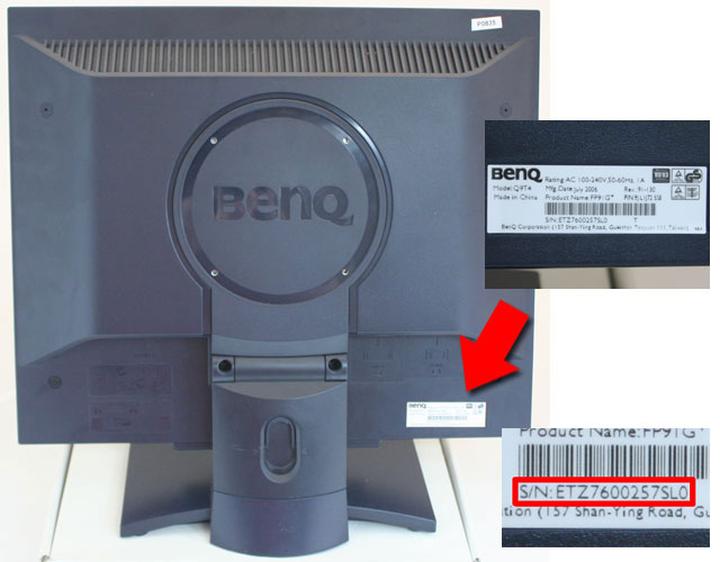
Możesz wytropić numer seryjny na kilka sposobów, w zależności od urządzenia. Jeśli korzystasz z notebooka, spójrz na jego spód – najczęściej tam znajdziesz naklejkę z kodem Service Tag (możesz również natknąć się na skróty takie jak ST czy SVC). Gdy chcesz szybko dowiedzieć się więcej o swoim sprzęcie, wystarczy, że klikniesz kilka razy, a sprawa załatwiona! W systemie BIOS/UEFI, używając klawisza F2, odkryjesz te cenne informacje, a gdybyś nie miał szczęścia w innych miejscach, aplikacja SupportAssist wykona tę pracę za Ciebie. To jak magia, prawda?
Poniżej przedstawiam kilka miejsc, w których możesz znaleźć kod Service Tag:
- Na spodzie notebooka – zazwyczaj znajduje się tam naklejka.
- W systemie BIOS/UEFI – uruchom komputer i naciśnij F2.
- W aplikacji SupportAssist – program samodzielnie zidentyfikuje sprzęt.
Metody na cyfrowo
Dla tych, którzy preferują bardziej techniczne podejście, polecam skorzystać z wiersza poleceń w systemie Windows. Wystarczy wprowadzić prostą komendę i voilà! Numer seryjny jest na wyciągnięcie ręki. Jeżeli jesteś dumnym posiadaczem Linuxa, również odkryjesz swój numer za pomocą Terminala. Tak, należysz do drużyny komputerowych ninja! Pamiętaj jednak, aby nie zamykać wiersza polecenia, zanim nie sprawdzisz kodu. To tak, jakbyś zostawił kluczyki w zamku drzwi!
Kiedy już masz swój numer w ręku, staje się on kluczem do wielu drzwi – czy to serwisowania, gwarancji, czy też kontaktu z pomocą techniczną. Jeżeli zdarzy Ci się zgubić lub zetrzeć etykietę od nadmiernego korzystania z laptopa, zawsze możesz sprawdzić go w sposób cyfrowy. Często prosta czynność, jak zidentyfikowanie swojego urządzenia, zamienia się w pasjonującą przygodę. Niech poszukiwanie kodu Service Tag będzie jak gra w poszukiwanie skarbów – a niech każdy nowy klucz otwiera przed Tobą kolejne możliwości!
| Miejsce | Opis |
|---|---|
| Na spodzie notebooka | Zazwyczaj znajduje się tam naklejka z kodem Service Tag. |
| W systemie BIOS/UEFI | Uruchom komputer i naciśnij F2, aby odkryć informacje o sprzęcie. |
| W aplikacji SupportAssist | Program samodzielnie zidentyfikuje sprzęt. |
| Wiersz poleceń (Windows) | Wprowadź prostą komendę, aby uzyskać numer seryjny. |
| Terminal (Linux) | Odkryj swój numer przy użyciu Terminala. |
Pytania i odpowiedzi
Gdzie znajdę numer seryjny swojego laptopa Dell?
Numer seryjny, znany jako kod Service Tag, zazwyczaj znajduje się na naklejce umieszczonej na spodzie laptopa. Możesz także sprawdzić go w systemie BIOS lub w aplikacji SupportAssist, która sama pomoże w jego zidentyfikowaniu.
Jak mogę znaleźć numer seryjny za pomocą systemu operacyjnego?
Możesz łatwo znaleźć numer seryjny, otwierając Panel sterowania i przechodząc do sekcji „Informacje o systemie”. Alternatywnie, używając wiersza poleceń i wpisując „wmic bios get serialnumber”, szybko uzyskasz potrzebne informacje.
Co zrobić, jeśli naklejka z numerem seryjnym jest nieczytelna?
Jeśli naklejka jest nieczytelna, nie martw się! Możesz skorzystać z aplikacji SupportAssist lub wejść do BIOS-u, naciskając klawisz F2 podczas uruchamiania laptopa, aby odczytać kod Service Tag.
Dlaczego znajomość numeru seryjnego jest ważna?
Znajomość numeru seryjnego ułatwia dostęp do wsparcia technicznego oraz identyfikacji sprzętu przez serwis. Jest to również istotne w sytuacjach kradzieży, gdzie kod może pomóc w odzyskaniu laptopa.
Jakie inne metody mogę wykorzystać, aby znaleźć numer seryjny?
Oprócz sprawdzenia naklejki na spodzie laptopa, możesz szukać numeru seryjnego w systemie BIOS oraz korzystać z aplikacji SupportAssist. Jeśli preferujesz techniczne podejście, polecam skorzystać z wiersza poleceń w Windowsie lub Terminala w Linuxie.



