
 Konrad Mielewczyk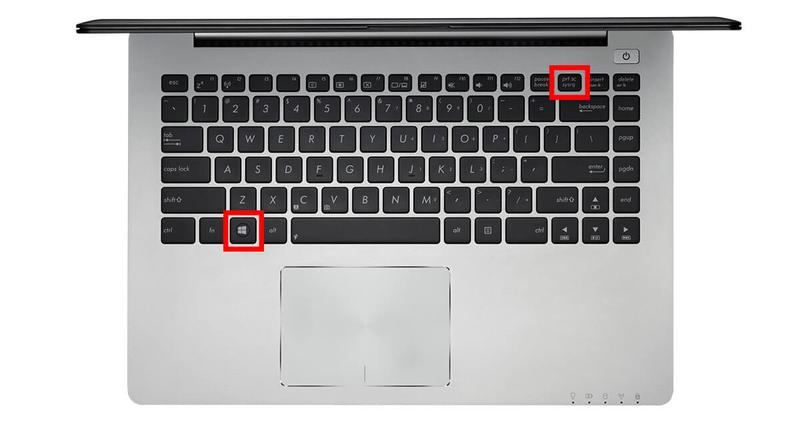
Każdy użytkownik laptopa Dell z pewnością w pewnym momencie zastanawiał się: „Jak zrobić zrzut ekranu?”. Nie przejmuj się tym zagadnieniem – to naprawdę nie jest skomplikowane! Zrzut ekranu to jedna z tych podstawowych umiejętności komputerowych, które można bardzo szybko opanować. Dla osób, które dopiero zaczynają przygodę z tym tematem, przygotowałem kilka metod, dzięki którym bez trudy uchwycisz wszystko, co oglądają twoje oczy na ekranie laptopa. A jeśli na chwilę zapomnisz, bez obaw – mogę powtórzyć proces i znowu pokażę, jak wykonać zrzut!
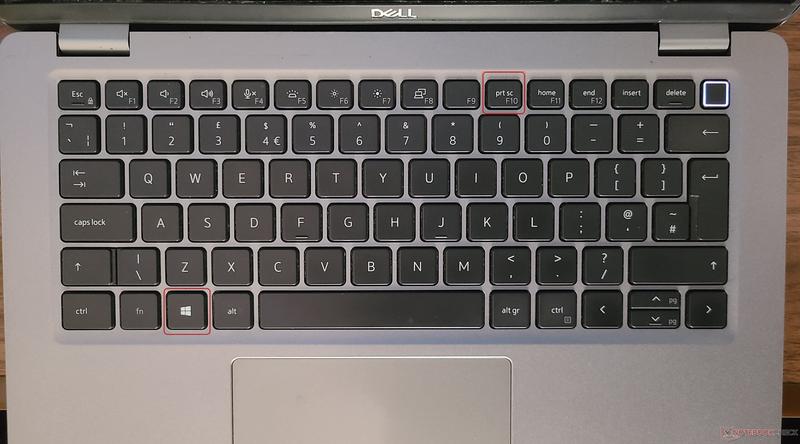
Najłatwiejszym sposobem jest użycie klawisza Print Screen, znanego również jako PrtScn. Ten przycisk umieszczony jest w górnej części klawiatury. Wystarczy, że naciśniesz ten klawisz, a obrazek tego, co aktualnie widzisz na ekranie, znajdzie się w schowku. Natomiast, jeśli chcesz od razu zapisać zrzut ekranu, spróbuj połączyć klawisz Windows z PrtScn (Windows + PrtScn), a wtedy system automatycznie zapisze screen w folderze „Zrzuty ekranu”. Dodatkowo, pamiętaj o kombinacji „Alt + PrtScn”, która umożliwia uchwycenie tylko aktywnego okna – to doskonałe rozwiązanie, gdy chcesz uniknąć bałaganu z innymi otwartymi aplikacjami.
Wykorzystaj Narzędzie Wycinania i Zszywki
Jeżeli pragniesz mieć większą kontrolę nad tym, co przechwytujesz na ekranie, koniecznie zwróć uwagę na Narzędzie Wycinania. To proste, fabrycznie zainstalowane w systemie Windows, pozwala na zaznaczenie dowolnego fragmentu ekranu z dużą precyzją. Dodatkowo, zaktualizowany system Windows 10 oferuje program o nazwie Zszywka, który daje ci jeszcze więcej opcji edycyjnych. Możesz rysować, dodawać adnotacje, a nawet modyfikować uchwycony obszar. Wystarczy kilka kliknięć, aby zaznaczyć interesujący cię fragment, a następnie zapisać go w preferowanym formacie. To proste, szybkie i z odrobiną stylu!
Na zakończenie, jeżeli nadal masz wrażenie, że zrobienie zrzutu ekranu wykracza poza twoje umiejętności, rozważ zainwestowanie w profesjonalne narzędzia, takie jak FonePaw Screen Recorder. To aplikacja, która umożliwia nie tylko wykonywanie zrzutów ekranu, ale także nagrywanie filmów i dodawanie własnych notatek. Niezależnie od tego, czy jesteś doświadczonym twórcą treści, czy po prostu chcesz podzielić się z przyjaciółmi ulubionymi fragmentami filmu, z tym narzędziem zadanie stanie się dziecinnie proste. A pamiętaj, że zrzuty ekranu to nie tylko zabawa – to także forma sztuki!
| Metoda | Opis |
|---|---|
| Print Screen (PrtScn) | Naciśnij klawisz Print Screen, aby skopiować obrazek z ekranu do schowka. |
| Windows + Print Screen | Naciśnij jednocześnie klawisze Windows i PrtScn, aby automatycznie zapisać zrzut ekranu w folderze „Zrzuty ekranu”. |
| Alt + Print Screen | Naciśnij jednocześnie klawisze Alt i PrtScn, aby uchwycić tylko aktywne okno. |
| Narzędzie Wycinania | Użyj fabrycznie zainstalowanego Narzędzia Wycinania, aby zaznaczyć i uchwycić dowolny fragment ekranu z precyzją. |
| Zszywka (Windows 10) | Korzystaj z aplikacji Zszywka do rysowania, dodawania adnotacji i modyfikacji uchwyconego obszaru. |
| FonePaw Screen Recorder | Profesjonalne narzędzie do tworzenia zrzutów ekranu, nagrywania filmów i dodawania własnych notatek. |
Zróżnicowane skróty klawiszowe do robienia print screen na Dell
Jeśli kiedykolwiek zastanawiałeś się, jak wykonać zrzut ekranu na laptopie Dell, trafiłeś we właściwe miejsce! Robienie print screenów to umiejętność niezbędna dla każdego komputerowca, szczególnie gdy chcesz podzielić się zabawnym memem lub pokazać coś kolegom. Na szczęście Dell ma do zaoferowania kilka różnych skrótów klawiszowych, które umożliwiają uchwycenie wszystkiego, co widzisz na ekranie. Gotowy na ściganie migawek? Zaczynajmy!
Pierwszym istotnym elementem, o którym warto wiedzieć, jest klasyczny klawisz „Print Screen”, znany również jako PrtSc. Ten klawisz znajdziesz na większości klawiatur Dell w górnym prawym rogu. Choć jego lokalizacja najczęściej nie sprawia problemów, to jeśli nie dostrzegłeś go od razu, nie wpadaj w panikę! Możesz bez obaw spróbować użyć kombinacji Fn + Wstaw. Wydaje się to skomplikowane? Nie ma sprawy! Jak w każdym systemie, także w tym przypadku praktyka czyni mistrza.
Skrótowe klawisze do magii zrzutu ekranu
Przejdźmy teraz do bardziej zaawansowanych skrótów! Jeżeli korzystasz z systemu Windows 8 lub 10 na swoim Dellu, oto kilka genialnych kombinacji: aby przechwycić cały ekran, naciśnij Klawisz Windows + PrtSc, a system automatycznie zapisze ten zrzut w folderze „Zrzuty ekranu”. Jeżeli natomiast chcesz uchwycić tylko aktywne okno, wystarczy, że naciśniesz Alt + PrtSc. Dla tych, którzy pragną mieć pełną kontrolę, połączenie klawiszy Windows + Shift + S otworzy dodatkowe opcje, pozwalając na zaznaczenie fragmentu ekranu. I voilà — twoje zrzuty są gotowe!
- Klawisz Windows + PrtSc – przechwycenie całego ekranu i zapisanie w folderze „Zrzuty ekranu”
- Alt + PrtSc – uchwycenie aktywnego okna
- Klawisz Windows + Shift + S – zaznaczenie fragmentu ekranu z dodatkowymi opcjami
Na koniec, ale nie mniej ważne, warto wspomnieć o użyciu Narzędzia Wycinania. To jak posiadanie nożyczek, ale na komputerze! Wystarczy otworzyć wyszukiwarkę, wpisać „Narzędzie Wycinania”, a następnie kliknąć „Nowy”, aby przeciągnąć myszką po wybranym obszarze ekranu. Możesz dodatkowo dodać odręczne notatki, a na koniec zapisać obraz jako plik JPG lub PNG. Nie ma co się oszukiwać – niezależnie od tego, którą metodę wybierzesz, wykonanie zrzutów ekranu na laptopie Dell jest proste jak budowa cepa!
Jak edytować i zapisywać zrzuty ekranu w systemie Windows na Dell
Zapewne zdarzyło Ci się kiedyś natknąć na coś niezwykle ciekawego na swoim Dellu i pomyśleć: „To muszę zachować!”. Dlatego czas na wyciągnięcie klawisza Print Screen i zrealizowanie tego ambitnego przedsięwzięcia! Nie martw się, proces robienia zrzutów ekranów w systemie Windows, niezależnie od tego, czy korzystasz z laptopa, czy komputera stacjonarnego Dell, okazuje się znacznie prostszy niż wyjście na zakupy w piżamie. Wystarczy kilka kombinacji klawiszy, a już możesz cieszyć się zachowaniem wszystkich wspaniałości, które aktualnie widzisz na ekranie.
Na początek masz do dyspozycji kilka szybkich kombinacji klawiszy. Jeśli naciśniesz klawisz z logo Windows oraz PrtScn w tym samym momencie, zrzut ekranu automatycznie zapisze się do folderu zrzutów w obrazie. To dość podobne do robienia zdjęcia w chwili, gdy ekran miga jak Szatan — łatwe, prawda? Kiedy planujesz uchwycić wyłącznie aktywne okno, użyj kombinacji Alt + PrtScn. Choć na pierwszy rzut oka całe to „hakowanie” może wydawać się nieco skomplikowane, obiecuję, że po kilku próbach wyjdzie Ci to jak z „Szybkiego jak błyskawica”!
Jak edytować i zapisać zrzuty ekranu w Dell
Teraz, po wykonaniu zrzutu ekranu, nadchodzi czas na małe czary. Zrzuty automatycznie lądują w schowku, więc wystarczy, że otworzysz program graficzny, na przykład Paint, i wkleisz obraz za pomocą magicznego klawisza Ctrl + V. Potem możesz swobodnie edytować swoje arcydzieło, dodając strzałki, teksty, a kto wie, może nawet rysunki przedstawiające Twoje zwierzę? Po wszystkim wystarczy kliknąć „Zapisz” i wybrać miejsce, gdzie chcesz przechować swoje „dzieło”. Pamiętaj, aby nie użyć formatu, który nginx nie obsługuje, inaczej twoje artystyczne zaspokojenie może się poddać!
Kiedy jednak czujesz, że przydałoby się coś bardziej profesjonalnego, warto przyjrzeć się narzędziom do zrzutów ekranu, takim jak FonePaw Screen Recorder. To narzędzie nie tylko pozwoli Ci wykonać zrzut ekranu, ale także dodać różne efekty, a następnie możesz zintegrować to z funkcjami nagrywania dźwięku i obrazu. Dzięki temu każde Twoje dzieło będzie miało niepowtarzalny styl, jak w prawdziwej restauracji — wszystko z Twoją tajemniczą przyprawą! Gdy już wszystko ogarniesz, nie zapomnij, że każda chwila przed ekranem może być pełna kreatywności — no, chyba że akurat odbywa się kazanie na Zoomie!
Rozwiązywanie problemów związanych z robieniem print screen na komputerach Dell
Robienie zrzutów ekranu na komputerach Dell dla wielu użytkowników przypomina naukę jazdy na hulajnodze – niby wydaje się proste, ale często kończy się upadkami i trudnościami! Na szczęście istnieją sprawdzone metody, które sprawiają, że nawet największy komputerowy laik odnajdzie się w tej kwestii. Wystarczy spojrzeć na kilka przydatnych skrótów klawiszowych, a dzięki temu będziesz mógł uwieczniać swoje komputerowe osiągnięcia. Nie musisz już martwić się, jak to zrobić – twoje zmartwienie sprowadza się jedynie do naciśnięcia odpowiednich przycisków!
Podstawowe opcje zrzutów ekranu są naprawdę łatwe do zapamiętania. Gdy chcesz uchwycić cały ekran, naciśnij klawisz z logo Windows oraz klawisz Print Screen, który znajdziesz na klawiaturze – pełna nazwa to „PrtSc” oraz „Ekran wydruku” (proszę, nie komplikujmy tego!). Jeśli jednak interesuje cię jedynie aktywne okno, wystarczy, że wciśniesz Alt oraz PrtScna! Pamiętaj, że wszystkie zrzuty ekranów automatycznie lądują w folderze „Zrzuty ekranu” w zakładce „Obrazy”, dzięki czemu będziesz miał je zawsze pod ręką. Nie musisz już przeszukiwać schowka, jak serwisant Nokia z lat dziewięćdziesiątych!
Nie tylko klawisz Print Screen
Dla bardziej zaawansowanych użytkowników rekomenduję spróbowanie narzędzi do przechwytywania ekranu, które działają jak ketchup do frytek – ułatwiają życie i dodają smaku! Programy takie jak FonePaw Screen Recorder czy Narzędzie Wycinania oferują o wiele więcej niż tylko proste zrzuty ekranu. Co więcej, pozwalają na edycję (!) zrzutów, dodawanie adnotacji oraz dostosowywanie obrazu według własnych upodobań. Dzięki tym aplikacjom twoje zrzuty ekranów stają się nie tylko praktyczne, ale również estetyczne! Kto powiedział, że zrzuty ekranu nie mogą być ładne?
Wielką zaletą korzystania z zewnętrznych narzędzi jest ich wszechstronność. Możesz na przykład idealnie dostosować obszar, który chcesz uchwycić, co przydaje się w trudnych sytuacjach, gdy musisz złapać tylko fragment strony internetowej powodujący twoją frustrację. Oto kilka korzyści korzystania z narzędzi do przechwytywania ekranu:
- Możliwość edycji zrzutów ekranów.
- Dodawanie adnotacji i oznaczeń na obrazach.
- Dostosowanie obszaru, który chcesz uchwycić.
- Łatwe udostępnianie zrzutów ekranów w różnych formatach.
Jeśli wiesz, jakie komendy zastosować, lista problemów związanych z robieniem zrzutów ekranu zamknie się w jednym, potężnym „zrób to po swojemu”. Żadne błędy już ci nie grożą, a każdy zrzut ekranu dumnie zaistnieje w twoim komputerowym archiwum!
Pytania i odpowiedzi
Jak wykonać zrzut ekranu na laptopie Dell?
Najprostszy sposób to naciśnięcie klawisza Print Screen (PrtScn), który skopiuje obraz ekranu do schowka. Aby od razu zapisać zrzut, użyj kombinacji klawiszy Windows + PrtScn, co automatycznie umieści go w folderze „Zrzuty ekranu”.
Co zrobić, aby uchwycić tylko aktywne okno?
Możesz to zrobić, naciskając jednocześnie klawisze Alt + PrtScn. Ta metoda pozwoli ci uchwycić aktualnie otwarte okno, co jest przydatne, gdy chcesz uniknąć innych aplikacji na ekranie.
Jakie dodatkowe narzędzia mogą pomóc w robieniu zrzutów ekranu?
Możesz skorzystać z Narzędzia Wycinania, które pozwala na precyzyjne zaznaczenie wybranego fragmentu ekranu. Dodatkowo, aplikacja Zszywka w Windows 10 oferuje więcej opcji edycji, takich jak rysowanie czy dodawanie adnotacji.
Czy są inne kombinacje klawiszy do robienia zrzutów ekranu?
Tak, istnieje kombinacja Windows + Shift + S, która pozwala na zaznaczenie dowolnego fragmentu ekranu. Taka opcja oferuje jeszcze większą kontrolę nad tym, co dokładnie chcesz uchwycić.
Jak edytować i zapisać zrzut ekranu w systemie Windows na Dell?
Po wykonaniu zrzutu ekranu, wystarczy wkleić go do programu graficznego, takiego jak Paint, używając klawiszy Ctrl + V. Następnie można edytować obraz, dodać różne elementy i zapisać go w preferowanym formacie.



