
 Konrad Mielewczyk
Witaj w świecie Lenovo Ideapad 100! Jeśli kiedykolwiek chciałeś przywrócić swój laptop do stanu świeżo po zakupie, to trafiłeś doskonale. Przywracanie ustawień fabrycznych przypomina resetowanie komputerowego zegara, chociaż wymaga nieco więcej uwagi. Po pierwsze, zadbaj o to, aby wszystkie ważne dane znalazły się na zewnętrznym nośniku, ponieważ po wykonaniu tego zabiegu Twoje pliki znikną, niczym resztki pizzy w paczce ze znajomymi! Ale nie martw się, przechodzimy do działania.
Gdy chcesz przywrócić ustawienia fabryczne, zacznij od wyłączenia laptopa. Następnie, podczas ponownego uruchamiania, naciśnij klawisz F11, gdy tylko ujrzysz logo Lenovo. Jak powiedziałby mądry człowiek, „miej oczy szeroko otwarte”, gdyż tutaj zaczynamy magiczny proces. Na ekranie pojawią się opcje przywracania systemu. Wybierz „Przywróć do ustawień fabrycznych” i pozwól maszynie zająć się resztą. Usuwanie wszystkich danych zajmie chwilę, ale wkrótce Twój laptop będzie wyglądać jak nowy – prosto z fabryki!
Jakie są możliwe problemy?
Podobnie jak w każdej przygodzie, nieprzewidziane problemy mogą się pojawić. Na przykład, kiedy napotkasz komunikat o błędzie, upewnij się, że na dysku znajduje się wystarczająco dużo miejsca. Czasami nasze laptopy zachowują się jak skąpy krewny, który nigdy nie chce wydać ani grosza! Warto również sprawdzić, czy opcje bootowania zostały odpowiednio skonfigurowane. Może zdarzyć się, że Lenovo odmówi współpracy z Twoim ukochanym pendrive’em lub dyskiem, dlatego przygotuj się w razie potrzeby na użycie płyt z systemem operacyjnym lub bootowalnych narzędzi.
Kiedy wszystko przebiegnie zgodnie z planem, po zakończeniu procesu będziesz mógł cieszyć się prawidłowo działającym laptopem, wolnym od zbędnych plików i problemów. Pomyśl o tym jak o przeprowadzce do nowszego mieszkania – przestronnej, czystej i gotowej przyjąć wszystkie Twoje cyfrowe skarby! Oczywiście, pamiętaj o ponownej konfiguracji swojego systemu i zainstalowaniu niezbędnych programów. W końcu, kto powiedział, że nie można mieć nowego startu w stylu? Powodzenia!
Kiedy warto zresetować laptopa i jakie są tego korzyści?
Resetowanie laptopa to sytuacja, która zdarza się przynajmniej raz każdemu użytkownikowi. Wyobraź sobie, że twój komputer wyświetla dziwne komunikaty, okna otwierają się bez twojego udziału, a programy zamykają się same – w takiej chwili zdrowy rozsądek podpowiada, że czas pomyśleć: „A może warto go zresetować?”. To trochę jak zamówienie pizzy na kolację – czasem po prostu nie ma innego wyjścia! Zresetowanie systemu często stanowi skuteczną metodę na uporanie się z problemami, które z miesiąca na miesiąc narastają i przypominają niekontrolowany bałagan. Po takim „detoksie” laptop zazwyczaj funkcjonuje znacznie lepiej.
Warto mieć na uwadze, że resetowanie laptopa nie jest konieczne tylko wtedy, gdy komputer wyraźnie krzyczy o pomoc. Czasem przed wprowadzeniem nowego systemu, aktualizacją albo po zakupie nowego sprzętu, przeprowadzenie resetu stanie się niezbędne. Jeżeli planujesz wprowadzenie nowej wersji Windows i komputer powita cię błędem, jakby uczynił zaklęcie „Nie dzisiaj”, dobrze jest dać mu chwilę oddechu, co zazwyczaj przynosi poprawę jego wydajności. Twój laptop wcale nie ma złych intencji – czasami po prostu potrzebuje wsparcia!
Dlaczego warto zresetować laptopa?
Gdy laptop działa jak zawieszona w sieci mopsica, reset zasługuje na miejsce na „TOP liście” rzeczy do zrobienia. Pomyśl o tym, gdy system operacyjny przestaje funkcjonować prawidłowo, aktualizacje nie dają się zainstalować, a błędy zamiast znikać – tylko się zwiększają. Reset nie tylko przywraca komputer do stanu pierwotnego, ale także pomaga w usunięciu zbędnych plików, które nagromadziły się przez lata. To trochę jak sprzątanie szafy – może zajmujesz chwilę na tę czynność, ale po wszystkim odczuwasz ulgę, a laptop zamiast mulić w końcu nabiera lekkości! Możesz być pewien, że jego wydajność naprawdę zrobi na tobie wrażenie.
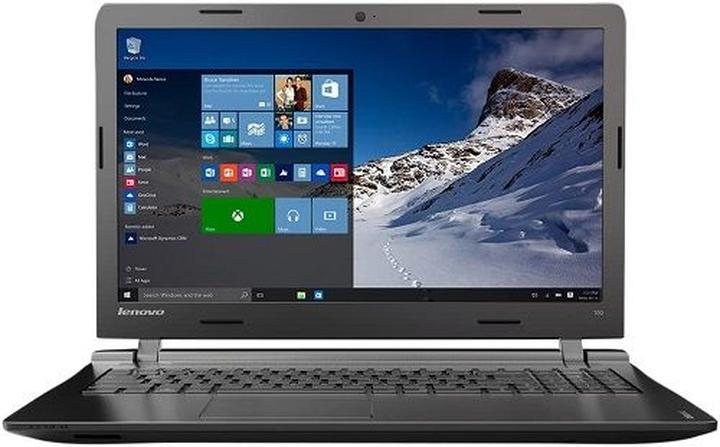
Niezaprzeczalnie resetowanie laptopa stanowi też doskonały sposób na rozpoczęcie przygody z nowym systemem operacyjnym. Wiem, że niektórzy użytkownicy obawiają się zmian jak diabeł święconej wody, jednak wierzę, że spróbowanie czegoś nowego może stać się dla ciebie odświeżającym doświadczeniem. Wyczyszczenie całego bałaganu nie tylko przyspieszy pracę laptopa, ale również przywróci twój uśmiech na twarzy, ponieważ zyskasz przekonanie, że życie z czystym systemem to czysta radość! Kiedy komputer zacznie działać jak należy, będziesz cieszyć się nim na nowo, a nie martwić się o problemy, które wydawały się trudne do pokonania.
Poniżej znajdziesz kilka powodów, dla których warto zresetować laptopa:
- Przywracanie laptopa do stanu pierwotnego
- Usuwanie zbędnych plików i aplikacji
- Poprawa wydajności systemu
- Rozpoczęcie pracy z nowym systemem operacyjnym
- Eliminacja błędów i problemów z aktualizacjami
Przewodnik krok po kroku: Resetowanie systemu Windows w Lenovo Ideapad 100
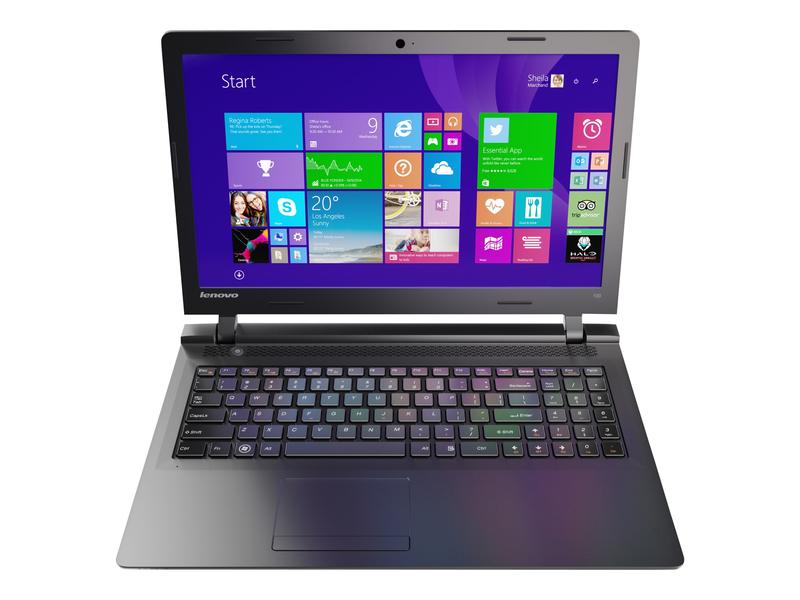
Czy Twój Lenovo Ideapad czuje się gorzej niż Ty po intensywnym weekendzie? W takim razie nadszedł czas na reset! Nie martw się, procedura ta nie jest skomplikowana. Wystarczy zrealizować kilka kroków, aby Twój laptop znów działał jak nowy. Na początek sprawdź, czy zarchiwizowałeś wszystkie istotne dane, ponieważ reset może oznaczać, że Twoje wspomnienia z ostatnich lat trafią w chmurę… lub, gdyby Twój laptop miał uczucia, mogłyby pozostać w jego pamięci.
Rozpocząć proces resetowania najlepiej z poziomu systemu operacyjnego. Wystarczy, że wejdziesz w Ustawienia, a następnie przejdziesz do sekcji Aktualizacje i zabezpieczenia. Tam odnajdziesz opcję „Odzyskiwanie”. Po kliknięciu ujrzysz dwie kluczowe możliwości – „Zresetuj ten komputer” oraz „Zaawansowane uruchamianie”. Wybierz „Zresetuj”, a dalej zdecyduj, czy chcesz zachować swoje pliki, czy może zainwestować w czystą instalację. Wybór należy do Ciebie!
Przygotowanie do resetu: Co musisz wiedzieć
W tej chwili warto podzielić się kilkoma istotnymi informacjami, które mogą Ci się przydać. Jeśli zdecydujesz się na opcję ’Zachowaj moje pliki’, system usunie zainstalowane aplikacje i ustawienia, jednak Twoje dokumenty oraz multimedia pozostaną nietknięte, co z pewnością brzmi zachęcająco. Natomiast pełny reset usunie wszystko – niczym porządki w szafie po końcu roku. Może to okazać się przydatne, zwłaszcza jeśli Twój laptop sprawia trudności podczas uruchamiania, a być może ostatnia aktualizacja Windows okazała się bardziej kiepskim żartem niż prawdziwą aktualizacją.
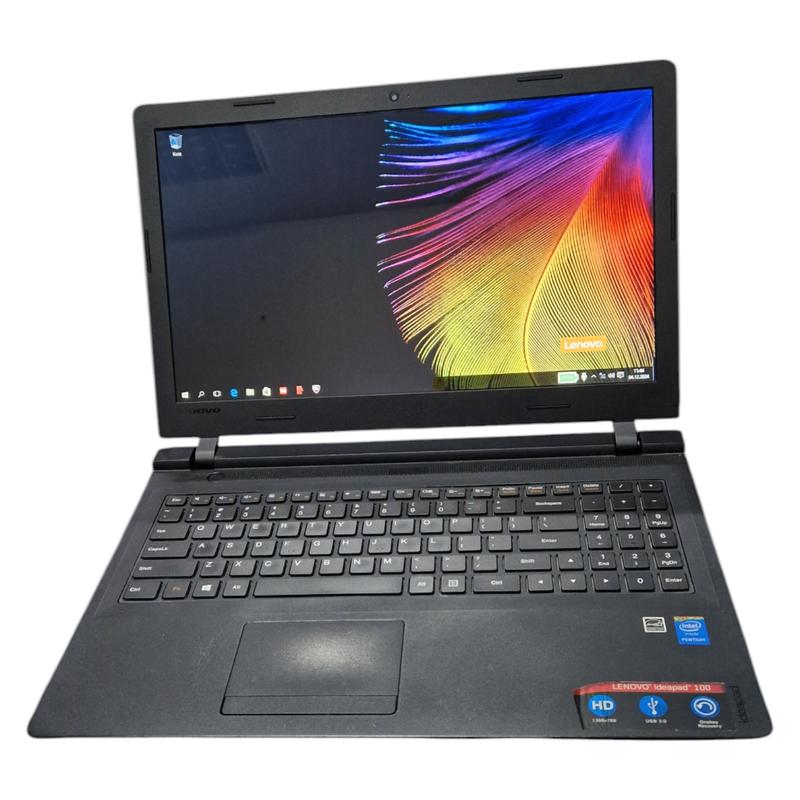
Po podjęciu decyzji Twój laptop rozpocznie proces resetu, więc warto się odprężyć – może zrób sobie kawę? Kiedy proces zakończy się, będziesz musiał przeprowadzić konfigurację systemu, jak przy pierwszym uruchomieniu. Nie ma sensu się stresować, to jak spotkanie ze starym przyjacielem – tylko że w wersji cyfrowej, a zamiast wspomnień masz jedynie puste okna do uzupełnienia. Czas na odświeżenie relacji z Twoim starym znajomym!
| Krok | Opis |
|---|---|
| 1 | Sprawdź, czy zarchiwizowałeś wszystkie istotne dane. |
| 2 | Wejdź w Ustawienia systemu operacyjnego. |
| 3 | Przejdź do sekcji Aktualizacje i zabezpieczenia. |
| 4 | Odnajdź opcję „Odzyskiwanie”. |
| 5 | Wybierz „Zresetuj ten komputer” lub „Zaawansowane uruchamianie”. |
| 6 | Wybierz opcję „Zachowaj moje pliki” lub pełny reset. |
| 7 | Rozpocznij proces resetu. |
| 8 | Po zakończeniu resetu skonfiguruj system jak przy pierwszym uruchomieniu. |
Częste problemy po resecie laptopa i jak je rozwiązać
Resetowanie laptopa często staje się ostatnim krokiem, na który decydujemy się, gdy inne metody nie przynoszą efektów. Niestety, nie zawsze przynosi to oczekiwany rezultat. Po takim zabiegu mogą wystąpić różnorodne problemy – od braku dostępu do BIOS-u po kłopoty z bootowaniem z pendrive’a. Co teraz zrobić? Zamiast wpadać w panikę, lepiej wziąć głęboki oddech i zastanowić się, jakie mamy opcje. W końcu laptop to nasz przyjaciel, a nawet najlepszym przyjaciołom czasami przydarza się znaleźć w trudnej sytuacji.
Brak dostępu do BIOS-u – co zrobić?
Gdy próbujesz uzyskać dostęp do BIOS-u, a ekran wygląda jak czarna dziura, frustracja może być ogromna. Tego rodzaju problem występuje dość powszechnie, zwłaszcza w laptopach, które nie oferują jasnych wskazówek. W wielu przypadkach wystarczy, że naciśniesz kombinację CTRL + ESC, aby uzyskać pożądany dostęp. Jeśli jednak utkniesz w martwym punkcie, dobrze będzie sprawdzić, czy żaden przycisk nie utknął w klawiszach. To jak wchodzenie do ulubionej kawiarni – drzwi czasem mogą się zaciąć, ale nie warto się poddawać! Jeżeli nadal mają miejsce trudności, rozważ odłączenie baterii CMOS na chwilę, pamiętaj jednak, że to ryzykowny krok dla mniej doświadczonych użytkowników.
Problemy z bootowaniem – dobra rada
Czasami po resecie laptopa mogą pojawić się problemy z bootowaniem z USB czy płyty. Takie zachowanie występuje często i można je łatwo rozwiązać, dostosowując odpowiednie opcje w BIOS-ie. Upewnij się, że opcja Secure Boot jest wyłączona – przypomina to zamykanie drzwi przed przechodniami, którzy chcą ci pomóc w trudnych chwilach. Jeżeli zmiana z UEFI na Legacy nie przynosi rezultatów, spróbuj innego portu USB lub innej wersji bootowalnej – czasami źródło problemu ukrywa się w elementach, które niespodziewanie wpłynęły na sytuację! I pamiętaj, pokonywanie technologicznych przeszkód przypomina robienie espresso – wymaga zarówno cierpliwości, jak i odpowiedniego mielenia ziaren.
Nie zapominaj również o aktualizacji sterowników po zresetowaniu systemu. Czasami młody laptop, zamiast od razu delektować się nowymi funkcjami, musi najpierw zwrócić na siebie naszą uwagę. Zanim jednak wrócisz do swoich ulubionych zajęć – gier, filmów czy przeglądania internetu – upewnij się, że wszystkie potrzebne aktualizacje zostały zainstalowane. W świecie komputerów, podobnie jak w miłości, najpierw należy zadbać o fundamenty, żeby móc w pełni cieszyć się tą pasjonującą relacją! Jak widzisz, problemy po resecie to jedynie chwilowe trudności, a przy odpowiednim podejściu można je rozwiązać jak każdy inny kryzys – od dobrego uśmiechu po kreatywne pomysły!
Oto kilka kroków, które warto podjąć w przypadku problemów z laptopem po resecie:
- Sprawdź, czy klawisze nie są zacięte.
- Upewnij się, że opcja Secure Boot jest wyłączona.
- Zmień ustawienia bootowania w BIOS-ie.
- Spróbuj innych portów USB lub bootowalnych mediów.
- Aktualizuj sterowniki systemowe.



