
 Konrad Mielewczyk
Jeżeli przymierzasz się do zakupu Lenovo IdeaPad Gaming 3 i zastanawiasz się, jaki dysk wybrać, to nastał czas podjęcia decyzji! Na rynku dominują dwa główne typy dysków: HDD i SSD. HDD, znane jako tradycyjne talerzowe dyski twarde, oferują dużą pojemność w przystępnej cenie, jednak ich prędkość przypomina żółwia spacerującego po parku. Z kolei dyski SSD, czyli półprzewodnikowe, oferują szybkość porównywalną z delikatnym wietrzykiem! Dzięki dyskowi SSD Twoje ulubione gry wczytają się w mgnieniu oka, a komputer obudzi się z porannego „zawieszenia” szybciej niż Ty po pierwszej filiżance kawy!
Warto jednak pamiętać, że decyzja wcale nie jest taka prosta. Dyski SSD występują w różnych formatach – najbardziej popularne to M.2 NVMe, ale Lenovo IdeaPad Gaming 3 obsługuje również standardowe dyski 2,5”. Taki wybór umożliwia dopasowanie opcji do Twoich potrzeb i możliwości finansowych. Mimo że mniejsze dyski 2242 PCIe mogą wydawać się nowoczesne i atrakcyjne, ich dostępność często bywa ograniczona, a ceny dość wysokie. Imponujące prędkości SSD mogą kusić, ale czy wytrzymasz, gdy Twój kot nagle postanowi skakać po klawiaturze w trakcie składania zamówienia? Czasami to najprostsze rozwiązania przynoszą najlepsze efekty!
Co wybrać: pojemność czy szybkość?

Jeśli jesteś zapalonym graczem, z pewnością wiesz, że wydajność ma kluczowe znaczenie. Dysk SSD o pojemności 512 GB zagwarantuje, że zmieścisz nie tylko ulubione tytuły, ale także wszelkie dodatki, które będziesz gromadzić jak cenne znaczki! Jednak jeśli Twój portfel podpowiada „nie” dla SSD, to kilka terabajtów HDD stanie się doskonałą alternatywą dla większej ilości danych, mimo że nigdy nie obędzie się bez chwilowego oczekiwania na ich załadowanie. W takiej sytuacji warto rozważyć połączenie – SSD na system operacyjny i najważniejsze gry, a HDD na pozostałe pliki i wirtualne koty w wirtualnej przestrzeni. Tak oto wygląda prosta filozofia!

Na koniec, pamiętaj, że bez względu na podjętą decyzję, koniecznie dokładnie rozważ swoje opcje – nie każdy z nas chce być majsterkowiczem przy każdej aktualizacji sprzętu. Zanim oczy Twojego laptopa zaplanują zakupy w sklepie komputerowym, sprawdź, co mogą zdziałać różne dyski i ich formaty. Twój Lenovo IdeaPad Gaming 3 zasługuje na najlepsze, dlatego daj mu to, co ma do zaoferowania! I pamiętaj – przed zakupem nowego dysku koniecznie zapoznaj się z opiniami innych. Internet to prawdziwa skarbnica wiedzy, a Twoje gry bez wątpienia wymagają najlepszych rozwiązań!
Jak pojemność dysku wpływa na wydajność w grach?
Kiedy zastanawiamy się nad wydajnością w świecie gier, zwykle pojawiają się myśli o procesorach, kartach graficznych i pamięci RAM. Warto jednak pamiętać o jednym kluczowym elemencie, który ma ogromne znaczenie – pojemności dysku! Wyobraź sobie, że posiadasz znakomitą kartę graficzną, a najnowsze tytuły wymagają znaczącej przestrzeni na dysku. Cóż, fraza „zabrakło miejsca” to te mroczne słowa, które mogą skutecznie zniweczyć twoje gamingowe plany. Jeśli twój dysk przypomina mały stół do jedzenia, to nawet najsmaczniejsze dania nie zmieszczą się na nim!
Warto zauważyć, że nie tylko pojemność dysku, ale także typ nośnika ma ogromne znaczenie. Dyski SSD, czyli Solid State Drive, zajmują najwyższe miejsce w hierarchii dysków twardych. Dzięki technologii pamięci flash gry ładują się w mgnieniu oka, a każdy piksel ukazuje się na ekranie natychmiastowo. Mimo to tradycyjne dyski HDD cechują się wolniejszym działaniem, co wprowadza opóźnienia do rozgrywki – to tak, jakby mieć przyjaciela, który nieustannie spóźnia się na ważne wydarzenia. Kto chciałby prowadzić rozgrywkę z kimś takim?
W jaki sposób pojemność dysku wpływa na wczytywanie gier?
Zdecydowanie należy zwrócić także uwagę na zawartość gromadzoną na dysku – gry potrafią być ogromne, a różnorodne dodatki oraz aktualizacje mogą zajmować dodatkowe miejsce, jak nieproszony gość na imprezie. Kiedy dysk wypełni się po brzegi, będziesz musiał długo czekać, niczym w kolejce po najlepsze danie w restauracji. W rzeczywistości pozbawione sensu staje się kupowanie najnowszego tytułu, gdyż musisz usuwać starsze, by wygospodarować miejsce. Lepiej być odpowiednio przygotowanym i mieć na dysku zintegrowaną sieć gier, niczym starzy przyjaciele w ulubionym barze!
Oto kilka przykładów, jak ogromne mogą być rozmiary gier oraz ich dodatkowych zawartości:
- Nowe gry AAA mogą zajmować nawet 100 GB lub więcej.
- Aktualizacje do gier mogą wynosić od kilku megabajtów do kilkunastu gigabajtów.
- Rozszerzenia lub dodatki do gier mogą wprowadzać dodatkowe 20-50 GB na dysku.
Podsumowując, kluczem do osiągnięcia sukcesu w gamingu staje się dobór odpowiedniego dysku. Im większa pojemność i wyższa prędkość, tym płynniejsze oraz przyjemniejsze stanie się twoje doświadczenie w grach. Zamiast odkładać pieniądze na kolejne dodatki do gier, lepiej zainwestować w solidny dysk SSD. Ostatecznie żadna gra nie wybaczy ci „braku miejsca”, nawet jeśli posiadasz znakomity sprzęt!
Najlepsze marki dysków – Co warto wiedzieć przed zakupem?
Zakup dysku twardego to nie tylko kwestia estetyki w naszej obudowie. To złożony proces, który wymaga dokładnego rozważenia wielu aspektów. Gdy myślisz o marce dysku, często pierwszym skojarzeniem stają się te najbardziej popularne, które dostrzegasz wszędzie w reklamach. Warto jednak pamiętać, że nawet najbardziej znana choinka ma swoje gałęzie i liście – nie zawsze to, co cieszy się największym uznaniem, jest najlepszym wyborem! Dlatego warto porównać dostępne opcje i przyjrzeć się aktualnym propozycjom na rynku. Czy dyski SSD, HDD, a może NVMe najlepiej spełnią Twoje oczekiwania? Choć wybór może wydawać się trudny, zrelaksuj się, a my poprowadzimy Cię przez leśną ścieżkę różnorodnych dysków!
Wybierając pamięć masową, zajmijmy się istotnymi kwestiami, takimi jak pojemność oraz prędkość zapisu i odczytu. Dyski SSD to już nie tylko chwilowy trend, ale prawdziwy król komfortu. Prędkość, jaką one oferują, działa na podobnej zasadzie co poranna kawa, budząc nawet największych śpiochów do życia. Poza tym dobrze jest pamiętać, że niektóre modele dostępne są w różnych rozmiarach – zarówno pod względem pojemności, jak i fizycznych wymiarów. Przed dodaniem najładniejszego dysku do koszyka, koniecznie sprawdź, czy Twoje urządzenie nie ma przypadkiem ograniczeń, które mogą cię zaskoczyć!
Co jeszcze warto wiedzieć przed zakupem dysku?
Teraz czas na chwilę refleksji o markach. Na rynku znajdziesz wiele uznawanych producentów – nazwy takie jak Samsung czy Western Digital często budzą respekt. Równocześnie istnieją mniej znane marki, które oferują konkurencyjne produkty. Po dokonaniu wyboru marki, zachęcam do sprawdzenia opinii innych użytkowników. Pytaj znajomych, przeszukuj fora oraz recenzje – to trochę jak rozmowa w kafejce, ale w bardziej geeksowskim stylu, z mniejszą ilością kawałków ciasta! Dodatkowo warto zwrócić uwagę na gwarancję, ponieważ nigdy nie wiadomo, co może się zdarzyć, a Twój nowy dysk może potrzebować wyjątkowej cierpliwości do Twojego stylu użytkowania.
Na zakończenie, jeśli planujesz wzbogacić swoje cyfrowe królestwo nowym dyskiem, rozważ jego przeznaczenie – czy będzie to sprzęt do codziennej pracy, czy może do gier. W tle Twojego zamówienia mogą czekać dodatkowe funkcje, takie jak czytniki kart czy porty USB. Dokonaj mądrego wyboru, a Twoje dane będą nie tylko bezpieczne, ale również pędzące jak rakieta w kosmos! Pamiętaj, że komputer bez porządnego dysku jest jak rower bez kół, więc nie przegap okazji, by wybrać najlepszy sprzęt!
Poradnik instalacji dysku w Lenovo IdeaPad Gaming 3 – krok po kroku
Witaj w naszym poradniku, gdzie przeszkolimy Cię w sztuce instalacji dysku w laptopie Lenovo IdeaPad Gaming 3! Jeśli czujesz, że Twoje biuro – ach, przepraszam, „strefa zmagań” – potrzebuje wiecej pamięci, ten krok po kroku poprowadzi Cię do sukcesu. Jak zawsze, na początek warto przygotować potrzebne narzędzia, takie jak mały śrubokręt do laptopów (tak, ten, który leży na dnie szuflady) oraz nowy dysk SSD, który sprawi, że Twój laptop będzie działał jak superbohater. Czyż nie jest to piękne, że w dzisiejszych czasach można samodzielnie zaktualizować karoserie swojego komputera?
Przygotowanie i eksploracja
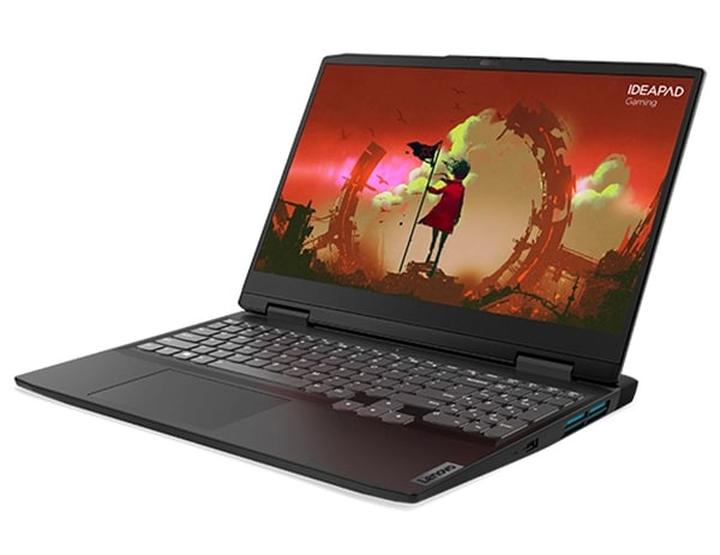
Zanim przystąpisz do działania, upewnij się, że Twój laptop jest wyłączony i odłączony od zasilania. Następnie zdejmij dolną obudowę, uzbrojony w śrubokręt, pamiętając o zachowaniu odpowiedniej ostrożności, aby nie pogubić małych elementów. Również warto rzucić okiem na instrukcję Lenovo – to jak mapa skarbów, która pomoże Ci znaleźć właściwe miejsca do działania! Główne zatoki znajdują się w laptopie, gdzie znajdziesz zarówno gniazdo M.2 obsługujące dyski PCIe, jak i tradycyjne gniazda 2,5″, które są bardziej popularne i dostępne w każdej dzielnicy!
Włożenie nowego dysku
Po odkryciu miejsca dla nowego dysku w komputerze, czas na włożenie naszego nowego SSD! Umieść go w gnieździe, stosując delikatną siłę, ale pamiętaj – nie łam go! Przykręć go śrubką, tak jak dostosowujesz ostatni element w układance. Następnie złap dolną obudowę i przywróć ją na miejsce. Cały proces powinien zająć nie więcej czasu, niż wypicie filiżanki kawy, a efekt końcowy będzie zaskakujący – komputer, który często denerwował się podczas ładowania, teraz zaprezentuje się jak rakieta!
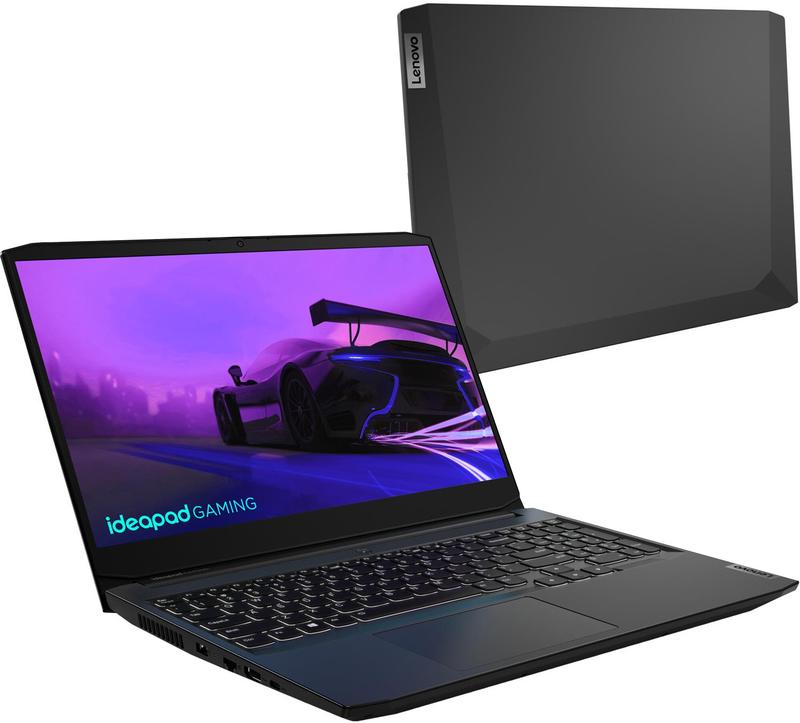
Oto kilka czynności, które należy wykonać przed i po włożeniu nowego dysku:
- Wyłącz laptopa i odłącz go od zasilania.
- Zdejmij dolną obudowę laptopa.
- Włóż nowy dysk SSD w odpowiednie gniazdo.
- Przykręć dysk, aby go zabezpieczyć.
- Włącz laptopa i sprawdź, czy dysk został rozpoznany przez system operacyjny.
Włącz laptopa i niech magia się wydarzy! Jeśli wszystko poszło zgodnie z planem, w momencie, gdy Windows wystartuje, lojalnie przywita Cię informacja o nowym dysku. Teraz czas na formatowanie i podzielenie dysku na partycje – jeśli czujesz, że jesteś gotowy na ich zarządzanie. Mamy nadzieję, że nasz przewodnik okazał się dla Ciebie pomocny, a Twój nowy dysk SSD sprosta najnowszym grom oraz wszelkim innym obowiązkom, które mu przydzielisz!
| Krok | Opis |
|---|---|
| 1 | Wyłącz laptopa i odłącz go od zasilania. |
| 2 | Zdejmij dolną obudowę laptopa, pamiętając o odpowiedniej ostrożności. |
| 3 | Włóż nowy dysk SSD w odpowiednie gniazdo (M.2 lub 2,5″). |
| 4 | Przykręć dysk, aby go zabezpieczyć. |
| 5 | Włącz laptopa i sprawdź, czy dysk został rozpoznany przez system operacyjny. |
Pytania i odpowiedzi
Jakie typy dysków są dostępne dla Lenovo IdeaPad Gaming 3?
Lenovo IdeaPad Gaming 3 obsługuje dwa główne typy dysków: HDD i SSD. Dyski HDD oferują dużą pojemność w przystępnej cenie, natomiast dyski SSD charakteryzują się znacznie wyższą prędkością, co sprawia, że wczytywanie gier jest błyskawiczne.
Jaką pojemność dysku wybrać do gier?
Jeśli jesteś zapalonym graczem, powinieneś rozważyć dysk SSD o pojemności 512 GB, co pozwoli zmieścić nie tylko gry, ale także dodatki. Alternatywnie, możesz rozważyć połączenie SSD na system i najważniejsze gry oraz HDD na pozostałe pliki, co jest praktycznym rozwiązaniem.
Dlaczego pojemność dysku jest ważna dla wydajności w grach?
Pojemność dysku ma ogromne znaczenie, gdyż nowoczesne gry mogą zajmować od 100 GB wzwyż, a aktualizacje dodatkowo zajmują miejsce. Brak wolnego miejsca na dysku może prowadzić do frustracji i problemów z instalacją nowych tytułów.
Na co zwracać uwagę przy wyborze marki dysku?
Wybierając markę dysku, warto nie kierować się tylko popularnością, ale również porównać dostępne opcje i sprawdzić opinie innych użytkowników. Rekomendowane marki, takie jak Samsung czy Western Digital, mają swoje konkurencyjne alternatywy, które mogą oferować równie solidne produkty.
Jak przebiega proces instalacji nowego dysku w Lenovo IdeaPad Gaming 3?
Instalacja nowego dysku obejmuje kilka kroków: najpierw należy wyłączyć laptopa i zdjąć dolną obudowę, a następnie włożyć nowy dysk w odpowiednie gniazdo i go przykręcić. Po zamontowaniu dysku, włącz komputer i sprawdź, czy został rozpoznany przez system operacyjny.



