Konrad Mielewczyk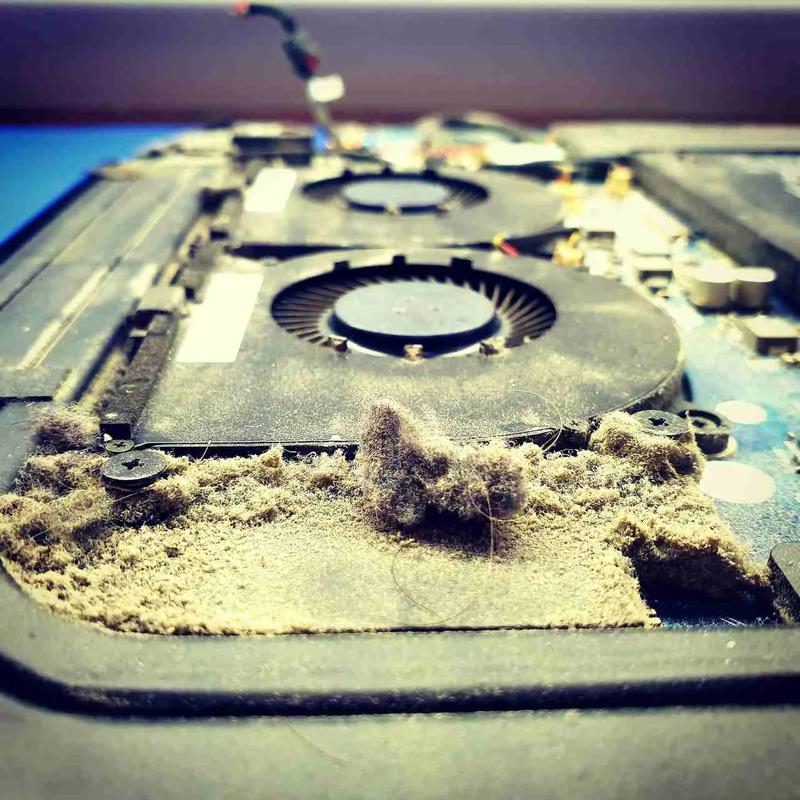
Oczyszczenie wnętrza laptopa Acer z kurzu stanowi zadanie, które nie wymaga nadnaturalnych umiejętności, jednak odrobina odwagi oraz podstawowa wiedza będą przydatne. Zanim jednak włączysz odkurzacz wokół swojego komputera, upewnij się, że jesteś gotowy na ten krok. Na początek pamiętaj, aby zawsze wyłączyć laptopa i odłączyć go od zasilania. Co jednak z baterią? Jeśli masz taką możliwość, zdecydowanie warto ją wyjąć, aby uniknąć nieprzyjemnych niespodzianek. Może stanowić naładowaną mini-bombę w momencie, gdy nieostrożnie się z nią zetkniesz!
Gdy już zabezpieczysz sprzęt, czas na organizację miejsca pracy. Najlepiej postawić na płaską, stabilną powierzchnię z odpowiednią wentylacją, gdzie kurz nie ma szans na ucieczkę. A przy okazji, pamiętaj o przygotowaniu przynajmniej kilku narzędzi: miękkiej ściereczki z mikrofibry, sprężonego powietrza w puszce (to prawdziwa magiczna różdżka do usuwania kurzu) oraz patyczków kosmetycznych, które w mgnieniu oka uporają się z trudnodostępnymi miejscami. Teraz, gdy masz już zgromadzone narzędzia, przygotuj się na naprawdę satysfakcjonujący „cud czyszczenia”.
Jak skutecznie oczyścić wnętrze laptopa?
Czyszczenie wnętrza laptopa może wydawać się nie lada wyzwaniem, ale w rzeczywistości przynosi sami korzyści. Wykorzystując sprężone powietrze, wydmuchujesz wszelkie nieczystości, które nie mają nic wspólnego z Twoim laptopem, a małe pędzelki docierają w miejsca, do których palce nie mają dostępu! Gdy już dotrzesz do wentylatorów i radiatorów, sprawdź, czy nie pokrył ich uporczywy kurz. Pamiętaj, aby działać delikatnie i nie wywierać zbyt dużej siły – długie i intensywne dmuchanie z bliska łatwo prowadzi do niechcianych skutków, jak skroplony gaz.
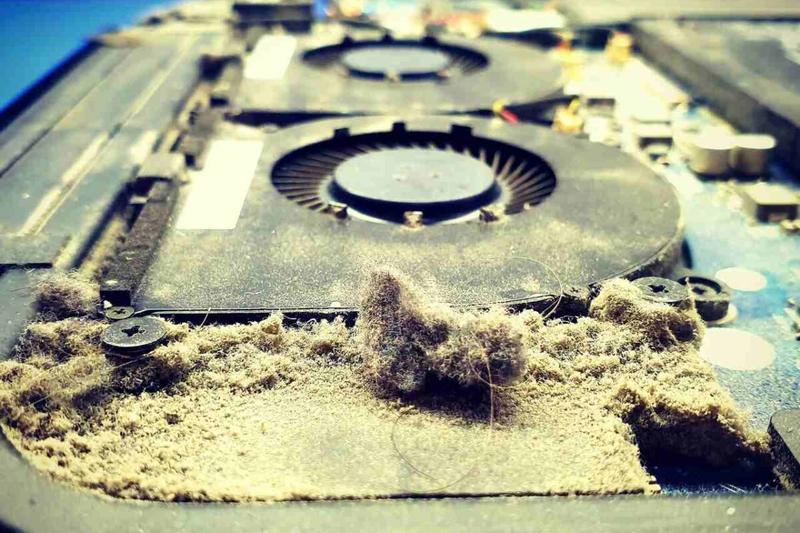
Jeśli jednak czujesz, że poziom ryzykownej zabawy z czyszczeniem ciasnych przestrzeni przerasta Twoje umiejętności, warto rozważyć oddanie laptopa do serwisu. Tak, to może wiązać się z kosztami, ale profesjonalny serwis nie tylko odkurzy Twój sprzęt, ale również wymieni pastę termoprzewodzącą, co przyczyni się do obniżenia temperatury. A kto nie chciałby, aby jego laptop działał jak dobrze naoliwiona maszyna? No to do dzieła! Niech Twój laptop zyska nowe życie, a Ty czerp radość z dobrze wykonanego zadania!
Najlepsze programy do optymalizacji wydajności systemu w laptopie Acer
Optymalizacja wydajności laptopa Acer to poważna sprawa, lecz nie musi być wcale nudna! W końcu kto powiedział, że przywracanie drugiego życia naszemu sprzętowi musi przypominać jakiś tajemniczy rytuał? Rozpocznij od czyszczenia systemu – kiedy usuniesz zbędne pliki i aplikacje, Twoje urządzenie odzyska blask niczym za dotknięciem magicznej różdżki! Programy takie jak CCleaner poradzą sobie z tym w zaledwie kilka chwil, a Ty już nie będziesz musiał się zastanawiać, co to w ogóle za dziwne nazwy znajdują się w Twoim menedżerze zadań. Pamiętaj, że czysty komputer przynosi szczęście, a Twoje zwoje mózgowe na pewno będą Ci wdzięczne za zwiększoną szybkość działania!
Czy naprawdę warto sięgnąć po więcej?
Wszystko, co dotąd powiedziałem, brzmi znakomicie, ale dlaczego nie pójść jeszcze o krok dalej? Zainstaluj programy takie jak Advanced SystemCare. Ten sprytny detektyw internetu nie tylko wykrywa i usuwa wszelkie zagrożenia, ale dodatkowo optymalizuje ustawienia systemowe oraz poprawia efektywność działania aplikacji. Innymi słowy, dostajesz pakiet, który gra niczym Paul McCartney na perkusji, a jednocześnie łaskocze delikatnie wszystkie podzespoły Twojego laptopa! Jak to mawiają: skoro da się wycisnąć więcej z cytryny, to czemu nie spróbować?
A co z wentylacją? Kurze i brud to prawdziwe zmory, które potrafią popsuć każdą imprezę, a w przypadku laptopów mogą prowadzić do ich przegrzewania! Dlatego zdecydowanie warto zainwestować w programy monitorujące temperaturę, takie jak HWMonitor. Dzięki nim będziesz na bieżąco wiedział, kiedy Twój laptop zacznie parzyć jak świeżo upieczony chlebek. A jeśli czujniki zaczną wariować? W takim przypadku nie czekaj z myciem wnętrza laptopa! Nie bój się używać sprężonego powietrza, ale pamiętaj o wyważonym strumieniu – Twoje komponenty z pewnością Cię za to pokochają!
Nie zapominaj o aktualizacjach!
Na koniec, mimo że temat jest wyjątkowo ważny, pamiętaj, aby nie zaniedbywać aktualizacji systemu i sterowników. Nawet jeśli wydajesz się być najprzebieglejszym hakerem na świecie, przestarzały system będzie jak klawiatura z lat osiemdziesiątych – z innych czasów! Narzędzia do aktualizacji sprzętu, takie jak Driver Booster, załatwią to za Ciebie, wypełniając luki w sprzęcie i sprawiając, że Twój laptop zacznie działać jeszcze płynniej niż krew w Twoich żyłach. W końcu, kto nie marzy, aby jego laptop stał się prawdziwym maszynowym bestiariuszem, działającym niczym reaktor jądrowy? Oto przepis na laptopową rewolucję!
- Regularne czyszczenie systemu z użyciem programów takich jak CCleaner.
- Instalacja programów optymalizujących, takich jak Advanced SystemCare.
- Monitorowanie temperatury laptopa przy użyciu narzędzi typu HWMonitor.
- Aktualizacja systemu i sterowników z pomocą Driver Booster.
Na powyższej liście znajdziesz kluczowe czynności, które pomogą w optymalizacji wydajności Twojego laptopa.
Wymiana pasty termoprzewodzącej jako klucz do chłodzenia laptopa Acer
Wymiana pasty termoprzewodzącej w laptopie Acer to nie tylko wyzwanie, ale również klucz do sukcesu w walce z przegrzewającym się sprzętem. Jeśli Twój laptop postanowił zafundować Ci nieprzyjemne ciepło, nadszedł czas na konkretne działania. Nikt przecież nie lubi, gdy komputer zamienia się w mini piekarnik, zwłaszcza latem, kiedy dodatkowo panuje znaczne ciepło! Przedstawiamy więc skuteczne metody, które pozwolą obniżyć temperaturę sprzętu, abyś mógł ponownie komfortowo pracować i grać.
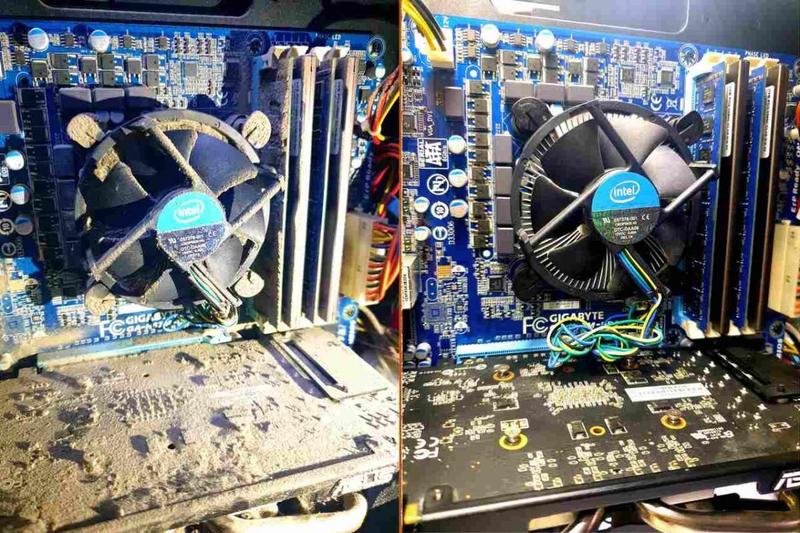
Aby rozpocząć wymianę pasty, warto najpierw zająć się podstawami, czyli czyszczeniem wnętrza laptopa. Brud i kurz wkradają się do sprzętu niczym nieproszeni goście i mogą wyrządzić wiele szkód. Możesz je skutecznie usunąć przy pomocy sprężonego powietrza, a zaraz po pozbyciu się wszelkich zanieczyszczeń, możesz przejść do działania z pastą. Ważne jest również, aby zwrócić uwagę na zakup odpowiedniej pasty o wysokiej wydajności. W końcu nie chcemy, żeby Twój laptop zaczął grać melodie piosenki „Cztery pory roku” od Vivaldiego z powodu przegrzewania!
Jak przygotować się do wymiany pasty termoprzewodzącej?
Aby wymiana pasty przebiegła pomyślnie, najpierw upewnij się, że masz pod ręką odpowiednie narzędzia, takie jak śrubokręt, pasta termoprzewodząca oraz trochę cierpliwości. Nie zapomnij o wyłączeniu laptopa i odłączeniu go od zasilania, ponieważ nikt nie chce znaleźć się w sytuacji elektrowstrząsowego mistrza. Jeżeli nie czujesz się pewnie, rozkręcając swojego Acerka, rozważ wizytę w serwisie. Zaufaj specjalistom, którzy wiedzą, jak zachować delikatność przy pracy z elektroniką!
W dzisiejszych czasach lepiej trzymać się za klawiaturą laptopa, zamiast nosić gorący sprzęt po kuchennych szafkach. Zainwestuj w wymianę pasty termoprzewodzącej, a Twój laptop na pewno odwdzięczy się długowiecznością! Po tym wszystkim zasługujesz na chwile relaksu przy ulubionym filmie, a aby to było możliwe, warto zatroszczyć się o komfortową temperaturę swojego sprzętu. Dlatego nie zwlekaj! Działaj teraz, a Twój Acer ponownie będzie działał jak nowy, oferując niezrównaną wydajność!
Zalecenia dotyczące regularnej konserwacji laptopa Acer dla dłuższej żywotności
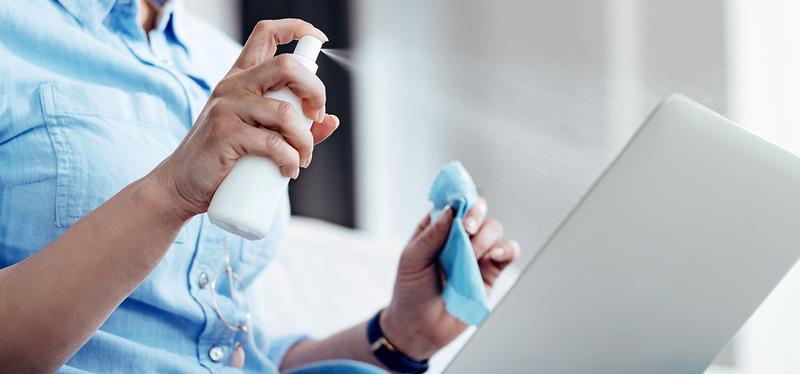
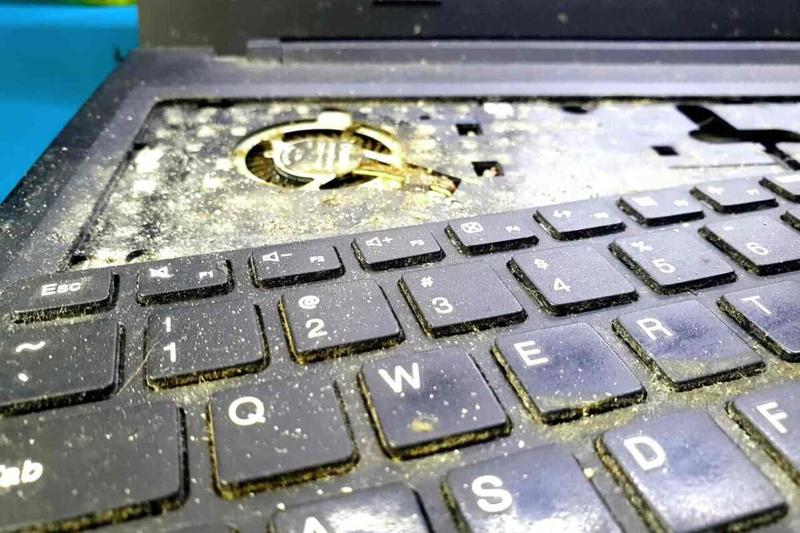
Regularna konserwacja laptopa Acer stanowi klucz do jego dłuższej żywotności, a także umożliwia sprawne działanie urządzenia. Dzięki odpowiedniej pielęgnacji, laptop działa jak precyzyjna maszyna, a nie jak zestaw perkusyjny. Zatem, na początku skupmy się na zewnętrznym blasku! Klawiatura, ekran oraz obudowa stanowią miejsca, które w ciągu dnia narażone są na intensywny kontakt z kurzem, okruszkami oraz naszymi niekoniecznie czystymi palcami. Przygotuj więc miękką ściereczkę z mikrofibry i starannie przemyj wszystkie te elementy, aby Twój laptop wyglądał jak nowy, niczym świeżo wyciągnięty z pudełka! Regularne czyszczenie z pewnością pomoże uniknąć przegrzewania się oraz awarii sprzętu.
Nie można zapominać, że powierzchowność to nie wszystko! Aby Twój laptop działał jak dobrze naoliwiona maszyna, konieczne jest również zadbanie o jego wnętrze. Oto kilka istotnych wskazówek, które warto wziąć pod uwagę:
Jak zadbać o wnętrze laptopa?
Oczyszczanie wnętrza laptopa brzmi może jak wyzwanie z przygód, ale to zadanie, które może być zarówno zaskakujące, jak i ekscytujące! Jeśli czujesz, że samodzielne przeprowadzanie tej misji jest zbyt trudne, nie wahaj się oddać laptopa do serwisu. W przeciwnym razie, sprężone powietrze stanie się Twoim niezbędnym sojusznikiem. Umożliwi usunięcie kurzu z trudnodostępnych miejsc, odkrywając tym samym prawdziwy potencjał Twojego laptopa. Regularne przeglądanie wnętrza jest kluczowe, by pozbyć się nagromadzonego brudu, który naraża sprzęt na przegrzanie, co może prowadzić do nieprzyjemnych niespodzianek w postaci nagłych zastołów.
- Używaj sprężonego powietrza do czyszczenia wentylacji i chłodzenia.
- Regularnie wymieniaj pastę termoprzewodzącą na procesorze i karcie graficznej.
- Sprawdzaj temperaturę laptopa za pomocą oprogramowania monitorującego.
- Zadbaj o odpowiednią wentylację podczas użytkowania komputera.
Warto również pamiętać o profilaktyce! Wymiana pasty termoprzewodzącej na procesorze i karcie graficznej to jedyny sposób na przedłużenie życia laptopa o kilka dodatkowych lat. Gdy Twój laptop zaczyna działać głośniej i wydaje dźwięki przypominające zespół orkiestry, to znak, że pora na wizytę w serwisie. W związku z tym, im szybciej zadbasz o swojego laptopa, tym dłużej będzie cieszył Twoje oczy i możliwości robocze! Zamiast czekać aż sprzęt się zepsuje, lepiej stosować zasadę:
zapobiegać zamiast leczyć!
| Element konserwacji | Zalecenia |
|---|---|
| Klawiatura, ekran, obudowa | Przemyj miękką ściereczką z mikrofibry. |
| Oczyszczanie wnętrza | Używaj sprężonego powietrza do czyszczenia wentylacji i chłodzenia. |
| Wymiana pasty termoprzewodzącej | Regularnie wymieniaj pastę na procesorze i karcie graficznej. |
| Temperatura laptopa | Sprawdzaj temperaturę za pomocą oprogramowania monitorującego. |
| Wentylacja | Zadbaj o odpowiednią wentylację podczas użytkowania. |
Ciekawostka: Regularne czyszczenie laptopa nie tylko poprawia jego wydajność, ale również wpływa na Twoje zdrowie – zredukowanie ilości kurzu i alergenów w otoczeniu może ograniczyć problemy z alergiami i układem oddechowym!