
 Konrad Mielewczyk
Wymiana klawiatury w tabletach Lenovo stanowi wyzwanie, które często przypomina układanie puzzli w ciemnościach, zamiast przysłowiowego „złapania byka za rogi”. Często napotykane trudności obejmują nie tylko techniczne aspekty, ale także różnorodne zawirowania emocjonalne. Przykład? Gdy już bez problemów zdejmiesz przednią osłonę, nagle na drodze może pojawić się uparty klej, który wszystko komplikuje. I właśnie tu się zaczyna… Gdyby krew z nosa miała mózg, z pewnością krzyczałaby: „Pomocy! Nie papier „przyklejony do przyklejaniu”!”
Detektyw pod napięciem
Kolejny problem, z którym można się zmierzyć, dotyczy niewłaściwego dopasowania klawiatury. W końcu sama wymiana nie zawsze kończy się na zdobyciu idealnego modelu klawiszy, który pasuje do Twojego tabletu. Czasem sytuacja sprowadza się do tego, iż klawiatura okazuje się większa niż zamówiona pizza, co wcale nie sprzyja przyjemności pisania. Takie problemy zwykle pojawiają się, gdy wybierasz zamienniki od niesprawdzonych producentów. Na szczęście, jak mówią starzy mędrcy, „złotych rączek nigdy za wiele”. Przy odrobinie szczęścia można poradzić sobie z drobnymi uszkodzeniami mechanicznymi klawiatury, ale warto mieć pod ręką odpowiednie zasoby, które przydadzą się w razie potrzeby.
Kultura osobista w walce z elektroniką
Nie sposób też pominąć kolejnego problemu, który mógłby wzbudzić żywe emocje w Komisji d/s Klawiatur Lenovo – to konieczność ponownego zainstalowania sterowników. Gdy klawiatura działa, ale jednak nie do końca, odczuwasz frustrację, jakby ktoś wygrał na Twoim komputerze połączenie z Internetem. Często nie wiesz, dlaczego musisz grzebać w ustawieniach. Naciskasz różne ikony, sprawdzasz opcję „coś tu się zepsuło”, inwestujesz w relaksującą herbatkę i zastanawiasz się, czy naprawdę przepracowałeś swoje 9 godzin, czy może teraz funkcjonujesz w trybie skambit – skandalicznych. To prawdziwa ironia, prawda?
Wreszcie, pamiętaj, że wymiana klawiatury w tabletach Lenovo to nie koniec świata! Choć czasami sprawia większe trudności niż nauka tańca do utworu „Despacito”, z odrobiną cierpliwości i humoru można pokonać wszelkie przeszkody. Jeśli uda Ci się opanować powyższe problemy, świat pisania stanie przed Tobą otworem, a każde „muszę napisać email” nie wywoła już palpitacji serca. A jeśli przypadkiem zgubisz się w klawiaturowej dżungli, po prostu naciśnij kilka przypadkowych przycisków – z pewnością coś się wydarzy, co da Ci szansę na nowe doświadczenie!
Niezbędne narzędzia do wymiany klawiatury: co przygotować przed rozpoczęciem?
Wymiana klawiatury nie dotyczy jedynie estetyki, ale również funkcjonalności. Jeżeli twój komputer zmagał się z problemami, takimi jak wycieki napoju, koniecznie zastanów się nad zakupem nowej klawiatury. Zanim jednak przystąpisz do tej nieco szalonej przygody, warto przygotować się jak najlepiej. Najpierw sprawdź, jakie narzędzia będą ci potrzebne. Kluczowe będą śrubokręty, a także przyda się kilka gwoździ, które umożliwią właściwe przeprowadzenie tego spektakularnego działania. Pamiętaj, by wybrać odpowiedni rozmiar narzędzi – mały śrubokręt w zestawieniu z dużą klawiaturą przypomina przysłowiową łyżeczkę przy zupie! Nie zapominaj także o miękkim podłożu, aby uniknąć zarysowań na laptopie, szczególnie gdy kreatywność poniesie cię do działań przypominających pracę złotej rączki.
Dlaczego warto mieć wszystko pod ręką?
Właściwe przygotowanie stanowi klucz do sukcesu! Gdy masz wszystkie potrzebne akcesoria w zasięgu ręki, łatwiej unikniesz zbędnych frustracji oraz utraty nerwów – po co komplikować sobie życie? Zgubienie choćby jednego narzędzia może wprowadzić chaos w twoje ambitne plany. Wyobraź sobie, że chcesz odtworzyć przepis na ciasto czekoladowe, ale nie zdobędziesz mieszadełka! Oprócz zbioru narzędzi, warto również przygotować sobie herbatę lub kawę, aby nabrać energii na zaciętą walkę z elektroniką. Przecież zmiana klawiatury to nie tylko techniczne wyzwanie, ale także intensywna próba samodyscypliny i podjęcia właściwych decyzji.
- Śrubokręty – kluczowe narzędzie do demontażu klawiatury.
- Gwoździe lub inne solidne elementy do przymocowania klawiatury.
- Miękkie podłoże, aby zapobiec zarysowaniom laptopa.
- Instrukcja obsługi laptopa, dla upewnienia się co do właściwej procedury.
- Nowa klawiatura – upewnij się, że jest kompatybilna z twoim urządzeniem.
Ostatnie szlify przed wymianą
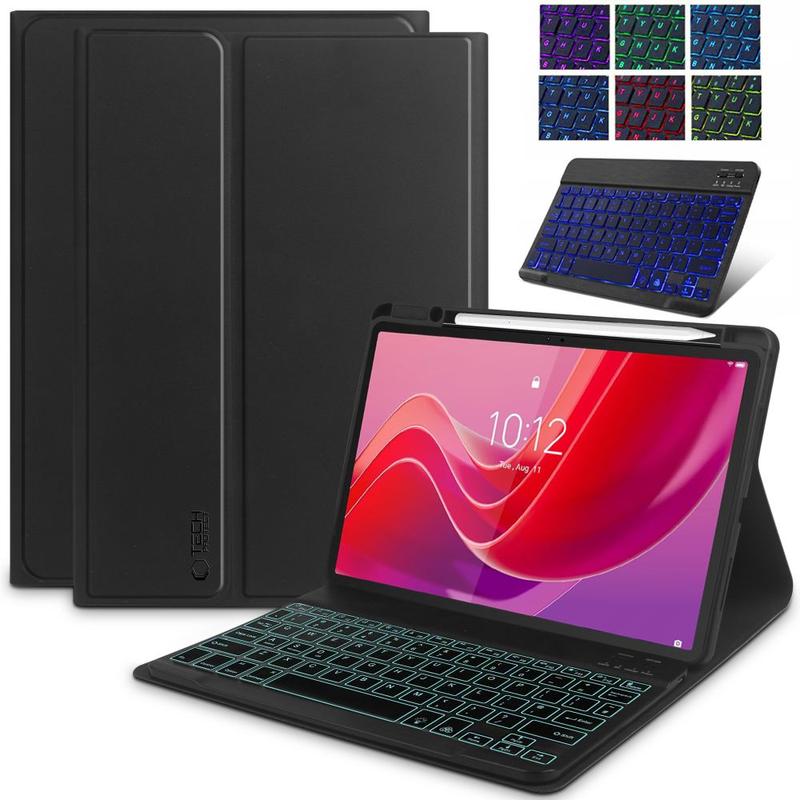
Choć klawiatura może wydawać się prostą sprawą, nie pozwól, aby fałszywe nadzieje cię zmyliły – niektóre modele bywają bardziej złośliwe niż dzieci w sklepie z zabawkami. Upewnij się, że starannie zaplanowałeś wszystkie kroki! W przypadku laptopa koniecznie sprawdź instrukcję obsługi. Śmiało można zaryzykować stwierdzenie, że czasami narzędzia do wymiany klawiatury znajdują się w zestawie z laptopem (ale nie jest to reguła!). Po realizacji wszystkich punktów, przejdź do najważniejszej kwestii: upewnij się, że twoja nowa klawiatura jest kompatybilna z urządzeniem. I pamiętaj – humor zawsze się przydaje!
Instrukcja krok po kroku: Jak bezpiecznie wymienić klawiaturę w tablecie Lenovo
Wymiana klawiatury w tablecie Lenovo stanowi jedną z tych czynności, które mogą wydawać się nieco przerażające, ale spokojnie! Z odrobiną cierpliwości i dobrego humoru poradzisz sobie równie dobrze jak przy pieczeniu idealnego ciasta dyniowego. Zanim zaczniesz, najpierw zbierz wszystkie potrzebne narzędzia. Tak, nie potrzebujesz młota, ale śrubokręt krzyżakowy oraz coś do otwierania obudowy na pewno będą niezbędne. A, i nie zapomnij o doskonałej kawie, bo ta wymiana to będzie długa podróż przez labirynt śrubek!
Najpierw wyłącz tablet. Nie, to nie jest żart! Jeśli chcesz uniknąć niespodzianek, najlepiej wprowadź swojego Lenovaka w tryb odpoczynku. Kolejnym krokiem jest odłączenie wszystkich kabli, a następnie z przyjemnością zsuń tylną pokrywę, używając do tego delikatności, jaką odnajdziesz tylko na salonach. Przygotuj się na małą walkę z plastikiem; obudowa czasami potrafi się złościć i nie chce dać się otworzyć. Jeśli usłyszysz dźwięk chrupania, nie panikuj – otwieranie to sztuka, a sztuka wymaga praktyki!
Jak bezpiecznie zdjąć starą klawiaturę?
Po dotarciu do wnętrza zauważysz miejsce, gdzie mieszka klawiatura. W tym momencie możesz czuć, że twój tablet chowa sekrety, ale nie martw się – wszystkie klawiatury poddają się pod warunkiem odpowiedniego traktowania. Bez pośpiechu wykręć śrubki mocujące klawiaturę (nie zapomnij ich schować, najlepiej do torebki, aby nie zniknęły w odmętach biurka!). Następnie delikatnie odłącz złącze klawiatury od płyty głównej, używając do tego swoich palców lub cienkiego narzędzia. Voilà! Stara klawiatura staje się wolna jak ptak.
Nadszedł czas na serdeczne powitanie nowej klawiatury. Podłącz ją w sposób dokładny, tak jak rozłączyłeś starą, a następnie przykręć śrubki z poważnymi i odpowiedzialnymi intencjami. Po zakończeniu załóż tylną pokrywę i uruchom tablet. I oto niespodzianka – klawiatura działa jak marzenie! Może moment nerwów nie był taki straszny? Gratulacje, właśnie samodzielnie wymieniłeś klawiaturę w swoim tablecie Lenovo! Teraz możesz z pełną dumą pisać e-maile, grać w gry i surfować po Internecie bez ryzyka, że stara klawiatura postanowi zniknąć w akcji.
| Krok | Opis |
|---|---|
| 1 | Zbierz wszystkie potrzebne narzędzia: śrubokręt krzyżakowy, coś do otwierania obudowy, oraz przygotuj kawę. |
| 2 | Wyłącz tablet i odłącz wszystkie kable. |
| 3 | Delikatnie zsuń tylną pokrywę, starając się nie uszkodzić obudowy. |
| 4 | Wykręć śrubki mocujące starą klawiaturę i schowaj je, na przykład do torebki. |
| 5 | Delikatnie odłącz złącze klawiatury od płyty głównej. |
| 6 | Podłącz nową klawiaturę w taki sam sposób, jak odłączyłeś starą. |
| 7 | Przykręć śrubki mocujące nową klawiaturę. |
| 8 | Załóż tylną pokrywę i uruchom tablet. |
Dlaczego warto zainwestować w nową klawiaturę do tabletu?
Jeżeli kiedykolwiek myślałeś, dlaczego warto zainwestować w nową klawiaturę do tabletu, to jesteś w idealnym miejscu! Wyobraź sobie, że siedzisz w ulubionej kawiarni, zamawiasz latte, a następnie zaczynasz pisać powieść swojego życia. Niestety, klawiatura ekranowa staje się irytującym przeciwnikiem! Każde naciśnięcie litery przypomina emocjonujący mecz w ping-ponga, podczas gdy Twoje palce gubią rytm. Na szczęście właśnie wtedy wkracza klawiatura zewnętrzna. To nie tylko gadżet; to Twój nowy przyjaciel, który bez trwogi wyrzuci frustracje z e-życia na śmietnik!
Dzięki świetnie zaprojektowanej klawiaturze nie tylko zwiększysz swoją wydajność, ale jednocześnie poczujesz się jak prawdziwy profesjonalista. W dzisiejszych czasach każdy pragnie pisać e-maile oraz raporty z prędkością światła, a tablet w połączeniu z klawiaturą przekształca się z narzędzia rozrywkowego w mobilne biuro. Możesz sobie wyobrazić, jak wspaniale jest przechadzać się z lekkim plecakiem, w którym zamiast ciężkiego laptopa mieści się jedynie tablet oraz klawiatura. Co za luksus!
Dlaczego klawiatura jest niezbędna do pracy z tabletem?
Inwestycja w klawiaturę wpływa również na poprawę ergonomii. Tak, naprawdę! Pożegnasz się z bolesnymi nadgarstkami, które często skarżą się po długim pisaniu. Posiadając klawiaturę, masz możliwość ustawienia tabletu pod odpowiednim kątem, co sprawia, że Twoje ręce przyjmują zdrowe pozycje. A mówiąc o zdrowiu, wyobraź sobie, że przyjmujesz przymusową postawę kontorsjonisty, gdy piszesz na ekranie. Klawiatura to nie tylko zestaw klawiszy – to komfort na wyciągnięcie ręki!
Na koniec warto podkreślić, że klawiatura staje się także elementem stylu! Możesz wybierać spośród wielu modeli, kolorów oraz designów. Jeżeli pragniesz, aby Twoje biurko wyglądało jak z najnowszego magazynu wnętrzarskiego, to nic prostszego! A może marzysz o czymś bardziej szalonym, co wywoła uśmiech na twarzach przechodniów w kawiarni? Też to znajdziesz! Inwestując w klawiaturę, nie tylko poprawiasz swoje doświadczenia związane z pisaniem, ale dodatkowo wprowadzasz odrobinę swojego stylu do codziennego życia. Czas na odświeżenie swojego e-życia oraz otwarcie nowych horyzontów! Czego chcieć więcej?
- Wzrost wydajności pisania
- Poprawa ergonomii i komfortu
- Stylowy dodatek do biurka
- Możliwość wyboru różnych modeli i kolorów
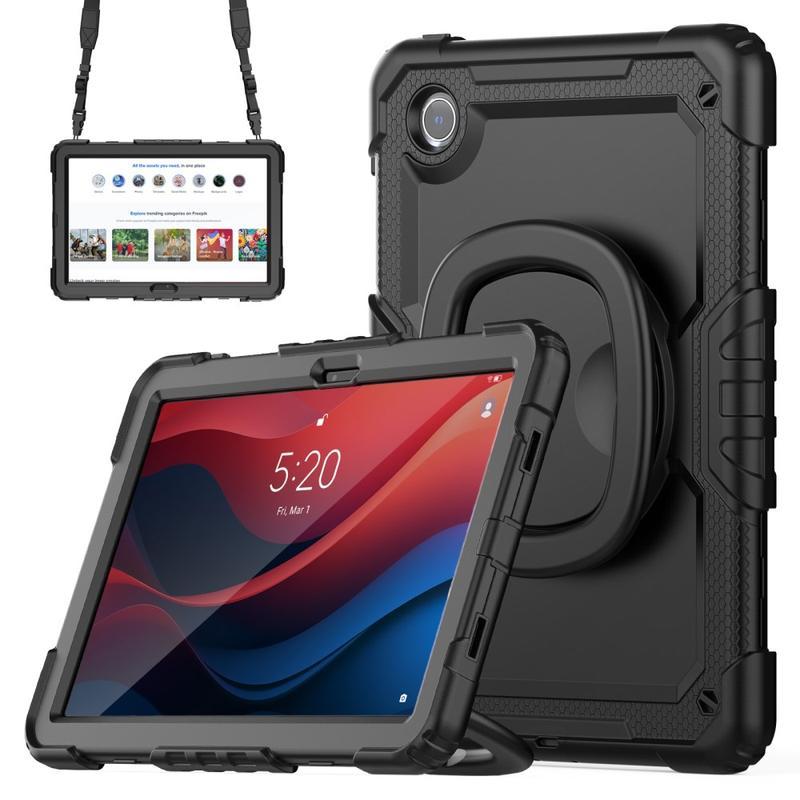
Na liście przedstawione są kluczowe korzyści, jakie niesie za sobą inwestycja w klawiaturę do tabletu.
Źródła:
- https://www.elektroda.pl/rtvforum/topic3696765.html



