Konrad Mielewczyk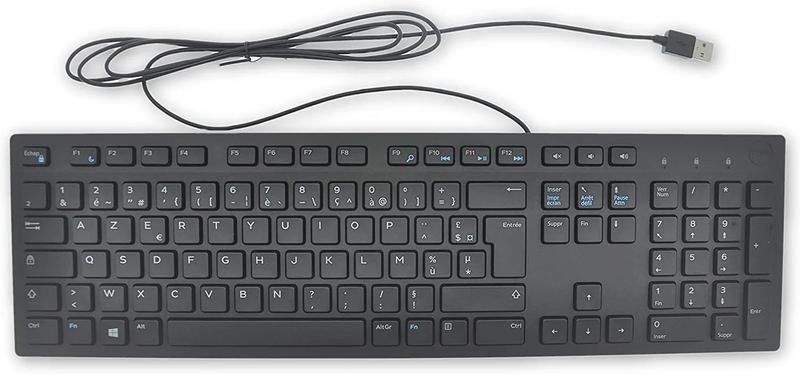
Wybór odpowiedniej klawiatury do laptopa Dell stanowi istotne zadanie, z którym każdy użytkownik z pewnością prędzej czy później się zmierzy. Przede wszystkim należy zwrócić uwagę na kompatybilność. Wielu producentów oferuje różnorodne klawiatury, które odpowiadają wielu modelom, dlatego dobrze jest dokładnie sprawdzić, jakie opcje są dostępne dla konkretnego laptopa. Często klawiatury oznacza się symbolami, które określają ich zgodność z danym modelem. Co więcej, niektóre klawiatury sprzedawane są pod różnymi nazwami, co stwarza możliwość znalezienia naprawdę dobrej oferty.
Również rodzaj klawiatury powinien mieć wpływ na nasz wybór. Osobiście preferuję klawiatury podświetlane, ponieważ znacząco ułatwiają pisanie w słabo oświetlonych warunkach. Modele wyposażone w podświetlenie LED oferują różne poziomy jasności, które można łatwo dostosować. Na przykład klawisz funkcyjny F2 w wielu laptopach Dell umożliwia zmianę intensywności światła, co stanowi niezwykle przydatną funkcję. Należy także zwrócić uwagę na układ klawiszy – w przypadku laptopów Dell zazwyczaj spotykamy klawiatury w układzie QWERTY, ale mogą występować różnice, zwłaszcza w dodatkowych funkcjach czy symbolach.
Wybór materiałów i jakości wykonania klawiatury ma kluczowe znaczenie
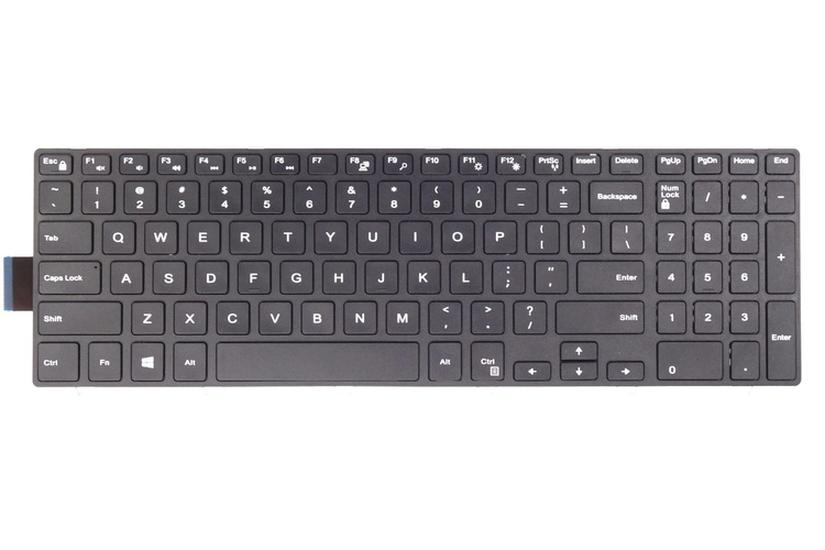
Jakość materiałów, z których stworzono klawiaturę, to kolejny ważny element. Klawiatury wykonane z wytrzymałych tworzyw sztucznych lub aluminiowe przetrwają dłużej i lepiej radzą sobie z intensywnym użytkowaniem. Różnorodne modele różnią się również długością skoku klawiszy, co bezpośrednio wpływa na komfort pisania. Osobiście przyzwyczaiłem się do klawiatur z krótszym skokiem, które umożliwiają szybsze wpisywanie tekstów. Dobrze jest również zauważyć, że niektóre modele oferują technologię antypoślizgową, co znacznie poprawia wygodę podczas pisania.
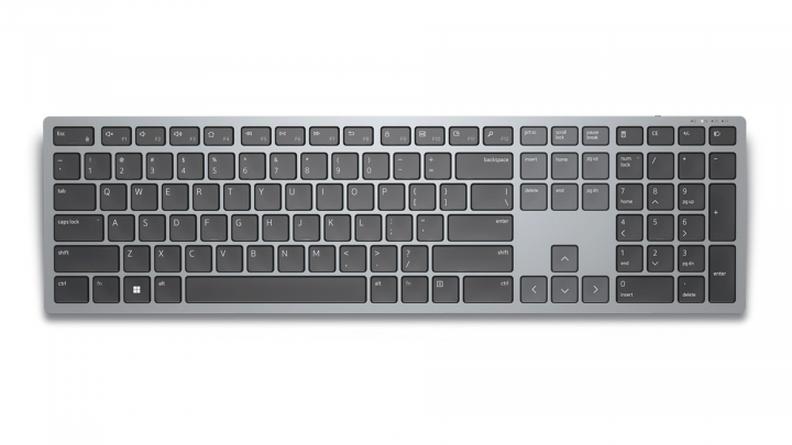
Na zakończenie warto wspomnieć o kwestii ceny. Klawiatury do laptopów Dell mogą znacząco różnić się kosztami – ceny zaczynają się od około 100 zł za używane modele, a sięgają nawet 500 zł za profesjonalne klawiatury gamingowe. Najlepiej określić budżet jeszcze przed rozpoczęciem poszukiwań oraz szukać rozwiązań, które odpowiadają naszym wymaganiom. Dzięki temu zaoszczędzimy zarówno czas, jak i nerwy, a nasza praca stanie się znacznie bardziej komfortowa. Wybór klawiatury wpływa bowiem na codzienne korzystanie z laptopa, dlatego warto zainwestować w coś, co naprawdę odpowiada naszym preferencjom.
Jak wymienić klawiaturę w laptopie Dell – szczegółowy przewodnik
Wymiana klawiatury w laptopie Dell może wydawać się skomplikowanym zadaniem. Jednak z odpowiednią instrukcją staje się to proste. Poniżej przedstawiam szczegółowy przewodnik, który poprowadzi Cię przez ten proces krok po kroku. Pamiętaj, aby dokładnie przestrzegać poniższych wskazówek, dzięki czemu zapewnisz sobie sprawną i bezpieczną wymianę klawiatury.
- Przygotowanie do wymiany klawiatury: Zanim rozpoczniesz, upewnij się, że posiadasz wszystkie potrzebne narzędzia. Przyda się mały śrubokręt krzyżakowy oraz nowa klawiatura, która będzie kompatybilna z modelem Twojego laptopa Dell. Rozładuj laptop i odłącz go od zasilania, aby zapobiec uszkodzeniu komponentów.
- Demontaż obudowy do klawiatury: W większości przypadków klawiaturę mocuje się za pomocą małych śrub lub zatrzasków. Zlokalizuj śruby, które ją utrzymują, ponieważ mogą one być ukryte pod osłoną. Następnie użyj śrubokręta, aby je odkręcić. Jeśli napotkasz zatrzaski, delikatnie wsuwaj narzędzie w szczelinę między klawiaturą a obudową, aby je odblokować.
- Odłączenie starej klawiatury: Po zdemontowaniu klawiatury delikatnie odwróć laptop, aby uzyskać dostęp do wtyczek znajdujących się na płycie głównej. Ostrożnie odłącz kabel zasilający klawiatury, który zazwyczaj ma szeroką wtyczkę. Uważaj, aby podczas odłączania nie uszkodzić gniazda.
- Podłączenie nowej klawiatury: Przed zamontowaniem nowej klawiatury upewnij się, że masz dwa kabelki: szeroki i wąski. Podłącz wtyczkę nowej klawiatury do płyty głównej, zwracając uwagę na odpowiednie zabezpieczenie. W przypadku braku szerokiej wtyczki możesz skorzystać ze starej, o ile jest kompatybilna.
- Montaż klawiatury i obudowy: Umieść klawiaturę w odpowiedniej pozycji i przykręć ją śrubami, jeśli to konieczne. Zadbaj o to, aby zatrzaski były prawidłowo zamocowane, aby klawiatura nie miała luzów. Następnie zamontuj ponownie osłonę, jeśli była usunięta, upewniając się, że wszystkie zatrzaski znajdują się na swoim miejscu.
- Sprawdzenie działania klawiatury: Po zakończeniu montażu podłącz laptop do zasilania i włącz go. Obserwuj ekran ładowania BIOS – powinnaś zobaczyć chwile podświetlenie klawiatury. Jeśli klawiatura ma funkcje regulacji jasności, naciśnij klawisz F2, aby je dostosować. Na koniec upewnij się, że wszystkie klawisze działają prawidłowo.
Jak przygotować laptopa Dell do wymiany klawiatury krok po kroku
Przygotowanie laptopa Dell do wymiany klawiatury może wydawać się skomplikowane, jednak nie musisz się obawiać! Zaczynamy od pierwszego kroku – potrzebujemy odpowiednich narzędzi. W tym przypadku niezbędny będzie śrubokręt krzyżakowy, odrobina cierpliwości oraz, w razie potrzeby, nowa klawiatura wraz z odpowiednimi kablami. Zanim zamówisz nową klawiaturę, warto sprawdzić model laptopa, aby mieć pewność, że komponenty będą pasować do Twojego sprzętu. Wiele modeli klawiatur jest uniwersalnych, co oznacza, że ich zamienniki znajdziesz w różnych sklepach.
Przed rozpoczęciem demontażu starych elementów, pamiętaj, aby wyłączyć laptopa, odłączyć zasilacz i wyjąć baterię, jeśli to możliwe. To kluczowy aspekt, który pozwoli uniknąć przypadkowego uszkodzenia sprzętu oraz porażenia prądem. W pierwszej kolejności odkręć śruby znajdujące się na spodzie laptopa, które mocują klawiaturę. W niektórych modelach klawiaturę dodatkowo trzymają klipsy, które należy ostrożnie zdjąć. Ważne jest, aby działać powoli i z wyczuciem – w tym przypadku pośpiech zdecydowanie nie jest wskazany!
Po demontażu stara klawiatura czeka na wymianę
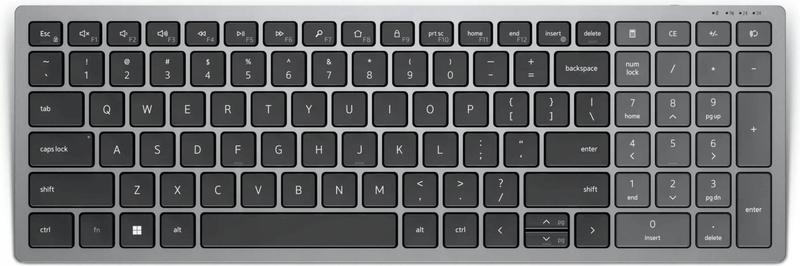
Gdy już masz starą klawiaturę w rękach, pora na zamontowanie nowej. Upewnij się, że nowe elementy idealnie do siebie pasują. Jeśli zamierzasz zainstalować klawiaturę podświetlaną, pamiętaj, że mogą być potrzebne dodatkowe kable, które zazwyczaj nie znajdują się w zestawie. Jeśli decydujesz się na podświetlaną wersję, obowiązkowo podsuwaj drugi kabel do płyty głównej. Sam miałem okazję to sprawdzić i zaskoczyłem się, jak łatwo można przeprowadzić tę operację, zwłaszcza mając nieco doświadczenia. Gdy wszystko będzie się zgadzało, przystąp do składania laptopa oraz podłączenia baterii i zasilania.
Na koniec, po włączeniu laptopa upewnij się, że nowa klawiatura działa poprawnie. Klawisze powinny reagować bez zarzutu, a w przypadku modelu z podświetleniem, powinno ono aktywować się podczas uruchamiania BIOS-u. Jeśli chcesz dostosować jasność podświetlenia, wystarczy przytrzymać klawisz F2. Jeśli wszystko działa tak, jak powinno, gratulacje! Właśnie samodzielnie wymieniłeś klawiaturę w swoim laptopie Dell! Jak już zahaczyliśmy o ten temat to sprawdź, jak łatwo wymienić klawiaturę w laptopie Dell. To zadanie, które pozwoli Ci zaoszczędzić czas oraz pieniądze na serwisie, a dodatkowo sprawi, że Twój laptop znów będzie jak nowy!
| Krok | Opis |
|---|---|
| 1 | Przygotuj odpowiednie narzędzia: śrubokręt krzyżakowy, cierpliwość oraz, w razie potrzeby, nową klawiaturę z odpowiednimi kablami. |
| 2 | Sprawdź model laptopa, aby upewnić się, że nowa klawiatura będzie kompatybilna. |
| 3 | Wyłącz laptopa, odłącz zasilacz i, jeśli to możliwe, wyjmij baterię. |
| 4 | Odkręć śruby na spodzie laptopa, które mocują klawiaturę. |
| 5 | Ostrożnie zdejmij klipsy, jeśli są obecne, które dodatkowo trzymają klawiaturę. |
| 6 | Sprawdź, czy nowa klawiatura idealnie pasuje do laptopa. |
| 7 | Jeśli instalujesz klawiaturę podświetlaną, upewnij się, że masz dodatkowe kable i podsuwaj je do płyty głównej. |
| 8 | Przystąp do składania laptopa oraz podłączania baterii i zasilania. |
| 9 | Włącz laptopa i upewnij się, że nowa klawiatura działa poprawnie. |
| 10 | Jeśli klawiatura jest podświetlana, sprawdź, czy podświetlenie działa podczas uruchamiania BIOS-u. |
Wskazówki dotyczące podłączenia kabli w nowej klawiaturze Dell
W poniższej liście znajdziesz najważniejsze wskazówki dotyczące podłączenia kabli w nowej klawiaturze Dell. Dzięki tym wskazówkom skutecznie zamontujesz klawiaturę oraz sprawdzisz jej funkcjonalność.
- Sprawdzenie kabli: Upewnij się, że masz dwa odpowiednie kable do podłączenia klawiatury. Klawiatury Dell zazwyczaj potrzebują jednego długiego kabla oraz jednego płaskiego. W sytuacji, gdy jeden z nich jest niedostępny, możesz skorzystać z kabla ze starej klawiatury, pod warunkiem, że będzie on kompatybilny.
- Podłączenie do płyty głównej: Po zidentyfikowaniu kabli przystąp do ich podłączenia do płyty głównej laptopa. Upewnij się, że każdy kabel trafia do właściwego gniazda, ponieważ błędne podłączenie może uniemożliwić prawidłowe działanie klawiatury.
- Test funkcjonalności: Gdy klawiatura jest podłączona, włącz laptopa. Klawiatura powinna na krótko zaświecić się podczas uruchamiania, co będzie potwierdzeniem jej funkcjonowania. Jeżeli nie zauważysz żadnego sygnału, sprawdź jeszcze raz połączenia kablowe.
- Dostosowanie jasności podświetlenia: Jeśli twoja klawiatura posiada funkcję podświetlenia, naciśnij klawisz F2 po uruchomieniu systemu, aby uzyskać dostęp do ustawień jasności oświetlenia. Możesz dostosować jego intensywność zgodnie ze swoimi preferencjami, co stanie się szczególnie przydatne w ciemniejszych warunkach.
Diagnostyka i testowanie nowej klawiatury po wymianie w laptopie Dell
Wymiana klawiatury w laptopie Dell stanowi doskonały sposób na przywrócenie pełnej sprawności urządzenia. Miałem ostatnio możliwość przeprowadzenia tej operacji, która przebiegła bez większych zawirowań. Kluczowym krokiem okazało się odpowiednie podłączenie kabelków, ponieważ to one zapewniają komunikację między klawiaturą a płytą główną. Kiedy kupiłem nową klawiaturę, upewniłem się, że zawiera wszystkie niezbędne akcesoria, w tym szeroki kabel, który czasem nie jest dołączany. Po zakończeniu tego etapu nadszedł czas na weryfikację, czy wszystko działa jak należy.
Doskonałą wskazówką okazało się natychmiastowe uruchomienie laptopa po zamontowaniu klawiatury. W trakcie ładowania BIOS zauważyłem, że klawiatura na chwilę się zaświeciła. To był dobry znak! Widziałem, że sprzęt działa, gdy klawisze zaczęły migać w rytmie startu systemu. Następnie, już w systemie, miałem możliwość dostosowania jasności podświetlenia klawiatury, korzystając z klawisza funkcyjnego. To wprowadzenie do testów przyniosło mi dużą satysfakcję, ponieważ w końcu wiedziałem, że mój stary laptop zyskał nowego ducha.
Testowanie funkcji klawiatury po wymianie jest kluczowe
Po zakończeniu procesu instalacji i uruchomienia przyszedł czas na dokładne testowanie nowej klawiatury. Zacząłem od prostych działań, takich jak pisanie tekstu w notatniku, co pozwoliło mi ocenić responsywność klawiszy. Każdy z nich działał jak należy, co w pełni oddaje komfort pisania. Po około 15 minutach testów postanowiłem sprawdzić wszystkie klawisze funkcyjne oraz skróty, zwracając szczególną uwagę na te, które przydadzą się w codziennej pracy. Wszystko wydawało się być w porządku, co bardzo mnie ucieszyło.
Na koniec zachęcam do próby użycia klawiatury w różnych aplikacjach, aby mieć pewność, że wszystko działa w pełni. Skoro już zahaczyliśmy o ten temat to odwiedź nasz przewodnik o zmianie koloru klawiatury w laptopach Acer. Jakie zastosowania mogą być najważniejsze? Chociażby korzystanie z programów biurowych, nad którymi spędza się sporo czasu. Upewnij się także, że klawisz numeryczny działa bez zarzutu, jeśli go posiadasz, ponieważ to właśnie tę funkcję często ludzie potrzebują najbardziej. Po tak pieczołowitym podejściu do diagnostyki i testowania mogłem w końcu odetchnąć z ulgą – mój laptop znów stał się sprawny, a pisanie na nowej klawiaturze okazało się czystą przyjemnością.
Ciekawostką jest, że niektóre modele laptopów Dell oferują możliwość dostosowania podświetlenia klawiatury w różnych kolorach, co pozwala użytkownikom na personalizację swojego urządzenia i poprawienie komfortu pracy w słabym oświetleniu.
Źródła:
- https://www.dellmania.pl/dell-latitude/wymiana-klawiatury-na-pod-wietlan-t32679.html