
 Konrad Mielewczyk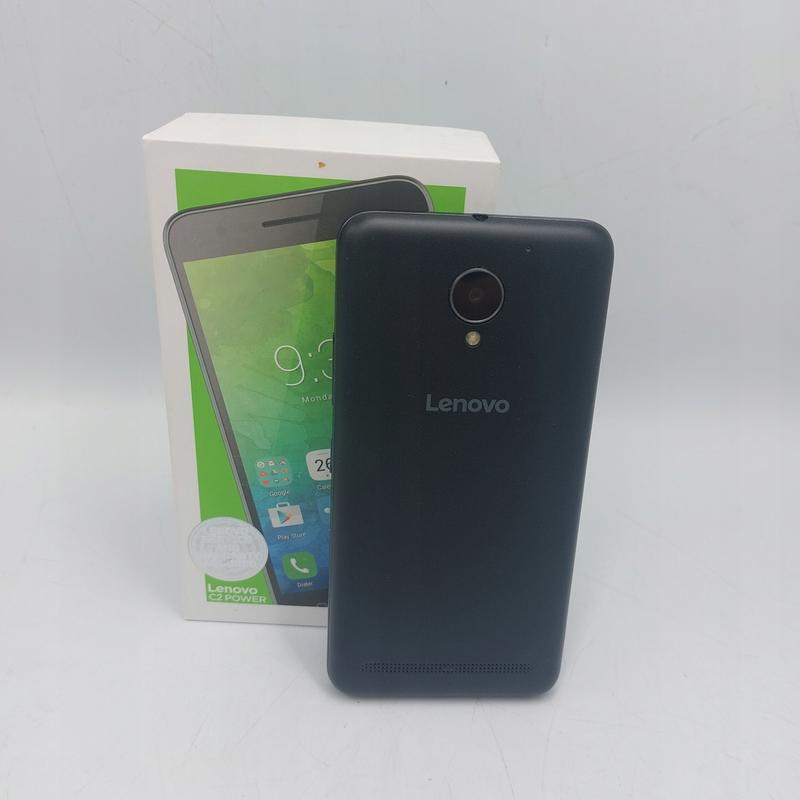
Robienie zrzutów ekranu na Lenovo C2 może wydawać się skomplikowane, ale uwierz mi – to bułka z masłem! Jeśli pragniesz uchwycić wyjątkowe momenty z ekranu, to trafiłeś w dziesiątkę. Zacznijmy od najprostszej metody: naciśnij klawisz PrtSc, który błyskawicznie zapamięta wszystko, co znajdujesz na ekranie. Po naciśnięciu tego magicznego przycisku zrzut ekranu trafia do schowka, więc możesz go wkleić tam, gdzie tylko zapragniesz. Wystarczy, że użyjesz kombinacji Ctrl + V w programie Paint, a gotowe – powstaje prawdziwe dzieło sztuki!
Jeśli jednak potrzebujesz czegoś bardziej zaawansowanego, spróbuj zastosować kombinację Alt + PrtSc. Ta sztuczka pozwala uchwycić jedynie aktywne okno, co świetnie sprawdza się, gdy chcesz pokazać komuś coś konkretnego, unikając całego bałaganu na pulpicie. Następnie szybko otwórz Paint (pewnie już to znasz) i wklej obraz, a potem zapisz go jak swoje najlepsze wspomnienia!
Alternatywne metody zrzutów ekranu na Lenovo
Nie zapominajmy o specjalnych narzędziach do wycinania, które naprawdę ułatwiają życie! Wbudowane w system Windows narzędzie Wycinanie umożliwia robienie zrzutów ekranu w dowolnej formie: pełnoekranowy, prostokątny, a nawet niestandardowy! Wystarczy uruchomić aplikację, następnie wybrać opcję „Nowy” i zaznaczyć interesujący cię obszar. Potem możesz cieszyć się możliwością edytowania i dodawania adnotacji – wszystko, czego dusza zapragnie!
Jeżeli to wszystko brzmi skomplikowanie, wypróbuj FoneLab Screen Recorder! Zainstaluj to proste narzędzie, wybierz Migawkę i zaznacz obszar, który chcesz sfotografować. Twoi przyjaciele na pewno będą zazdrościć twoich umiejętności! A potem, voila! Gotowe zrzuty ekranu przechowasz w wybranym folderze – prosto i bez stresu, niczym idealnie spędzony wolny dzień!
Rozwiązywanie problemów z robieniem screena na Lenovo C2
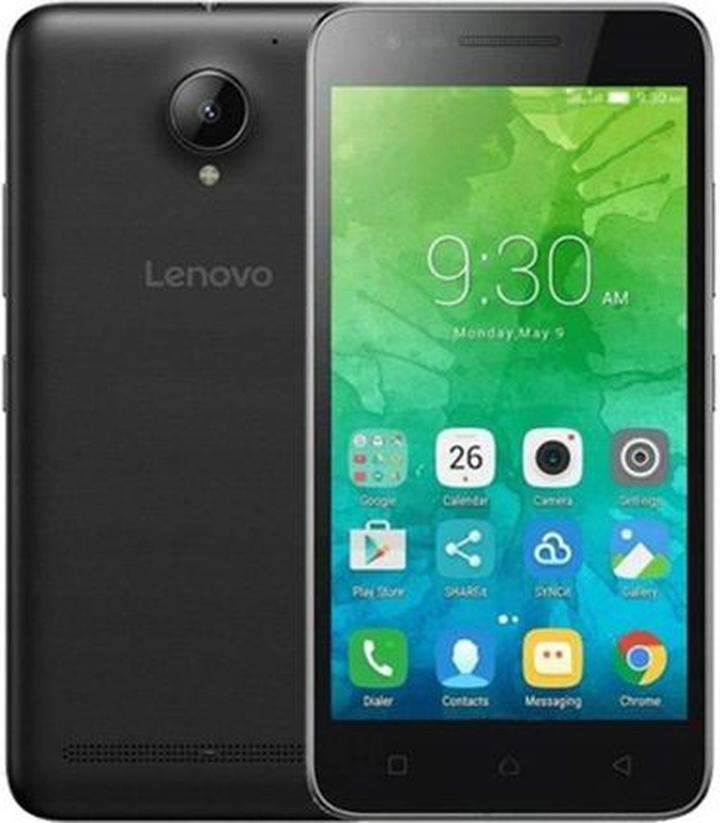
Robienie screena na Lenovo C2 może wydawać się wyzwaniem, zwłaszcza dla nowych użytkowników. Jednak nie ma powodu do obaw, ponieważ cały proces jest prostszy niż zapamiętanie daty urodzin swojego kota. Wystarczy zapamiętać kilka klawiszy, a zrzut ekranu będzie gotowy do podzielenia się ze światem. Najłatwiejszym sposobem jest naciśnięcie klawisza PrtSc (Print Screen). Po naciśnięciu, zrzut ekranu znajduje się w schowku, więc wystarczy wkleić go do edytora zdjęć, takiego jak Paint.
Pro tip: Jak złapać aktywne okno
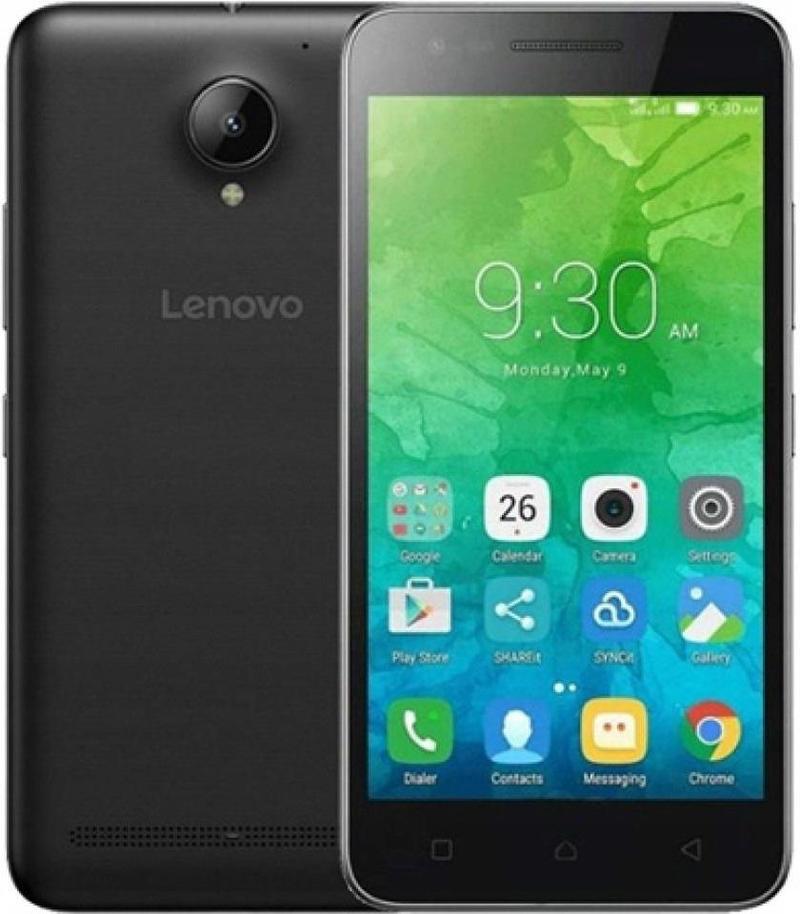
Aby uchwycić tylko jedno aktywne okno, połącz siły z klawiszami Alt oraz PrtSc. Najpierw otwórz okno, które chcesz zarejestrować, a następnie naciśnij te dwa klawisze. Potem wklej zrzut do Painta lub innego programu graficznego. Nie muszę chyba przypominać, że możesz dodać na tym obrazie kilka zabawnych adnotacji? W końcu każdy screenshot zasługuje na odrobinę humoru!
Jeśli szukasz jeszcze więcej zabawy, spróbuj narzędzia do wycinania. To sprytne urządzenie umożliwia wybór konkretnego obszaru ekranu do zrzutu. Wystarczy je uruchomić, kliknąć „Nowy” i zaznaczyć to, co chcesz uchwycić. Po chwili możesz dodać wszystkie swoje kreatywne pomysły, takie jak tekst czy strzałki, aby screenshot się wyróżniał. Dzięki temu z pewnością zadziwisz swoich znajomych!
Alternatywy dla leniuchów
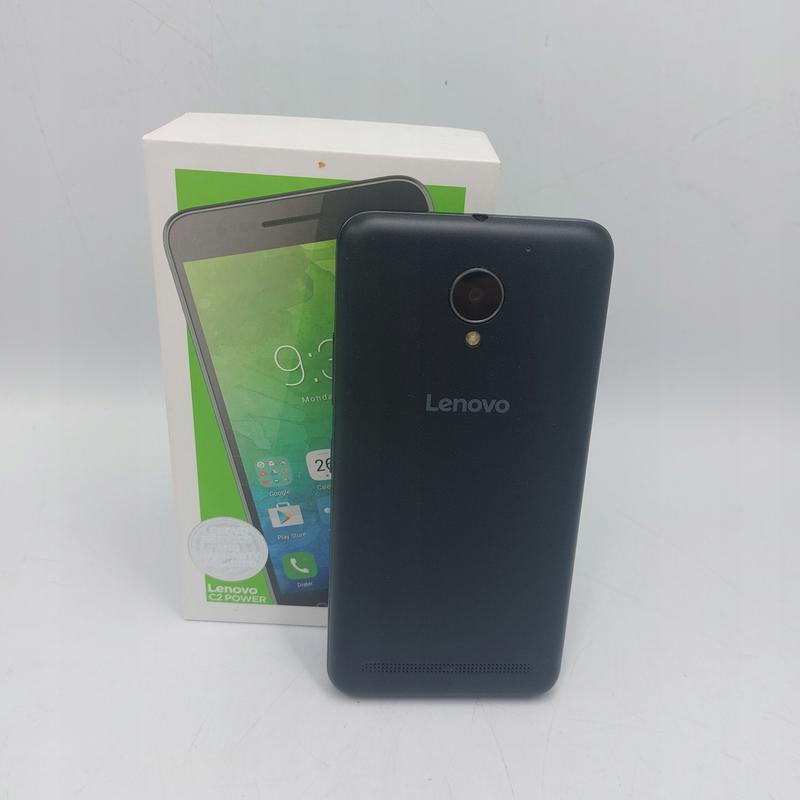
Dla tych, którzy wolą unikać kombinacji klawiszy, istnieje również opcja online! Wystarczy otworzyć przeglądarkę i wpisać „screenshot tool”. Wiele stron oferuje łatwe narzędzia do robienia zrzutów ekranu, które umożliwiają błyskawiczne uchwycenie i edycję obrazu bez potrzeby instalowania czegokolwiek na swoim C2. Oczywiście, pamiętaj, aby sprawdzić, czy narzędzie, którego używasz, jest godne zaufania – przecież nie chcemy, aby nasz komputer stał się ofiarą wirusa!
Poniżej znajdziesz kilka wskazówek dotyczących korzystania z narzędzi online do robienia zrzutów ekranu:
- Wybieraj tylko zaufane strony internetowe.
- Sprawdź dostępność opcji edycji po wykonaniu zrzutu ekranu.
- Upewnij się, że narzędzie obsługuje różne formaty obrazów.
- Nie zapomnij o osobistych ustawieniach prywatności.
Alternatywne aplikacje do zrzutów ekranu na Lenovo C2
W świecie elektroniki mobilnej, zrzuty ekranu przypominają sztukę rzucania czarów, bo przydają się w najdziwniejszych momentach! Jeśli posiadasz Lenovo C2 i planujesz zrzucić coś z ekranu, to trafiłeś w dobre miejsce. W końcu, kto nie potrzebuje dokumentacji dotyczącej najnowszego mema lub imponującego wykresu z Excela? Chociaż wiele osób korzysta z różnych metod robienia zrzutów ekranu, zaskoczeniem może być, że nie musisz ograniczać się do domyślnych opcji! Dziś chciałbym przybliżyć alternatywne aplikacje, które mogą okazać się przydatne w tej twórczej zabawie.
Rozpocznijmy od FoneLab Screen Recorder, który nie tylko umożliwia robienie zrzutów ekranu, ale również nagrywanie wideo i dźwięku! Po co ograniczać się do prostych zrzutów, skoro możesz stworzyć cały filmik przedstawiający trening swojego kota? Ta aplikacja zawiera wszystkie funkcje, których potrzebujesz, a ponadto oferuje opcje edycji! Możesz dodać strzałki i napisy, dzięki czemu Twoje zrzuty ekranu zyskają artystyczny sznyt! W ten sposób z klawiaturą w dłoni możesz stworzyć nowe dzieło sztuki.
Alternatywne aplikacje do zrzutów ekranu
Następną aplikacją, która zasługuje na uwagę, jest Snagit. Choć często kojarzy się z biurowymi warunkami, znajdziesz w niej wiele funkcji, które znacząco ułatwią Ci życie. Wycinanie fragmentów zrzutów, etykietowanie ich i tworzenie krótkich poradników stają się niezwykle proste. Idealnie nadaje się dla tych, którzy chcą uchwycić ekran, wprowadzając przy tym odrobinę kreatywności! Przecież nikt nie powiedział, że praca musi być nudna. Z tym narzędziem pożegnasz się z monotonnymi raportami!
Na zakończenie, warto zwrócić uwagę na ShareX – program, który na pierwszy rzut oka może nie robić wrażenia, ale kryje w sobie niesamowite możliwości. Dzięki niemu możesz nie tylko robić zrzuty ekranu, ale również nagrywać wideo oraz przesyłać swoje dzieła do różnych serwisów. Co istotne, ShareX jest całkowicie bezpłatny, więc jeśli chcesz zaoszczędzić parę groszy na kawę, ta aplikacja stanie się Twoim najlepszym towarzyszem. Naprawdę dobrze mieć pod ręką wszechstronne narzędzie do przechwytywania wszystkiego, co pojawia się na ekranie!
| Nazwa aplikacji | Opis | Funkcje dodatkowe | Cena |
|---|---|---|---|
| FoneLab Screen Recorder | Umożliwia robienie zrzutów ekranu, nagrywanie wideo i dźwięku. | Opcje edycji, dodawanie strzałek i napisów. | Płatna |
| Snagit | Wielofunkcyjna aplikacja do zrzutów ekranu, która ułatwia pracę biurową. | Wycinanie fragmentów, etykietowanie, tworzenie poradników. | Płatna |
| ShareX | Program z szerokimi możliwościami, w tym nagrywanie wideo. | Możliwość przesyłania zrzutów do różnych serwisów. | Bezpłatna |
Czy wiesz, że niektóre aplikacje do zrzutów ekranu, takie jak Snagit czy ShareX, oferują funkcje chmurowe, dzięki którym możesz automatycznie przesyłać swoje zrzuty do Internetu i łatwo dzielić się nimi z innymi, co znacznie ułatwia pracę zespołową?
Czy można edytować zrzuty ekranu na Lenovo C2?
Na komputerach Lenovo, w tym znanych modelach jak C2, edytowanie zrzutów ekranu przypomina gotowanie na parze – jest proste i przyjemne! Po pierwsze, aby wykonać zrzut ekranu, użyj klawisza „Print Screen” (PrtSc), który automatycznie zapisuje obraz do schowka. Następnie bez problemu wkleisz go do dowolnego programu graficznego, takiego jak Paint, naciskając jednocześnie Ctrl + V. Wówczas możesz szaleć z edytowaniem, w którym płeć i wiek cyfrowego obrazu znikają, a wyłaniają się jedynie Twoje kreatywne pomysły!
Zresztą, Lenovo nie pozostawia nas bez wsparcia, kiedy chodzi o edycję zrzutów ekranu! Jeżeli posiadasz system Windows 10 w wersji 1809 lub nowszej, skorzystaj z funkcji „Wycinanie i Szkicowanie”. Naciśnij kombinację klawiszy Windows + Shift + S, a potem zaznacz obszar ekranu, który chcesz uchwycić. Następnie już tylko rysuj, dodawaj adnotacje i twórz bez obaw, że ktokolwiek cię zobaczy w cooking show – w końcu nikt tam nie jest!
Jak Edytować Zrzuty Ekranu na Lenovo C2?
W przypadku planowania bardziej zaawansowanej edycji, warto zwrócić uwagę na różnorodne aplikacje do zrzutów ekranu, takie jak FoneLab Screen Recorder. Dzięki tej aplikacji możesz nie tylko robić zrzuty ekranu, ale także nagrywać wideo i audio. To jak posiadanie własnej telewizji, z lepszą obsługą! Wystarczy, że zainstalujesz program, a potem klikniesz „Migawka” i działać jak profesjonalny grafik. Nie ma więcej wymówek – Twoje zrzuty ekranu z pewnością będą wyglądać jak dzieła sztuki na Instagramie!
Podsumowując, możliwości edycji zrzutów ekranu na Lenovo C2 są niemal nieograniczone. Nie musisz być zapalonym grafikiem, aby przemienić swoje migawki w coś wyjątkowego. Przy odrobinie chęci i wyobraźni możesz stworzyć cuda, które zachwycą nawet najbardziej wymagających obserwujących. Dlatego do dzieła – spraw, aby Twój komputer Lenovo stał się prawdziwym artystycznym studiem!
Poniżej przedstawiam kilka przydatnych funkcji oraz możliwości, które oferuje FoneLab Screen Recorder:
- Robienie zrzutów ekranu w wysokiej jakości.
- Możliwość nagrywania wideo z ekranu.
- Rejestrowanie dźwięku systemowego i mikrofonu jednocześnie.
- Edytowanie zrobionych zrzutów i nagrań bezpośrednio w aplikacji.
- Prosty interfejs użytkownika, który ułatwia nawigację.
Pytania i odpowiedzi
Jakie są najprostsze metody robienia screena na Lenovo C2?
Najłatwiejszym sposobem na wykonanie screena na Lenovo C2 jest naciśnięcie klawisza PrtSc, co zapisuje obraz do schowka. Możesz następnie wkleić zrzut ekranu do dowolnego programu graficznego, takiego jak Paint, używając kombinacji Ctrl + V.
Czym różni się kombinacja Alt + PrtSc od PrtSc?
Kombinacja klawiszy Alt + PrtSc pozwala na uchwycenie jedynie aktywnego okna, co jest przydatne, gdy chcesz pokazać konkretną treść bez zakłóceń z innych okien. Po zrobieniu screena, wystarczy wkleić obraz do programu graficznego i zapisać go.
Jakie narzędzie do wycinania jest dostępne w systemie Windows?
W systemie Windows dostępne jest narzędzie Wycinanie, które umożliwia robienie zrzutów ekranu w różnych formach: pełnoekranowym, prostokątnym lub niestandardowym. To narzędzie pozwala również na edytowanie zrzutów i dodawanie adnotacji, co ułatwia personalizację obrazów.
Czy istnieją alternatywne aplikacje do robienia zrzutów ekranu?
Tak, istnieje wiele alternatywnych aplikacji, które oferują dodatkowe funkcje. Na przykład FoneLab Screen Recorder nie tylko pozwala na robienie zrzutów ekranowych, ale również nagrywa wideo i dźwięk, a także oferuje możliwości edycji.
Jak edytować zrzuty ekranu na Lenovo C2?
Można edytować zrzuty ekranu, wklejając je do programów graficznych, takich jak Paint, zaraz po ich wykonaniu. Dzięki funkcji „Wycinanie i Szkicowanie” w systemie Windows 10 możesz także rysować i dodawać adnotacje bezpośrednio po zrobieniu screena.



