
 Konrad Mielewczyk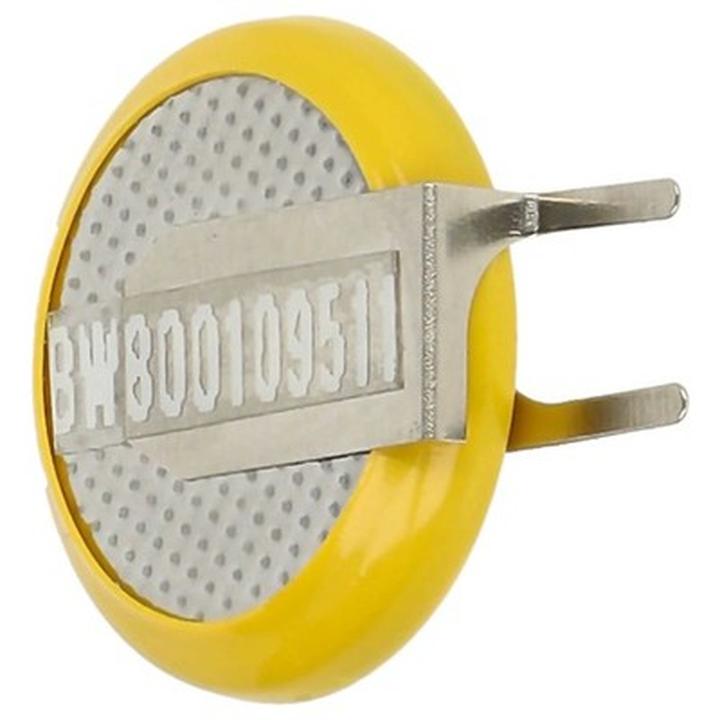
Jeśli Twój laptop Toshiba zaczyna sprawiać problemy, na przykład resetuje datę i godzinę, to oznacza, że warto pomyśleć o wymianie baterii BIOS. Co prawda niektórzy mogą uznać to za sprawę błahą, jednak objawy mogą być naprawdę irytujące. Wyobraź sobie sytuację, w której uruchamiasz swojego laptopa, a jednak znowu musisz ustawić datę i godzinę! No cóż, nie żyjemy w średniowieczu, aby co chwilę wracać w czasie, prawda?
W laptopach Toshiba bateria BIOS, znana także jako bateria RTC (Real Time Clock), odpowiada za utrzymywanie ustawień, nawet gdy komputer jest wyłączony. Zwykle bateria znajduje się na płycie głównej, czasem w trudnodostępnym miejscu, na przykład pod klawiaturą lub innym komponentem. Właśnie dlatego, jeśli zastanawiasz się, dlaczego Twój laptop zapomina, kto jest prezydentem, to znak, że bateria energochłonna do zegara również się wyczerpała. Czas na działanie – demontaż może przypominać rozwiązywanie łamigłówki, która wcale nie wygląda zachęcająco!
Kiedy wymieniać baterię BIOS w laptopie Toshiba?
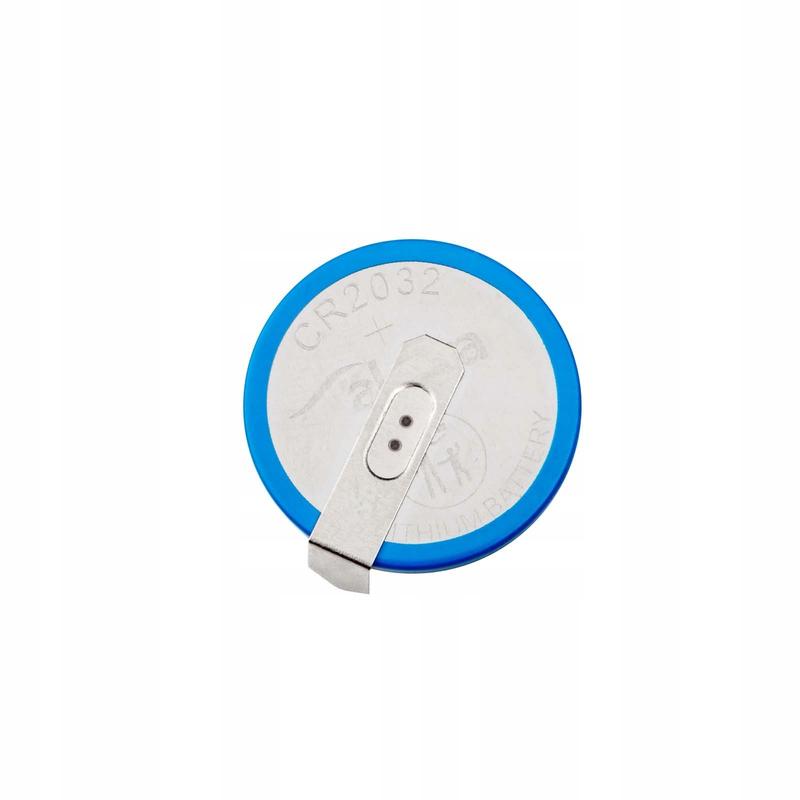
Na objawy rozładowanej baterii RTC składa się nie tylko konieczność wielokrotnego ustawiania daty i godziny. Możesz również natknąć się na komunikaty o błędach, które wyświetlają się przy uruchamianiu laptopa. Takie komunikaty jak „RTC battery is low” czy „CMOS Checksum Error” nie napawają optymizmem i sugerują, że nadszedł moment na wymianę. Niemniej jednak nie daj się zwieść – można to zrobić! Choć zlecenie tej operacji profesjonalnemu serwisowi często okazuje się lepszym rozwiązaniem, jeśli nie czujesz się na siłach, aby rozebrać laptopa na części pierwsze.
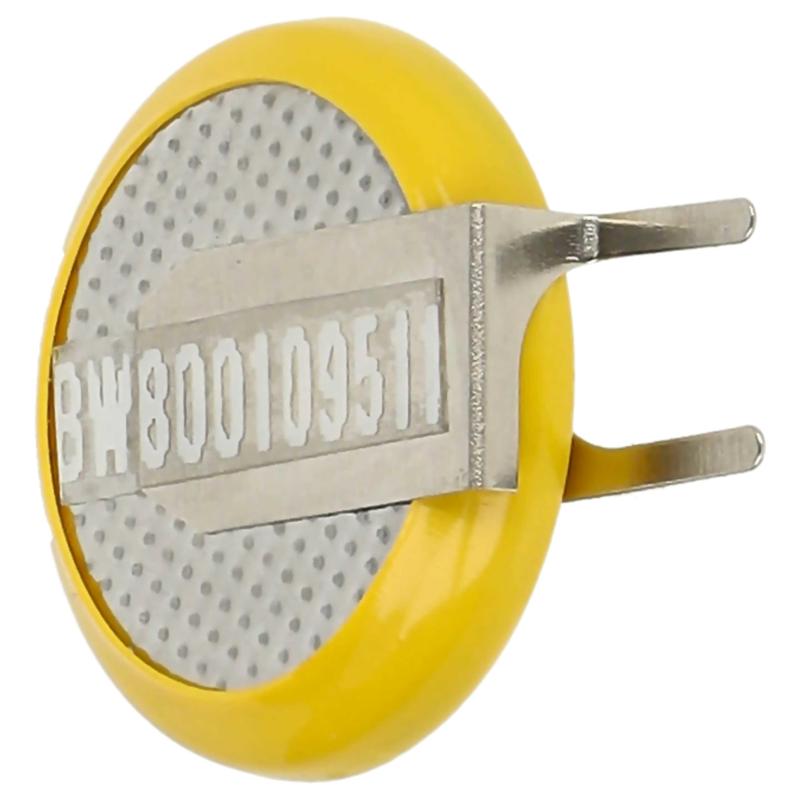
Na koniec warto dodać, że wymiana baterii BIOS naprawdę może uratować Cię w kryzysowych sytuacjach, zwłaszcza jeżeli żyjesz w ciągłym biegu i nie masz czasu na przestawianie zegara. A kto wie? Może to będzie świetna okazja, aby lekko pomieszać w wnętrzu swojego laptopa. W końcu każdy sprzęt zasługuje na odrobinę liftingu od czasu do czasu. Dlatego weź sprawy w swoje ręce, a Twój laptop znów zacznie działać jak w zegarku!
Przygotowanie do wymiany: Niezbędne narzędzia i instrukcje krok po kroku
Wymiana baterii w laptopie przypomina przygotowanie do misji: ważne jest, aby dobrze się zorganizować i zaopatrzyć w odpowiednie narzędzia! Zanim rozpoczniesz demolowanie swojego laptopa jak w jakimś fabled horrorze, upewnij się, że masz pod ręką wszystko, co jest niezbędne. Kluczowe będą: śrubokręt (najlepiej krzyżakowy, ponieważ szkoda czasu na walkę z kluczami płaskimi), pęseta, szczypce, a także może kilka gadżetów do zabawy, aby poczuć się swobodniej. Oczywiście nie zapominaj o nowej baterii, bo jeśli nie wrzucisz na pokład nowego „darlinga”, twój laptop tak naprawdę nie wystartuje!
Jak rozebrać laptopa bez paniki
Gdy już zgromadziłeś wszystkie niezbędne narzędzia, czas zabrać się za pracę. Przed rozpoczęciem szaleństwa z wkrętarką przygotuj sobie przestrzeń roboczą. Najlepiej ustawić sprzęt na stole z wystarczającą ilością miejsca, aby uniknąć konfliktu z twoim ulubionym kubkiem z kawą. Zaczynajmy od zdjęcia klawiatury lub tylnej pokrywy – to zależy od modelu laptopa. Zrób to ostrożnie, jakbyś otwierał małą paczuszkę z niespodzianką. Pamiętaj, aby wszystkie śrubki odkładać do jednego pojemnika – nie chciałbyś skończyć misji bez kluczowych elementów, prawda?
Sprawdzanie, czy bateria jest na pewno martwa
Po zdemontowaniu klawiatury przychodzi czas na lokalizację baterii. Potrafi ona kryć się jak smok w jaskini, dlatego bądź czujny. W różnych modelach laptopów sytuacja bywa różna – w przypadku, gdy twoja bateria wygląda jak mała pastylka umieszczona na płycie głównej, sprawdź, czy nie ma oznak życia! Warto mieć przy sobie miernik napięcia, aby upewnić się, że nie wymieniasz energetycznego zombi na nowego kandydata. W końcu nie chcemy, aby data i godzina zniknęły po wyłączeniu laptopa jak przez magiczną różdżkę!
Oto kilka znaków, które mogą wskazywać, że bateria jest martwa:
- Bateria nie ładuje się po podłączeniu do zasilania.
- Spadek wydajności i krótszy czas pracy na baterii.
- Problem z utrzymywaniem daty i godziny po wyłączeniu laptopa.
W końcu, po zainstalowaniu nowej baterii, zmontuj wszystko z powrotem i uruchom laptopa. Kliknij i dowiedz się więcej: https://zrobtozlenovo.pl/jakie-sa-koszty-wymiany-baterii-w-lenovo-k6-note/. Możesz odetchnąć z ulgą, gdy ekran się włączy, a daty i godziny nie będą znikać jak kawa w piątek po południu. Jeżeli wszystko działa, możesz uznać, że misja zakończona sukcesem! W przeciwnym razie, w przypadku jakichkolwiek problemów, warto skonsultować się z profesjonalnym serwisem – lepiej być bezpiecznym niż później żałować!
Bezpieczeństwo podczas wymiany baterii BIOS: Jak uniknąć uszkodzeń sprzętu?
Każdy, kto miał do czynienia z laptopami, z pewnością zdaje sobie sprawę, że wymiana baterii BIOS może przypominać otwieranie puszki Pandory. Wydaje się, że zamiast zyskać moc do działania, można przypadkowo uwolnić zło. Dlatego zanim zabierzemy się za demontaż sprzętu, warto zainwestować chwilę w przygotowanie do tej operacji. Po pierwsze, upewnijmy się, że posiadamy odpowiednie narzędzia – potrzebny będzie śrubokręt, dobre oświetlenie, a może nawet kawa, bo przecież nikt nie chce zasnąć podczas skomplikowanego działania! Dobrze jest także mieć ze sobą instrukcję, ponieważ samodzielnie można się zgubić jak w labiryncie Minotaura.
Kluczowe kroki przed wymianą baterii BIOS
Zanim zaczniemy, przyda się przemyślenie kilku kroków ostrożnościowych. Po pierwsze, odłącz laptopa od zasilania i wyjmij główną baterię. Nikomu nie wolno zbliżać się do czynności związanych z elektroniką, dlatego, gdy istnieje ryzyko „eksplozji zasilania”, lepiej zachować szczególną ostrożność! Następnie zajmijmy się uziemieniem – najprościej dotykając metalowego elementu lub używając specjalnej bransoletki antystatycznej. W przeciwnym razie istnieje ryzyko, że nasza własna energia elektryczna skutecznie skasuje wszystko, co zostało zainstalowane na laptopie – nie, dziękuję!
Kiedy wszystko znajdzie się na swoim miejscu, nadeszła pora otworzyć laptopa i odnaleźć baterię BIOS. Choć może to wydawać się proste, w zależności od modelu, miejsce, w którym bateria się ukrywa, może przypominać prawdziwą misję „Gdzie jest Waldo?”. Czasami konieczne jest zdjęcie klawiatury, innym razem wystarczy zdemontować muszlę obudowy. Jak wiadomo, w przypadku ukrytych skarbów kluczowym elementem staje się rozpoznanie, co wkładamy w miejsce starej baterii. Pamiętajcie, aby nie wymieniać małej, ładowalnej pastylki na zwykłą – to najprostsza droga do katastrofy!
Podsumowując, wymiana baterii BIOS wymaga zarówno precyzji, jak i odrobiny cierpliwości. Jeżeli wizja rozkręcania laptopa wywołuje w Tobie dreszcze, nie warto walczyć z losem. Czasami lepiej oddać to w ręce specjalistów w serwisie, którzy nie tylko zbierają doświadczenie, ale również mają niejedną zabawną historię o nieudanych wymianach. W końcu, w tym technologicznym labiryncie, niektórzy doskonale nawigują, podczas gdy inni napotykają przeszkody, a zabawa w naprawę sprzętu nie zawsze kończy się sukcesem. Trzymam kciuki za Twoje umiejętności DIY – pamiętaj jednak: bezpieczeństwo przede wszystkim!
Problemy po wymianie baterii BIOS: Jak je rozpoznać i naprawić?
Wymiana baterii BIOS może wydawać się prostą sprawą, jednak nie daj się zwieść! Po tej operacji mogą pojawić się nieprzewidziane problemy, które potrafią przyprawić o ból głowy nawet najtwardszego komputerowego twardziela. Jeśli twój laptop nagle zaczyna przypominać zabawkę na baterie, to znaczy, że coś jest nie tak. Czy objawiły się problemy po wymianie baterii? A może na ekranie wyskakuje komunikat o błędzie? Nie trać czasu, bo mamy dla ciebie kilka skutecznych sposobów na rozwiązanie tych kłopotów!
Objawy, które powinny wzbudzić twoją czujność
Na początku zwróć uwagę na konieczność codziennego ustawiania daty i godziny w systemie. Jeżeli masz wrażenie, że twój laptop nie pamięta niczego sprzed dwóch dni, to znak, że bateria RTC może być martwa jak twoje plany na urlop! Dodatkowo, napotykane komunikaty, takie jak „RTC battery is low” lub „CMOS Checksum Error”, wskazują, że najlepsze dni tej małej pastylki już minęły. Wiesz co? Czas na wymianę! Jednak nie działaj lekkomyślnie – zanim przystąpisz do demontażu, upewnij się, że potrafisz znaleźć tę małą baterię i umiesz rozkręcić laptopa bez ryzyka, że użyjesz śrubokręta do odblokowania zamka głównego.
Jak skutecznie zabrać się za wymianę? Mistrzowski plan!
Jeśli czujesz się gotowy na to wyzwanie, zacznij od zabraniącia się za manual! Różne modele laptopów mają różne sposoby dostępu do baterii, więc przeszukaj internet w celu znalezienia instrukcji demontażu. Pamiętaj, na początku odkręć klawiaturę (wiele modeli ukrywa tę małą cudo gdzieś pod plastikiem, jak skarb w piaskownicy!), a następnie z gracją dotrzyj do płyty głównej, gdzie zazwyczaj znajduje się tajemnicza bateria. Kiedy już namierzysz tego „szkodnika”, zmierz jego napięcie – możliwe, że to nie tylko bateria, ale i obwód RTC wymaga naprawy. W końcu nie chcesz, żeby wszystko przebiegało zbyt prosto, prawda?
Oto kilka kroków, które warto wykonać podczas wymiany baterii RTC:
- Przygotuj odpowiednie narzędzia, takie jak śrubokręt i pęseta.
- Znajdź dokładny model laptopa i sprawdź instrukcje dotyczące wymiany baterii.
- Użyj antystatycznej opaski, aby zapobiec uszkodzeniom elektronicznym.
- Dokładnie sprawdź, czy obwód RTC również działa prawidłowo po wymianie.
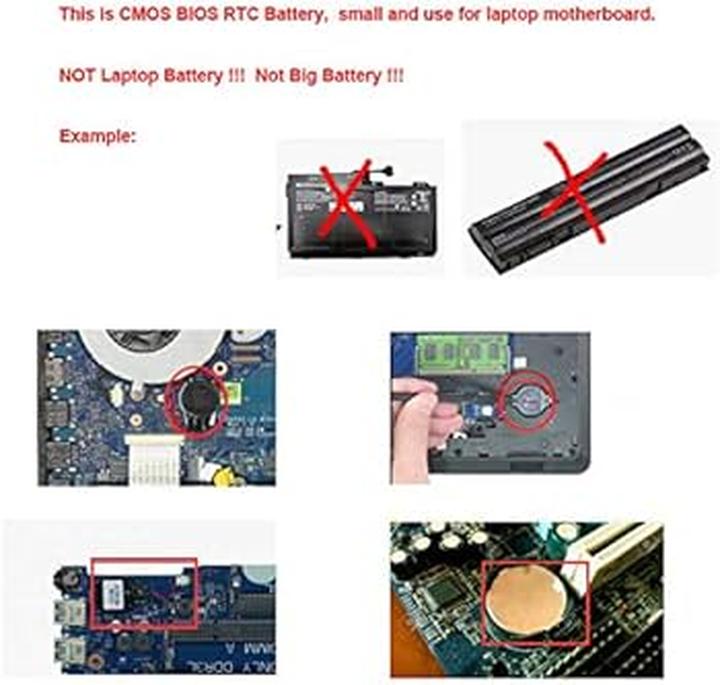
Gdy wymienisz baterię i wszystko poskładasz, nadszedł czas na test! Włącz laptopa i ciesz się spokojem, gdy daty i godziny nie resetują się, jak niedokończony odcinek ulubionego serialu! Pamiętaj jednak, że czasem problem nie leży w samej baterii, ale w uszkodzeniu obwodu RTC. Jeżeli zejdzie ci to eksperymentowanie z laptopem na sucho, możliwe, że inny, jak magik wykształcony w naprawach płyt głównych, pomoże ci wyjść z opresji. A jeśli poczujesz chęć na więcej laptopowych przygód, następnym razem sprawdź, co słychać w twoim sprzęcie, zanim wymienisz cokolwiek!
| Objaw | Możliwe przyczyny | Działania naprawcze |
|---|---|---|
| Konieczność codziennego ustawiania daty i godziny | Martwa bateria RTC | Wymiana baterii RTC |
| Komunikaty: „RTC battery is low” lub „CMOS Checksum Error” | Uszkodzona bateria RTC | Wymiana baterii RTC, sprawdzenie obwodu RTC |
| Brak pamięci ustawień sprzed kilku dni | Martwa bateria RTC | Wymiana baterii RTC |
| Problemy z działaniem laptopa po wymianie | Uszkodzony obwód RTC | Sprawdzenie napięcia baterii i obwodu RTC |
Źródła:
- https://www.elektroda.pl/rtvforum/topic2613475.html
- https://www.elektroda.pl/rtvforum/topic3283186.html
- https://repaired.pl/blog/laptopy/toshiba-satellite-c55-wymiana-baterii-rtc/
- https://www.elektroda.pl/rtvforum/topic3525882.html
- https://www.elektroda.pl/rtvforum/topic1891135.html
Pytania i odpowiedzi
Jakie objawy mogą wskazywać na konieczność wymiany baterii BIOS w laptopie Toshiba?
Objawy rozładowanej baterii BIOS obejmują konieczność wielokrotnego ustawiania daty i godziny oraz komunikaty o błędach, takie jak „RTC battery is low” czy „CMOS Checksum Error”. Jeśli zauważasz te problemy, warto rozważyć wymianę baterii.
Jakie narzędzia są niezbędne do wymiany baterii BIOS?
Do wymiany baterii BIOS będziesz potrzebować śrubokręta (najlepiej krzyżakowego), pęsety oraz szczypców. Dodatkowo warto mieć pod ręką nową baterię oraz kilka gadżetów do zabawy, aby poczuć się swobodniej podczas wymiany.
Jak przygotować się do demontażu laptopa?
Przed rozpoczęciem demontażu laptopa upewnij się, że masz odpowiednią przestrzeń roboczą i zorganizowane narzędzia. Odkładaj wszystkie śrubki do jednego pojemnika, aby uniknąć zgubienia kluczowych elementów podczas montażu.
Czy można samodzielnie wymienić baterię BIOS, czy lepiej skorzystać z serwisu?
Samodzielna wymiana baterii BIOS jest możliwa, jednak wymaga precyzji i ostrożności, a także znajomości specyfiki modelu laptopa. Jeśli nie czujesz się na siłach, lepiej zlecić tę operację profesjonalnemu serwisowi, aby uniknąć potencjalnych uszkodzeń sprzętu.
Jakie kroki należy wykonać po wymianie baterii BIOS?
Po wymianie baterii BIOS, zmontuj wszystko z powrotem i uruchom laptopa, aby sprawdzić, czy daty i godziny nie resetują się. Jeśli problemy nadal występują, może być konieczne sprawdzenie obwodu RTC lub konsultacja z profesjonalnym serwisem.



