
 Konrad Mielewczyk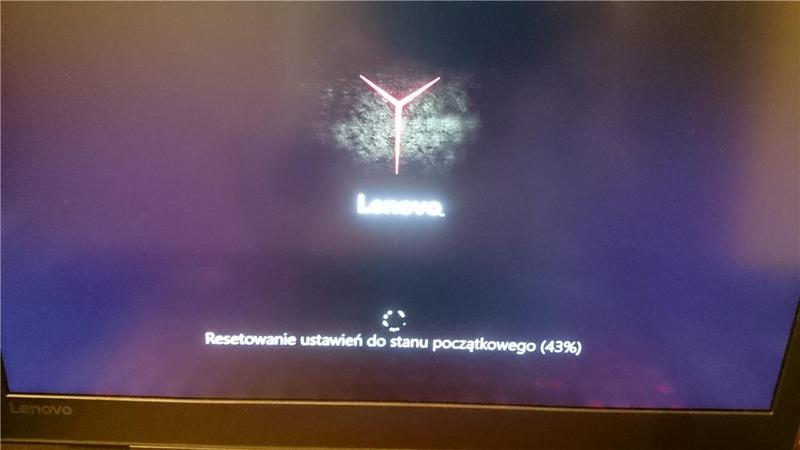
Resetowanie Lenovo ThinkPada działa jak przycisk „odśwież” w naszym codziennym, zabieganym życiu. Gdy tylko zaobserwujesz, że coś idzie nie tak, nie ma sensu czekać na cud – warto wziąć sprawy w swoje ręce! Kiedy komputer działa wolno, wczytuje programy jak marionetka bez sznurków lub przypomina starą, zapomnianą wersję, w takim przypadku reset staje się prawdziwie zbawienną decyzją. To trochę jak powrót do względem przeszłości, gdy wszystko działało jak w perfekcyjnym szwajcarskim zegarku, a użytkowanie laptopa przynosiło tylko radość.
Dlaczego warto zresetować ThinkPada?
Resetowanie do ustawień fabrycznych nie tylko rozwiązuje problemy z oprogramowaniem, ale również przynosi korzyści, gdy zamierzasz pożegnać się ze swoim sprzętem i oddać go komuś innemu. W końcu żaden szanujący się sprzedawca nie chce, aby nowy właściciel odkrył jego prywatne zdjęcia z wakacji, prawda? Przywracając ustawienia fabryczne, możesz być pewny, że wszystkie Twoje dane znikną w otchłani cyberspace’u. Pamiętaj jednak, aby wcześniej zadbać o kopie zapasowe! To najlepiej zabezpieczona ubezpieczalnia na czasy, gdy technologia płata nam figle.
Czyszczenie systemu z niepotrzebnych danych
Nie da się ukryć, że z biegiem czasu na dysku gromadzi się mnóstwo „śmieci” – aplikacje, pliki, które straciły swoją przydatność, oraz różne ustawienia, które przeszkadzają zamiast wspierać. W takich momentach reset działa jak szok terapii! Usuwa wszystko, co zbędne, i przywraca komputer do pierwotnego, lśniącego stanu. Jak nowy, bez dodatkowych kłopotów! Życie za krótkie, by czekać na wiecznie zamulony sprzęt, dlatego czasami reset to po prostu „must-have” w naszym technologicznym arsenale.

Pamiętaj, że resetowanie to proces wymagający odrobiny uwagi oraz odpowiedniego przygotowania. Upewnij się, że zapisałeś wszystkie istotne pliki, a laptop korzysta z zasilania (bo nie chcesz, aby zgasł jak świeczka na wietrze!). Kiedy wszystko będzie gotowe, możesz bez obaw zacząć przywracanie ustawień fabrycznych. Voilà – witaj w nowym świecie, gdzie Twój ThinkPad działa jak nowo narodzony, a Ty możesz cieszyć się pełną wydajnością, nie martwiąc się o zbędny stres!
| Powód | Opis |
|---|---|
| Rozwiązanie problemów z oprogramowaniem | Resetowanie przywraca laptopa do stanu, w którym działał optymalnie, eliminując spowolnienia i problemy z wczytywaniem programów. |
| Bezpieczeństwo danych przy sprzedaży | Reset do ustawień fabrycznych usuwa wszystkie osobiste dane, co jest kluczowe przed oddaniem sprzętu innej osobie. |
| Czyszczenie systemu z niepotrzebnych danych | Reset usuwa zbędne aplikacje, pliki i ustawienia, przywracając komputer do pierwotnego stanu, co pozwala uniknąć spowolnienia systemu. |
| Przygotowanie do resetu | Wymaga zapisanego kopii ważnych plików oraz zapewnienia zasilania, aby uniknąć problemów podczas procesu resetowania. |
Krok po kroku: Jak zresetować Lenovo ThinkPad bez utraty danych
Jeśli Twój Lenovo ThinkPad zaczyna działać jak leniwie sunący żółw, to może nadszedł czas na przywrócenie ustawień fabrycznych. Nie martw się jednak! Wykonasz to, nie tracąc swoich cennych danych. Najpierw zrób kopię zapasową ważnych plików. To trochę tak, jakbyś chciał zabezpieczyć swój ulubiony koc przed praniem – przecież nie chcesz stracić tego, co dla Ciebie istotne. Zgraj wszystkie dokumenty, zdjęcia oraz inne kluczowe pliki na zewnętrzny dysk, do chmury lub po prostu na pendrive’a. Również pamiętaj, aby odłączyć wszystkie urządzenia peryferyjne, aby uniknąć zamieszania podczas procesu.
Jak właściwie zresetować ThinkPad?
Przechodząc teraz do sedna sprawy, włącz komputer i otwórz „Ustawienia” (możesz to zrobić, naciskając klawisze Win + I – tak, jesteś w formie!). Następnie wybierz „Aktualizacja i zabezpieczenia”, a potem przejdź do sekcji „Odzyskiwanie”. Wybierz opcję „Zresetuj ten komputer” i zdecyduj, czy chcesz „Zachować moje pliki”, czy „Usuń wszystko”. W pierwszym przypadku Twoje pliki pozostaną, ale wszystkie aplikacje i ustawienia znikną na dobre. Jeśli wybierzesz drugą opcję, przygotuj się na czysty start – podobnie jak przy zakupie nowego telefonu!
Ostatnie szlify przed resetem
Po dokonaniu odpowiedniego wyboru, wystarczy postępować zgodnie z instrukcjami na ekranie. Cały proces może trochę potrwać, ale zrelaksuj się – pingwiny na YouTube z pewnością umilą czas oczekiwania. Kiedy zakończysz tę operację, Twój ThinkPad będzie wyglądać jak nowy, gotowy do skonfigurowania z nowo zgranymi plikami. Pamiętaj, że reset nie jest czynnością, którą wykonujesz co tydzień, ale może stać się ratunkiem w trudnych sytuacjach. Generalnie mówiąc, to jak resetowanie swojego życia – czasami po prostu musisz zacząć od nowa, aby dostrzec światło na końcu tunelu!
Poniżej przedstawiam kilka kroków, które warto wykonać przed zresetowaniem urządzenia:
- Upewnij się, że masz aktualną kopię zapasową wszystkich ważnych plików.
- Odłącz wszelkie urządzenia peryferyjne.
- Sprawdź, czy urządzenie jest naładowane lub podłączone do zasilania.
- Zrób listę aplikacji, które będziesz musiał ponownie zainstalować po resecie.
Najczęstsze problemy po zresetowaniu ThinkPada i ich rozwiązania
Ah, resetowanie ThinkPada. Czasami przypomina to przeprowadzkę do nowego mieszkania. Z jednej strony odczuwamy ekscytację, z drugiej to jednak może być przerażające. Gdy zresetujemy laptopa do ustawień fabrycznych, wielu użytkowników spotyka liczne problemy, które potrafią przyprawić o ból głowy. Choć wracamy do stanu „nówki sztuki”, nie oznacza to, że cały proces będzie przebiegał gładko. Z jednej strony, reset komputera często pomaga uporządkować sprawy, ale jednocześnie wiąże się z pewnymi pułapkami.
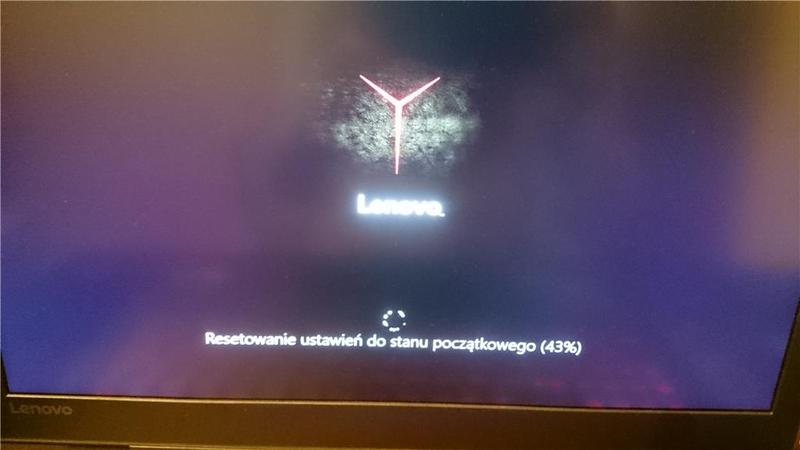
Jeśli chodzi o najczęstsze problemy, brak dostępu do aplikacji czy plików z pewnością wysuwa się na czoło. Po zresetowaniu nasze urządzenie wita nas pustym ekranem, co skutkuje łapaniem się za głowę, ponieważ czujemy się jak w odcinku „Black Mirror”. W związku z tym kluczem do sukcesu okazuje się wcześniejsze wykonanie kopii zapasowej. Wyobraźcie sobie, że pakujecie ulubione rzeczy przed przeprowadzką — na pewno nie chcielibyście zostawić rodzinnego albumu zdjęć, prawda?
Problemy z aktywacją systemu
Następnym istotnym problemem są trudności z aktywacją systemu. Kiedy po zresetowaniu laptopa nasz Windows woła od nas klucz aktywacyjny, sytuacja przypomina próbę wejścia na imprezę, gdzie bramkarz nie chce przepuścić nas bez zaproszenia. Zatem, jeżeli planujecie reset, upewnijcie się, że macie go gdzieś w zanadrzu. Klucz aktywacyjny działa jak magiczne hasło do powrotu do normalności — przechowujcie go w formie papierowej, w chmurze lub w pamięci podręcznej (o ile pamiętacie, gdzie to zapisaliście!).
Ostatnią, aczkolwiek nie mniej irytującą kwestią bywają trudności z instalacją sterowników. Po tak zwanym „czystym starcie” Wasz ThinkPad może zamarzyć, a poszukiwanie brakujących sterowników przypomina odkrywanie Ameryki. W takiej sytuacji warto zainstalować narzędzia automatyzujące ten proces. Wyobraźcie sobie, że posiadacie robota sprzątającego, który nie tylko zbiera kurz, ale i aktualizuje wszystkie nieaktualne sterowniki! I najważniejsze, nie dajcie się zniechęcić — każdy projekt, niezależnie od tego, czy to remanenty, czy reset, wymaga trochę sprytu i czasu. Pamiętajcie, że czas potrafi wrócić w nowej formie!
Porady dotyczące optymalizacji urządzenia po resecie
Resetowanie urządzenia staje się ekscytującym momentem, w którym wcielasz się w rolę odkrywcy zgłębiającego tajemnice technologiczne. Po tym procesie wszystkie zainstalowane aplikacje, pliki oraz nieużywane programy znikają, a ty zostajesz z fabrycznymi ustawieniami, które pełnią rolę bezpiecznego czarodzieja. Niemniej jednak, aby twój komputer mógł rozpocząć nowe życie w porządku, warto zastosować kilka praktycznych wskazówek dotyczących jego optymalizacji po tym „czyszczeniu”!
Zacznijmy od kwestii szybkości. Po dokonanym resecie wszelkie zbędne pliki zniknęły, co daje świetną okazję do przywrócenia porządku. Postaw na zainstalowanie wyłącznie tych aplikacji oraz programów, które naprawdę są ci potrzebne. Nie zapominaj o aktualizacjach systemu operacyjnego oraz sterowników, które działają niczym smar w trybach nowego, świeżo oczyszczonego komputera. Świeżo zainstalowany system uwielbia być na bieżąco, dlatego regularne aktualizacje będą jak dobra kawa – dodadzą energii i poprawią wydajność!
Dlaczego kopia zapasowa to twój najlepszy przyjaciel?
To szczególny moment w życiu każdego użytkownika, gdy uświadamiasz sobie, że nie wszystkie pliki można łatwo przywrócić po resecie. Dlatego właśnie warto zainwestować chwilę w stworzenie kopii zapasowej swoich najważniejszych danych. Dzięki temu unikniesz stresujących sytuacji, w których zadręczasz się pytaniem: „gdzie jest moje zdjęcie z wakacji?” Teraz upewnij się, że twoje zdjęcia, dokumenty oraz inne cenne informacje zostały zapisane w chmurze lub na zewnętrznym dysku, by komputer nie miał okazji do marudzenia w przyszłości!
- Stwórz kopię zapasową zdjęć z ważnych wydarzeń
- Zarchiwizuj dokumenty robocze i ważne pliki
- Skorzystaj z chmury lub zewnętrznego dysku do przechowywania danych
- Regularnie aktualizuj backup, aby mieć najnowsze wersje plików
Na koniec pamiętaj, że nowy początek to doskonała okazja, by wprowadzić relaksujący porządek w swoim otoczeniu. Ustal ergonomiczne środowisko pracy poprzez reorganizację ikon na pulpicie oraz folderów w systemie. To zadanie przypomina porządkowanie biurka, a przy tym znacznie zmniejsza ryzyko spadku ze stołka! W ten sposób nie tylko zwiększysz efektywność, ale także podniesiesz swoje poczucie spokoju. I voilà! Twoje urządzenie jest gotowe na nowe wyzwania, a ty możesz cieszyć się… kolejnymi odcinkami ulubionego serialu bez lagów!



