
 Konrad Mielewczyk
Uruchomienie kamery w laptopie Lenovo N500 to znacznie prostsze zadanie niż zrobienie kanapki z dżemem! Na początek warto sprawdzić, czy wbudowana kamerka rzeczywiście działa. Często zdarza się, że podchodzimy do tego tematu zbyt poważnie, co może utrudnić nam życie. W pierwszej kolejności sprawdź, czy nie masz przypadkiem fizycznego przełącznika, blokady lub zasłony na obiektywie. Tak, czasami producenci stosują różne sposoby, aby chronić naszą prywatność, co może frustrować, zwłaszcza gdy chcemy nagrać relację ze spotkania online.
Jeżeli to nie pomoże, przejdźmy do użycia skrótów klawiaturowych! W laptopach Lenovo z reguły klawisz F8 pozwala na włączenie kamery. Wciśnij go, jednocześnie trzymając klawisz Fn, a jeśli ta metoda nie zadziała, to pora na dokładniejszą diagnostykę. Pamiętaj, aby sprawdzić, czy system Windows nie zablokował dostępu do kamerki – bywają przypadki, kiedy to działa tak złośliwie jak kot, który ciągle kicha podczas nagrań.
Diagnostyka w Menedżerze Urządzeń
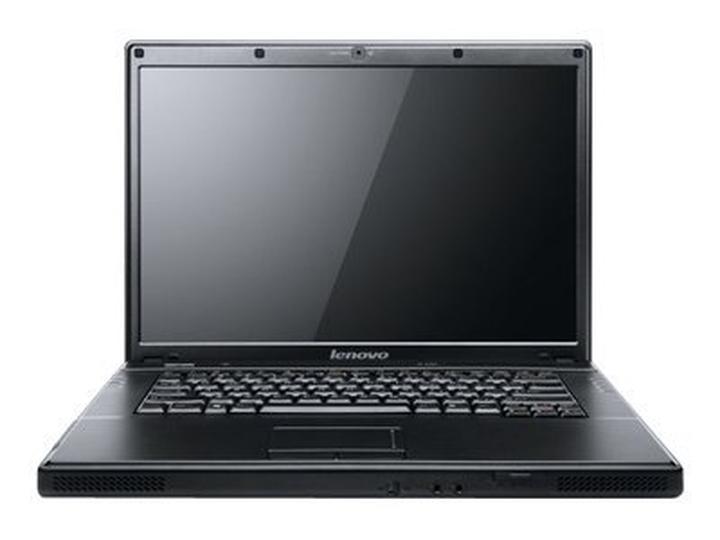
Teraz, gdy mamy nadzieję, że aparat już działa, przyszedł czas na zbadanie Menedżera urządzeń. Kliknij prawym przyciskiem myszy na „Mój komputer”, wybierz „Zarządzaj”, a następnie przejdź do „Menedżera urządzeń”. W tej sekcji znajdziesz zakładkę „Kamery”. Jeżeli widzisz swoją kamerkę, to świetna wiadomość! Natomiast jeśli pojawia się żółty wykrzyknik, to znaczy, że coś poszło nie tak. W takiej sytuacji warto zaktualizować lub reinstalować sterowniki – w końcu kto nie lubi, gdy komputer oferuje nowe opcje do zabawy?
Na koniec sprawdź ustawienia prywatności w systemie. Windows czasami zbytnio chroni swoje zasoby. Przejdź do Ustawień -> Prywatność i zabezpieczenia -> Kamera, aby upewnić się, że wszystkie aplikacje, z których chcesz korzystać, mają pozwolenie na używanie kamery. Poza tym, jeśli nie chcesz, aby ten wredny wirus cię niepokoił, zadbaj o odpowiednie oprogramowanie antywirusowe. Wszyscy chcemy czuć się bezpiecznie, nawet nasza mała kamerka! I voilà – jesteś gotowy! Już wkrótce możesz ruszać w świat wideorozmów!
| Krok | Opis |
|---|---|
| 1 | Sprawdź fizyczny przełącznik, blokadę lub zasłonę na obiektywie kamery. |
| 2 | Użyj skrótu klawiaturowego: wciśnij klawisz F8 z jednoczesnym przytrzymaniem klawisza Fn. |
| 3 | Sprawdź Menedżer urządzeń: kliknij prawym przyciskiem myszy na 'Mój komputer’, wybierz 'Zarządzaj’ i przejdź do 'Menedżera urządzeń’. |
| 4 | Sprawdź zakładkę 'Kamery’. Jeśli widzisz swoją kamerkę, jest to dobra wiadomość! Jeśli pojawia się żółty wykrzyknik, zaktualizuj lub reinstaluj sterowniki. |
| 5 | Sprawdź ustawienia prywatności: przejdź do Ustawień -> Prywatność i zabezpieczenia -> Kamera, aby upewnić się, że aplikacje mają pozwolenie na korzystanie z kamery. |
Did you know that w wielu modelach laptopów Lenovo kamera może być automatycznie wyłączona po otwarciu pokrywy? Dlatego warto spróbować otworzyć laptopa i odczekać chwilę, zanim podejmiesz próby jej uruchomienia!
Czy Twoja kamera działa poprawnie? Diagnostyka problemów z Lenovo N500
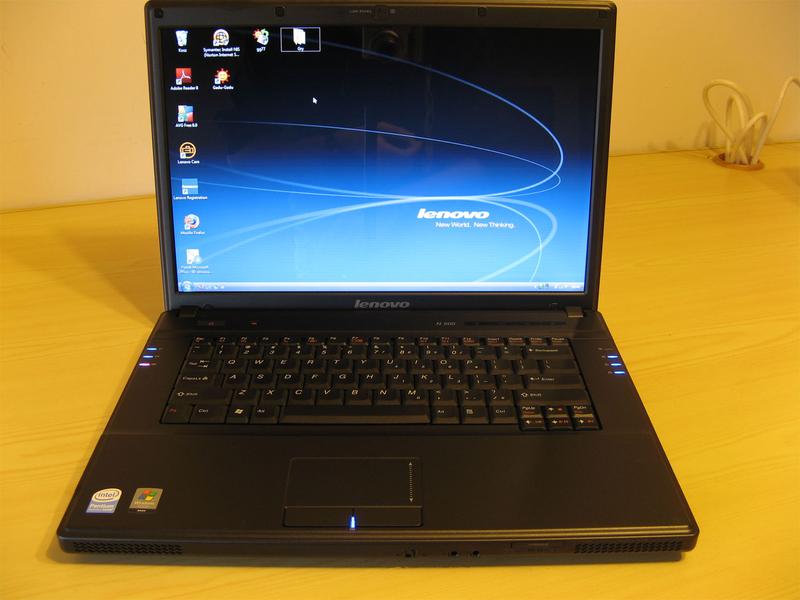
Czy podczas siedzenia przed laptopem Lenovo N500 odczuwasz frustrację, ponieważ kamera nie działa? Nie martw się! Takie sytuacje zdarzają się bardzo często, podobnie jak wybór chipsów kusi podczas seansu filmowego, mimo że obiecujemy sobie zdrowy styl życia. Warto przyjrzeć się, co może być nie tak z Twoim urządzeniem. Na początek zerknij na klawisz funkcyjny F8, ponieważ to on zazwyczaj aktywuje kamerę. Nie widzisz go na klawiaturze? Czas na małe śledztwo!
Jeżeli F8 nie zadziała, spróbuj ustalić, czy system w ogóle rozpoznaje Twoją kamerę. Przejdź do Menedżera urządzeń i upewnij się, że nie dostrzegasz tam nic podejrzanego. Jeśli zauważysz żółte wykrzykniki lub czerwone krzyżyki, to nic dziwnego – wówczas musisz coś naprawić! Chwila, moment! W wersji Visty, której pewnie nikt nie chciałby już wspominać, mogą wystąpić problemy z obsługą kamery. W takiej sytuacji warto sprawdzić ustawienia prywatności, ponieważ możliwe, że kamera jest w trybie „cicho, sza!”
Podstawowe kroki diagnostyki kamery w Lenovo N500
Zanim zarezerwujesz wizytę u technika, spróbuj samodzielnie rozwiązać problem. Zacznij od prostych rzeczy – sprawdź, czy na laptopie nie ma fizycznego przełącznika, który przypadkowo zablokował dostęp do kamerki. To naprawdę irytujące! Dodatkowo, jeśli korzystasz z nowoczesnych zabezpieczeń antywirusowych, zweryfikuj, czy nie blokują one kamery. Zaufaj mi, nie chcesz, aby program zabezpieczający był bardziej czujny niż ochroniarz na dyskotece.
Oto kilka podstawowych kroków, które warto wykonać w diagnostyce problemu z kamerą:
- Sprawdź fizyczny przełącznik kamery na laptopie.
- Zweryfikuj ustawienia zabezpieczeń antywirusowych.
- Upewnij się, że najnowsze sterowniki kamery są zainstalowane.
- Przeprowadź prosty restart systemu.
- Sprawdź ustawienia prywatności systemu.
Gdy sprawdzisz wszystko, a kamera nadal nie działa, czas na aktualizację sterowników. W zależności od tego, jak czuły jesteś na zmiany, czasami wystarczy prosty restart systemu, aby sytuacja wróciła do normy. Jeśli problem nadal się utrzymuje, może warto skorzystać z bardziej zaawansowanego oprogramowania. W końcu życie z uszkodzoną kamerą przypomina jazdę na dwóch kołach od roweru – pełne wybojów i niekomfortowe! Pamiętaj, że pozytywne myślenie to klucz do rozwiązania każdego problemu, nawet tego z kamerą w Lenovo!
Porady dotyczące ustawień kamery w Lenovo N500 – co musisz wiedzieć
Kamera w laptopie Lenovo N500 przypomina sięganie po ostatnie ciastko w puszce – czasami może sprawić trudności, ale przynosi wiele korzyści! Aby z niej skorzystać, warto poznać kilka kluczowych ustawień i skrótów, które znacznie ułatwią życie. Po pierwsze, pamiętaj o skrócie klawiszowym F8. Ten magiczny przycisk uruchamia kamerę w Twoim laptopie. Czasem trzeba przytrzymać klawisz Fn, ale nie ma się czym stresować, to tylko mały taniec palców sprawi, że bez przeszkód cieszysz się wideo rozmowami. Jak każdy laptop, Lenovo kryje swoje unikalne niespodzianki. Dlatego warto również zwrócić uwagę na fizyczne zasłony, które blokują obiektyw. Nie zwlekaj z ich przesunięciem – nikt nie chce prowadzić spotkania ze zgaszoną lampką na wideo!
Gdy już odkryłeś magiczny klawisz, czas na kolejny krok do idealnych ustawień. Przyjrzyj się Menedżerowi urządzeń. Aby upewnić się, że kamera działa prawidłowo, sprawdź, czy jest aktywna. Wystarczy, że klikniesz prawym przyciskiem myszy, aby otworzyć Menedżera urządzeń, a następnie przejdziesz do sekcji „Kamery” lub „Urządzenia do obrazowania”. Jeśli zobaczysz swoje urządzenie, jesteś w dobrym miejscu. W przeciwnym razie konieczna może okazać się reinstalacja lub aktualizacja sterowników – ale bez obaw, to tylko chwila strachu związana z niepodłączonym kablem USB!
Ustawienia prywatności – Twój najlepszy przyjaciel
Wprowadzenie przez Windows nowych aktualizacji przyniosło nam kolejną „dobrodziejską” nowość w postaci ustawień prywatności. Aby wideo nie zamieniło się w czarną dziurę, przyjrzyj się opcjom dostępu do kamery. Przejdź do Ustawień -> Prywatność i zabezpieczenia -> Kamera i upewnij się, że wybrane aplikacje mają odpowiednie zezwolenia na korzystanie z Twojego małego okienka na świat. W końcu nikt nie chce, by jego ulubiona aplikacja do wideorozmów była całkowitym outsiderem w tej kwestii! Każde zablokowanie może powodować frustrację. Dlatego, jeśli coś nie działa, najpierw sprawdź te ustawienia, a dopiero potem rozmyślaj o czarach i wróżkach!
Na koniec, lecz równie istotne – nie lekceważ możliwości przetestowania kamery! Możesz to zrobić przy pomocy wbudowanej aplikacji Aparat. Upewnij się, że wszystko działa sprawnie, zanim przejdziesz do poważniejszych spotkań. W końcu pragniesz, by Twoi znajomi i współpracownicy widzieli Twoją najładniejszą stronę… a czasami także najzabawniejsze miny podczas rozmowy! Więc chwyć klawisz F8 w dłoń i nie pozwól, by kamera grała w chowanego, wszak świat czeka na Twoje wspaniałe ujęcia.
Jak poprawić jakość obrazu z kamery w Lenovo N500? Sprawdź nasze triki!
Jeśli posiadasz szczęście mieć laptopa Lenovo N500, a jakość obrazu z kamery przypomina raczej czasy lat dziewięćdziesiątych niż dzisiejsze standardy, nie przejmuj się! Istnieje wiele sposobów, które mogą znacznie poprawić to, jak się prezentujesz. Najpierw skup się na oczywistościach, takich jak czystość obiektywu. Czasem wystarczy, że użyjesz przysłowiowej chusteczki do okularów, aby uzyskać wyraźniejszy obraz niż kiedykolwiek wcześniej. Możliwe, że drobna warstwa kurzu zasłania Twoje piękne oblicze, więc zacznij od sprzątania!
Następnie warto zwrócić uwagę na oświetlenie, ponieważ ma ono ogromny wpływ na jakość obrazu. Jeżeli Twoje odbicie w kamerze przypomina ducha z przeszłości, spróbuj zmienić miejsce, w którym siedzisz, aby światło mogło lepiej Cię oświetlić. Zróżnicuj warunki – lampka biurkowa może być Twoim sprzymierzeńcem, ale nie zapominaj o naturalnym świetle dziennym, które naprawdę potrafi zdziałać cuda. Otwórz okno, pozwól, by zasłony służyły jako element dekoracyjny, a nie blokowały światło w trakcie rozmowy!
Ustawienia systemowe – Twój sprzymierzeniec w poprawie jakości obrazu
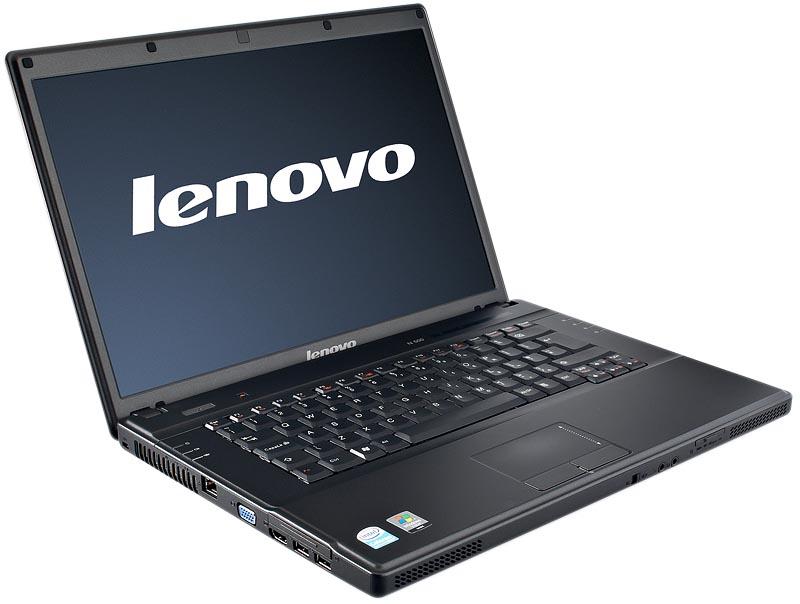
Gdy już doprowadzisz do porządku czystość obiektywu oraz oświetlenie, czas przyjrzeć się ustawieniom programowym. Upewnij się, że Twoja kamerka jest aktualna w Menedżerze urządzeń. Czasami wystarczy zaktualizować sterowniki, aby przywrócić tryb HD! Dodatkowo, zajrzyj do ustawień prywatności w systemie Windows, gdzie znajdziesz opcje zarządzania dostępem do różnych aplikacji. Sprawdź, czy program, który wybrałeś do wideorozmów, ma pełne uprawnienia do korzystania z kamery – to może być klucz do sukcesu!
Pamiętaj także, że w ostateczności możesz rozważyć alternatywne rozwiązania. Może Twój smartfon z dobrym aparatem? Możesz go użyć jako kamery internetowej! Aplikacje takie jak DroidCam czy EpocCam potrafią naprawdę zdziałać cuda. Oczywiście, tradycyjna kamera to nie jedyna opcja. Kiedy będziesz myśleć o zakupie nowego laptopa w przyszłości, zwróć uwagę na jakość kamery – nikt nie chce wyglądać na ekranie jak zniszczona wersja siebie. Wykorzystaj nasze triki, a jakość obrazu z kamery w Lenovo N500 z pewnością znacznie się poprawi!
Poniżej znajdziesz kilka alternatywnych rozwiązań, które mogą pomóc poprawić jakość obrazu:
- Użycie smartfona jako kamery internetowej
- Aplikacje takie jak DroidCam lub EpocCam
- Wybór laptopa z lepszą kamerą w przyszłości



