
 Konrad Mielewczyk
Włączanie kamerki w laptopie Acer z systemem Windows 7 może wydawać się zadaniem godnym najlepszych detektywów, ale nie ma powodu do zmartwień! Wystarczy odrobina humoru oraz kilka prostych kroków, a szybko odnajdziesz się w tym cyfrowym labiryncie. Na początek upewnij się, że Twoja kamerka w ogóle znajduje się w laptopie. Większość modeli Acer ma wbudowane kamerki, więc spokojnie, nie martw się, jeśli nie dostrzegasz żadnych kabli – po prostu przygotuj się na selfie!
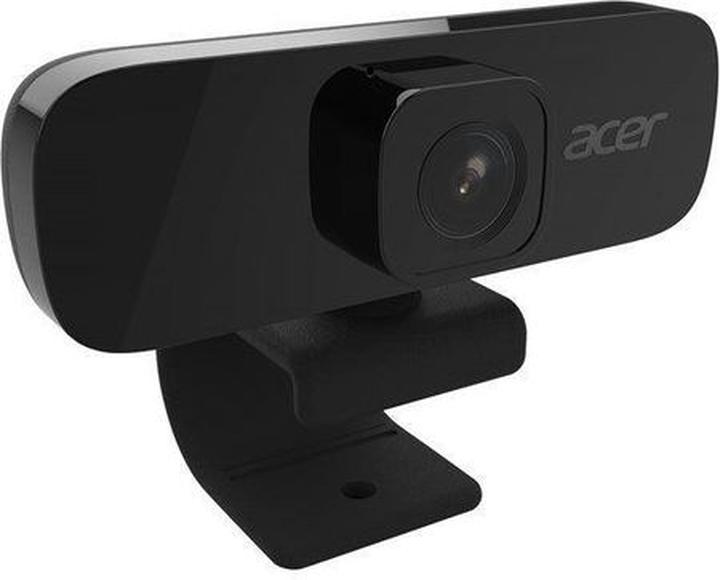
Na początku sprawdź, czy kamera widnieje w Menedżerze urządzeń. Aby to uczynić, otwórz Panel sterowania, następnie wybierz „Sprzęt i dźwięk”, a później kliknij „Zarządzanie urządzeniami”. Znajdziesz tutaj listę wszystkich urządzeń, a w sekcji „Urządzenia do obrazowania” powinieneś zobaczyć Twoją kamerę. Jeśli zauważysz jakiekolwiek wykrzykniki, czas na aktualizację sterowników! Zawsze warto upewnić się, że dysponujesz najnowszym oprogramowaniem, aby uniknąć sytuacji, gdy Twój laptop zamiast obrazów prezentuje mroczne tajemnice z przeszłości.
Jak Włączyć Kamerkę Krok Po Kroku

Przyjrzyjmy się teraz, jak włączyć kamerkę. W Windows 7 nie istnieje żaden 'magic button’, który to uczyni, więc przyjdzie nam skorzystać z kilku opcji. Spróbuj użyć przycisku Fn na klawiaturze w połączeniu z jednym z klawiszy funkcyjnych (F1-F12), na której ikonka aparatu powinna się znajdować. Jeśli to nie przynosi efektu, czas na najstarszy trik w książce – uruchom program do obsługi kamery! Czasami aplikacje takie jak Skype czy CyberLink YouCam automatycznie aktywują kamerę. Nie zapomnij również sprawdzić ustawienia w tych aplikacjach, aby upewnić się, że wybrałeś właściwe źródło obrazu!
Kiedy już przejmiesz kontrolę nad sytuacją, a kamerka zacznie działać, z łatwością będziesz mógł korzystać z niej w skypowych sesjach, niezależnie od tego, czy rozmawiasz z rodziną, czy przyjaciółmi. Pamiętaj, aby nie zapominać o podstawowych zasadach etykiety online – niezależnie czy chodzi o bliskich, czy współpracowników. Choć technologia potrafi czasami zaskakiwać, z odrobiną cierpliwości oraz sprytu na pewno dasz sobie radę z tym wyzwaniem! I kto wie, może już wkrótce zostaniesz nową gwiazdą internetu!
Najczęstsze problemy z kamerą w laptopach Acer i ich rozwiązania
Kamera w laptopach Acer to doskonałe rozwiązanie! Dzięki niej, możesz uzyskać niezwykłe efekty podczas wideokonferencji, a także wykonać unikalne selfie z komfortu własnego domu. Niestety, zdarzają się sytuacje, w których urządzenie nie działa tak, jak powinno. Dlaczego tak się dzieje? Otóż, przyczyny mogą być różnorodne! Mogą wynikać od problemów ze sterownikami, aż po ustawienia prywatności, które potrafią być prawdziwym utrapieniem. Jednak nie martw się – w tym artykule przeprowadzimy cię przez najczęstsze problemy oraz ich rozwiązania.
Co zrobić, gdy kamera nie działa?
Jeśli twoja kamerka w laptopie postanowiła wziąć wolne, najpierw sprawdź, czy sterowniki są aktualne. Nieaktualne oprogramowanie to jeden z najczęstszych powodów braku działania kamery. W celu zaktualizowania sterowników, otwórz Menedżera urządzeń, znajdź kategorię „Kamery internetowe” i kliknij „Aktualizuj sterownik”. Jeśli komputer nic nie znajdzie, zastanów się, czy kamera przypadkiem nie wymaga wymiany.
Dodatkowo, jednym z powodów, dla których twoja kamerkowa gwiazda może nie świecić, są ustawienia prywatności w systemie Windows. Czasami system przechodzi w tryb „Nikt nie widzi” i blokuje aplikacjom dostęp do kamery. Aby to naprawić, wejdź w Ustawienia, następnie w Prywatność, a tam zezwól aplikacjom na korzystanie z kamery. Proste, jak przygotowywanie popcornu w mikrofali!
Co jeśli kamera działa, ale nie jest widoczna?
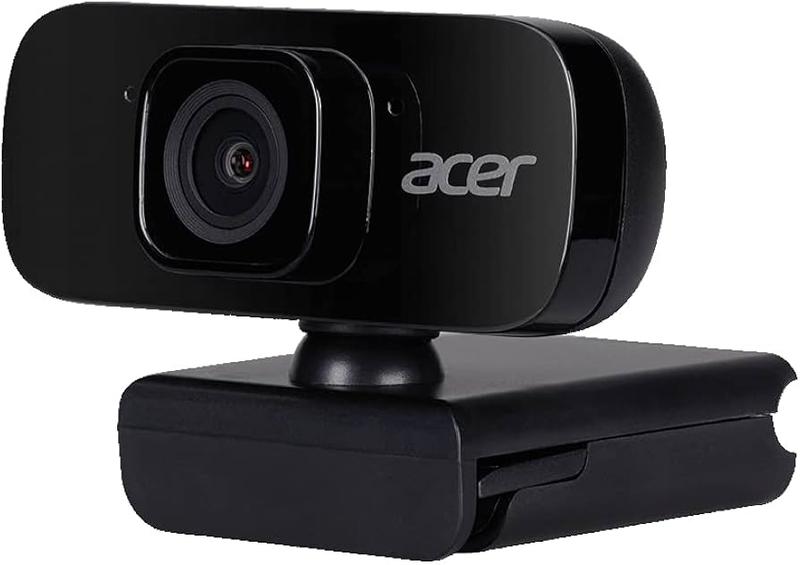
Powtarzają, że nie zobaczysz miłości swojego życia, dopóki nie dostaniesz szansy, a podobnie sprawa ma się z kamerą. Nawet jeśli wszystko wygląda w porządku, czasami może zdarzyć się, że kamera będzie niewidoczna w aplikacjach. Upewnij się, że w ustawieniach danej aplikacji (takich jak Skype czy Zoom) wybrana jest odpowiednia kamera. Może się okazać, że program po prostu nie dostrzega twojej kamerki, jakby skrywała jakąś tajemnicę. Sprawdź, czy wszystko jest odpowiednio skonfigurowane, a wkrótce cała sytuacja rozjaśni się, jak po zjedzeniu pysznego ciastka.
W ostateczności, jeśli kamera dalej nie działa, mimo że technicznie wszystko wygląda dobrze, warto przetestować ją na innym urządzeniu. Jeżeli i tam nie zadziała, czas rozważyć wizytę w serwisie. Aby jednak uniknąć takiej sytuacji, pamiętaj o regularnych aktualizacjach oraz dbaniu o sprzęt. Dzięki temu zyskasz pełną funkcjonalność kamery i zaimponujesz znajomym podczas kolejnych wideokonferencji!
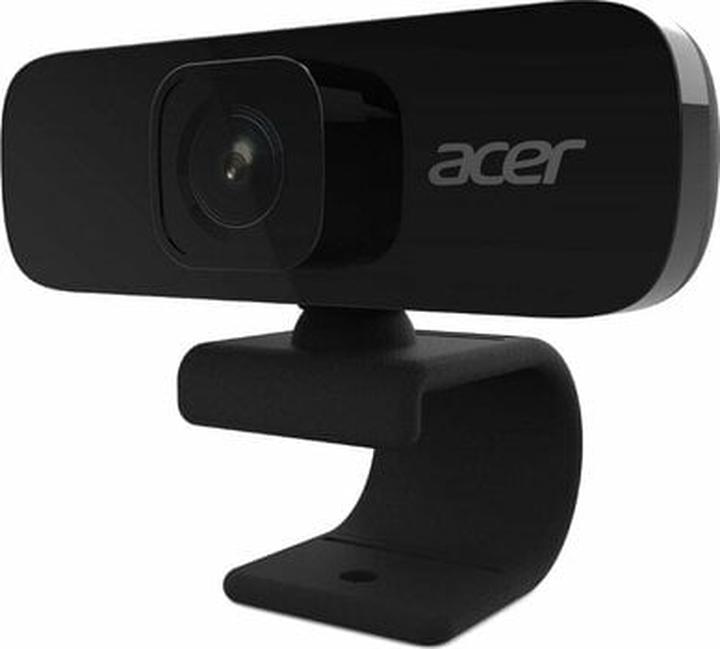
A oto najczęstsze problemy, które mogą wystąpić z kamerą w laptopach Acer:
- Nieaktualne sterowniki
- Ustawienia prywatności blokujące dostęp do kamery
- Nieodpowiednia kamera wybrana w aplikacjach
- Uszkodzona kamera wymagająca wymiany
A przy kawie już wspominałem, że mam wszystko pod kontrolą – więc nie ma co się martwić!
Ustawienia prywatności: Jak zabezpieczyć swoją kamerę w Windows 7?
Bezpieczeństwo w sieci rozgrzewa emocje, niczym ulubiona kawa podczas porannej zbiórki! Wszyscy zdajemy sobie sprawę, że nasze komputery mogą przypominać otwarte okna, przez które każdy może zajrzeć. Dlatego myśląc o prywatności, szczególnie korzystając z systemu operacyjnego Windows, należy zadbać o to, aby nikt nie podglądał nas bez naszej zgody. W tym artykule przedstawimy, jak zabezpieczyć swoją kamerę w Windows 7, aby nie przypominało to kryminału z Twoim ulubionym aktorem w roli głównej!
Na początek weź pod uwagę, iż upewnienie się, że posiadasz odpowiednie sterowniki do kamerki, to kluczowy krok w kierunku zwiększenia bezpieczeństwa. Prawidłowe sterowniki stanowią podstawę! Gdy Twoja kamerka jest poprawnie zainstalowana i działa, możesz przystąpić do kolejnych działań. Otwórz Panel sterowania, przejdź do zarządzania urządzeniami i sprawdź, czy Twoja kamera figuruje na liście. Jeśli jej tam nie znajdziesz, warto poszukać w Internecie aktualnych sterowników. A może, jeśli nadal nic nie działa, spróbujesz podłączyć kamerę do innego portu USB? Czasami porty potrafią się psuć, niczym dorosły, który nie dostaje swojego ulubionego kawałka tortu!
Ustawienia prywatności na medal
Po uporządkowaniu kwestii technicznych przychodzi czas na ustawienia prywatności. W Windows 7, w przeciwieństwie do nowszych wersji systemu, brakuje zaawansowanych funkcji zabezpieczeń. Na szczęście, mimo to, można to obejść! Zadbaj o to, aby wybrane programy nie miały automatycznego dostępu do Twojej kamery. Możesz na przykład odinstalować podejrzane aplikacje, które próbują wślizgnąć się do Twojego życia bez zaproszenia. Warto mieć na uwadze, że niektóre programy mogą chcieć korzystać z kamery w różnych momentach. Dlatego zastanów się, komu udostępniasz zgodę na podgląd!
Nie zapominaj również, że odpowiednia kultura online ma ogromne znaczenie! Zawsze zamykaj kamerkę, gdy z niej nie korzystasz, lub po prostu zasłoń ją kawałkiem tape’a – to klasyka wśród technologicznych przygód! Niezależnie od tego, czy nagrywasz vloga z występu swojego kota, czy prowadzisz poważne spotkanie, pamiętaj, że Twoje bezpieczeństwo zaczyna się od Ciebie. Ruszaj w świat cyfrowych przygód, zawsze mając na uwadze swoje bezpieczeństwo, jakbyś miał złotą rybkę do opieki – delikatnie, z uwagą i ostrożnością!
Alternatywne metody aktywacji kamerki w laptopach Acer: Przegląd aplikacji
Kamerka w laptopach Acer to niewielki, ale bardzo praktyczny wynalazek. Dzięki niej możemy nie tylko rozmawiać z przyjaciółmi, lecz także podglądać ulubione zakątki w naszym mieszkaniu. Niemniej jednak czasami technologia potrafi zaskakiwać swoimi kaprysami. Dlatego warto poznawać alternatywne metody aktywacji kamerki, szczególnie gdy klawisze Fn i F1-12 odmawiają współpracy, jakby tego zażądali. Na szczęście kilka aplikacji potrafi nam pomóc, więc warto przejrzeć dostępne opcje! Kto wie, może przy okazji odkryjemy również nasze talent filmowe?
Jednym ze skutecznych sposobów na uruchomienie kamerki staje się wykorzystanie dedykowanego oprogramowania, takiego jak Acer OrbiCam. Niektórzy użytkownicy podkreślają, że to wręcz magia: wystarczy odpowiednio skonfigurować program, a nasza kamerka ożywa jak bajkowy stworek! Co jednak zrobić, gdy OrbiCam przestaje działać? Nie warto się załamywać! Możemy spróbować innych opcji, takich jak Skype czy Zoom, które doskonale współpracują z kamerkami w praktycznie każdym systemie operacyjnym. Dlatego jeśli OrbiCam nie działa, warto rozważyć inne możliwości!
Jakie aplikacje wypróbować?
Oprócz wcześniej wspomnianych programów, możemy zainteresować się także aplikacjami do edycji wideo oraz oprogramowaniem do wideokonferencji, takimi jak OBS Studio czy Google Meet. Zainstalowanie tych narzędzi przyniesie nie tylko możliwość uruchomienia kamerki, lecz także szansę na kreatywne nagrywanie filmów. Może w końcu stanziemy się influencerami? Pamiętajmy, że chociaż jakość nagrań z wbudowanej kamerki nie będzie przypominała hollywoodzkich produkcji, to nie o perfekcję tu chodzi, lecz o zabawę i kreatywność. Każda okazja, by pokazać swoje unikatowe wnętrze, zasługuje na najlepszą oprawę!
Oto kilka aplikacji, które możemy wypróbować:
- Acer OrbiCam
- Skype
- Zoom
- OBS Studio
- Google Meet
Nie pozostaje nam nic innego, jak eksperymentować, testować kolejne aplikacje i cieszyć się każdym krokiem w kierunku włączenia kamerki. Z każdą nową próbą zbliżamy się do perfekcji! A nawet jeśli coś pójdzie nie tak, zachowanie dobrego humoru staje się kluczowe. Bowiem technologia, nawet ta, która czasami płata figle, może być naszym sprzymierzeńcem w odkrywaniu nowych możliwości. Kto wie, może za kilka lat kamery w laptopach osiągną taką popularność, jak selfie-stick? A teraz czas zaapelować do swojej kamerki: „Hej, jesteś gotowa na show?”
| Nazwa aplikacji | Opis |
|---|---|
| Acer OrbiCam | Dedykowane oprogramowanie, które pozwala na uruchomienie kamerki po odpowiedniej konfiguracji. |
| Skype | Popularny program do wideokonferencji, który świetnie współpracuje z kamerami. |
| Zoom | Inna aplikacja do wideokonferencji, która umożliwia korzystanie z kamerki. |
| OBS Studio | Oprogramowanie do edycji wideo, które pozwala na kreatywne nagrywanie filmów. |
| Google Meet | Aplikacja do wideokonferencji, która również wspiera kamery w laptopach. |
Warto wiedzieć, że niektóre aplikacje do wideokonferencji oferują dodatkowe funkcje, takie jak wirtualne tła czy filtry, które mogą uatrakcyjnić nasze nagrania i sprawić, że chcąc włączyć kamerkę w laptopie Acer, nie tylko rozmawiamy, ale także bawią się z efektem wizualnym.



