Konrad Mielewczyk
Jeśli posiadasz laptopa Acer Aspire 5, zapewne czasem zastanawiasz się, gdzie dokładnie mieści się w nim bateria. Choć to pytanie może wydawać się prozaiczne, niewielu użytkowników wie, jak zlokalizować ten element. W modelu Acer Aspire 5 bateria wbudowana w laptopa utrudnia jej demontaż, w przeciwieństwie do niektórych innych urządzeń. Dlatego warto zapoznać się z zasadami wymiany lub naprawy, gdy pojawi się taka potrzeba.
- Upewnij się, że laptop jest wyłączony i odłączony od zasilania przed rozpoczęciem demontażu.
- Przygotuj odpowiednie narzędzia, takie jak mały śrubokręt krzyżakowy oraz, opcjonalnie, mata antystatyczna.
- Odkręć śruby mocujące dolną obudowę laptopa i zabezpiecz je w bezpiecznym miejscu.
- Delikatnie zdejmij dolną obudowę, zachowując ostrożność, aby nie uszkodzić zaczepów.
- Zlokalizuj baterię oraz ostrożnie odłącz złącze łączące ją z płytą główną.
- Delikatnie podnieś baterię z jej miejsca, upewniając się, że obudowa laptopa nie jest uszkodzona.
- Pamiętaj, że czasami nie ma potrzeby wymiany baterii – wystarczy ją naładować lub używać laptopa na zasilaniu zewnętrznym.
Rozpoczynając proces uzyskiwania dostępu do baterii, odwróć laptopa do góry nogami. Jak masz czas i chęci to sprawdź, jak bezpiecznie wyciągnąć baterie z laptopa Acer Aspire. Na pewno zauważysz, że dolna obudowa laptopa przymocowana jest kilkoma śrubkami. Delikatnie je odkręć, dbając równocześnie o ich zabezpieczenie w bezpiecznym miejscu. Po usunięciu śrubek, z łatwością zdejmiesz dolną pokrywę, co ujawni niespodziankę – bateria staje się od razu widoczna, ale czasami może być konieczne odłączenie kilku kabli, aby całkowicie ją wyjąć.
Ostrożność to klucz podczas wymiany baterii w Acer Aspire 5
Choć wymiana baterii nie sprawia zwykle większych trudności, warto przestrzegać paru zasad ostrożności. Przede wszystkim zawsze upewnij się, że laptop jest wyłączony i odłączony od źródła zasilania przed przystąpieniem do jakiejkolwiek pracy. Zaniechanie tego kroku może prowadzić do nieprzyjemnych sytuacji, takich jak zwarcia czy uszkodzenia elektryczne. Jeśli nie czujesz się pewnie w takich pracach, warto poprosić o pomoc kogoś, kto dysponuje większym doświadczeniem, aby uniknąć ewentualnych błędów, które mogą przynieść większe konsekwencje.

Warto również pamiętać, że nie zawsze konieczna jest wymiana baterii. Czasami wystarczy po prostu ją naładować lub, gdy laptop działa na zasilaniu zewnętrznym, stan baterii może ulec poprawie po pewnym czasie. Dlatego regularne monitorowanie stanu technicznego sprzętu ma istotne znaczenie. Mam nadzieję, że te wskazówki pomogą Ci lepiej zrozumieć działanie Twojego laptopa Acer Aspire 5 i ułatwią ewentualną interwencję w jego wnętrzu. Życzę powodzenia!
Jak prawidłowo wyjąć baterię z laptopa Acer Aspire 5?

W tym poradniku przedstawimy szczegółowe kroki, które pozwolą Ci bezpiecznie wyjąć baterię z laptopa Acer Aspire 5. Skupimy się na istotnych aspektach demontażu dolnej obudowy oraz samej baterii, unikając zbędnych czynności.
- Wyłączenie laptopa i odłączenie zasilania: Zanim rozpoczniesz demontaż, najpierw upewnij się, że laptop jest całkowicie wyłączony. Następnie odłącz kabel zasilający zarówno od gniazdka, jak i laptopa. Dzięki temu zminimalizujesz ryzyko porażenia prądem, a także zmniejszysz szansę na uszkodzenia sprzętu.
- Przygotowanie odpowiednich narzędzi: Zgromadź wszystkie niezbędne narzędzia, takie jak mały śrubokręt krzyżakowy oraz opcjonalnie mata antystatyczna. Przygotowanie narzędzi z wyprzedzeniem umożliwi Ci zaoszczędzenie czasu oraz uniknięcie frustracji w trakcie demontażu.
- Odkręcenie śrub dolnej obudowy: Umieść laptop na stabilnej, płaskiej powierzchni. Sprawdź lokalizację śrub, które mocują dolną obudowę, a następnie ostrożnie je odkręć. Pamiętaj, aby przechować śruby w bezpiecznym miejscu, by nie zgubić ich później podczas składania.
- Zdjęcie dolnej obudowy: Po odkręceniu wszystkich śrub delikatnie przystąp do ściągania dolnej obudowy. Wykorzystaj pędzelek lub inne podobne narzędzie, aby próbować podważyć krawędzie obudowy. Bądź bardzo ostrożny, aby nie uszkodzić zaczepów. Kontroluj siłę przy wkładaniu narzędzia, żeby nie zniszczyć elementów obudowy.
- Zlokalizowanie baterii: Po ściągnięciu obudowy zidentyfikuj miejsce, w którym znajduje się bateria. W modelu Acer Aspire 5 bateria zazwyczaj umiejscowiona jest w jednym z rogów laptopa i przymocowana do płyty głównej.
- Odłączenie baterii: Zanim wyjmiesz baterię, najpierw zlokalizuj złącze, które łączy ją z płytą główną. Ostrożnie, ale stanowczo odczep złącze, zwracając uwagę na delikatne przewody. Pamiętaj, aby nie szarpać, ponieważ mogłoby to prowadzić do uszkodzenia elementów przyłączeniowych.
- Wyjęcie baterii: Po odłączeniu złącza delikatnie podnieś baterię z miejsca, w którym jest umiejscowiona. Upewnij się, że nie ma żadnych zarysowań ani uszkodzeń na obudowie laptopa i wszystko wygląda w porządku.
| Element | Opis |
|---|---|
| Laptop | Acer Aspire 5 |
| Umiejscowienie baterii | Wbudowana w laptopa |
| Dostęp do baterii | Odwrócenie laptopa do góry nogami, zdjęcie dolnej pokrywy po odkręceniu śrubek |
| Ostrożność przy wymianie | Laptop musi być wyłączony i odłączony od zasilania |
| Możliwość naładowania baterii | Czasami wystarczy naładować lub działać na zasilaniu zewnętrznym |
Kroki do prawidłowego demontażu dolnej obudowy
Demontaż dolnej obudowy może na początku wydawać się nieco skomplikowany, jednak w rzeczywistości nie ma w tym nic strasznego. W pierwszej kolejności warto przygotować odpowiednie narzędzia, takie jak śrubokręt krzyżakowy, a także zadbać o czyste i dobrze oświetlone miejsce pracy. Osobiście pamiętam, jak kiedyś próbowałem tego dokonać bez odpowiednich narzędzi, co tylko zwiększyło moją frustrację. Dlatego też przygotowanie to klucz do sukcesu, zatem zaopatrz się w wszystko, co jest niezbędne do działania sprawnie i bezproblemowo.
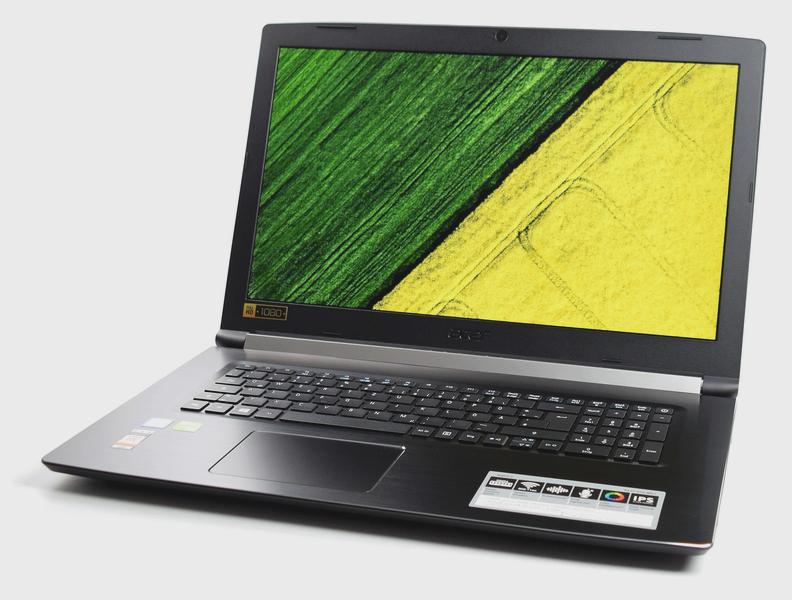
Kiedy już zgromadziłeś wszystkie potrzebne narzędzia, przyszedł czas na odkręcanie śrub. Zazwyczaj dolna obudowa laptopa mocowana jest kilkoma niewielkimi śrubkami, które z łatwością odkręcisz. Pamiętaj, aby dobrze przemyśleć, gdzie je odkładasz, ponieważ nic nie frustruje bardziej niż szukanie ich później po całym stole! Wyjmując śruby, upewnij się, że wszystkie trzymasz w jednym miejscu – ja stosuję małe miseczki, które świetnie sprawdzają się w tej roli. Gdy już wykręcisz wszystkie śruby, z łatwością podniesiesz dolną obudowę, co stanowi kluczowy krok do dalszych działań.
Po odkręceniu śrub można zdjąć dolną obudowę laptopa
Po zdjęciu obudowy należy zachować ostrożność. W jej wnętrzu mogą znajdować się bateria czy inne delikatne komponenty, które łatwo uszkodzić. Jeśli planujesz wymianę baterii lub czyszczenie wnętrza laptopa, wykonuj to zgodnie z instrukcjami producenta, aby uniknąć niezamierzonych uszkodzeń. Osobiście pamiętam, jak kiedyś, w zapałku do demontażu, uszkodziłem jeden z kabelków – dlatego warto być uważnym i nie spieszyć się, nawet gdy już uzyskałeś dostęp do wnętrza.
Na zakończenie, po demontażu warto pamiętać o dokładnym złożeniu dolnej obudowy. Nigdy nie zostawiaj nieskręconych elementów, bo mogą one powodować problemy w przyszłości. W trakcie skręcania upewnij się, że każda śruba jest dobrze dokręcona, ale nie przesadzaj z siłą – nie chcesz przypadkowo złamać gwintu. Dzięki tym krokom demontaż przebiegnie gładko i bezproblemowo, a Ty zyskasz cenną wiedzę, która przyda się w przyszłości.
Ciekawostka: Warto pamiętać, że niektóre modele laptopów, w tym Acer Aspire 5, mogą mieć różne konfiguracje hardware’owe, co oznacza, że układ wewnętrznych komponentów może się różnić w zależności od konkretnego modelu – zawsze najlepiej zapoznać się z instrukcją serwisową dostarczoną przez producenta, aby uniknąć nieporozumień podczas demontażu.
Bezpieczeństwo podczas wymiany baterii – co musisz wiedzieć?

W momencie, gdy nadszedł czas na wymianę baterii w moim laptopie, poczułem lekki niepokój. Miałem przed sobą elektronikę, a nie jestem specjalistą w tej dziedzinie. Jednak z odpowiednim przygotowaniem oraz wiedzą o bezpieczeństwie, wymiana okazała się bardzo prosta i nieskomplikowana. Zanim przystąpiłem do działania, oczywiście upewniłem się, że laptop jest wyłączony i odłączony od zasilania. Wyjęcie baterii przy włączonym urządzeniu stanowi bowiem łatwy sposób na uszkodzenie sprzętu lub, co gorsza, na porażenie prądem. A jak już tu jesteś, sprawdź, jak łatwo monitorować cykle ładowania baterii w laptopach Lenovo.
Podstawowe kroki do bezpieczeństwa podczas wymiany
Rozpoczynając od podstaw, warto zrozumieć, jak odnaleźć i wyjąć baterię. W przypadku mojego laptopa Acer A515, znajdująca się w jego wnętrzu bateria wymagała rozkręcenia dolnej obudowy. Dlatego kluczowe okazało się posiadanie odpowiednich narzędzi – w moim przypadku wkrętaki precyzyjne okazały się niezastąpione. Zanim zaczniemy odkręcać śruby, warto zorganizować miejsce pracy oraz odizolować elementy, które nie wymagają naszego zainteresowania. Dodatkowo, warto zadbać o to, aby nie zgubić śrubek ani innych drobnych elementów.
Zachowanie ostrożności i stosowanie środków ochrony
Nie można zapominać o przeciwstawieniu się statycznym ładunkom elektrycznym, które mogą uszkodzić delikatne komponenty. Dlatego inwestycja w opaskę antystatyczną może być doskonałym posunięciem, lecz równie skuteczna okazuje się praca w obuwiu gumowym. Pamiętając o tym, warto unikać kontaktu z metalowymi przedmiotami, które mogą powodować zwarcia. Kiedy wszystko było już gotowe, delikatnie wyjąłem starą baterię, starając się nie uszkodzić innych podzespołów. Ostrożność stanowi klucz do sukcesu oraz spokojnej wymiany.
Testowanie i konfiguracja po wymianie baterii
Po zakończeniu wymiany nadszedł czas na testowanie! Upewniłem się, że wszystko znajduje się w odpowiednim miejscu i że nie ma żadnych luźnych elementów. Włączając laptopa, miałem nadzieję, że nowa bateria działa jak należy. Po kilku próbach oraz podłączeniu do zasilania, w końcu ujrzałem, jak ekran się podświetla, a nowa bateria zaczęła ładować. W tym momencie mogłem odetchnąć z ulgą. Wymiana baterii w laptopie to nie tylko techniczna umiejętność, ale także kwestia bezpieczeństwa. Pragnę podkreślić, że odpowiednie przygotowanie oraz zachowanie ostrożności stanowią klucz do sukcesu w każdej takiej operacji.
Ciekawostką jest, że w przypadku laptopów z wymiennymi bateriami, niewłaściwe wyjęcie baterii może nie tylko prowadzić do uszkodzenia sprzętu, ale także skrócić żywotność nowej baterii, jeśli nie zostanie właściwie założona. Dlatego zawsze warto zapoznać się z instrukcją producenta przed przystąpieniem do wymiany.
Dodatkowe wskazówki dotyczące konserwacji laptopa Acer
W poniższej liście znajdziesz kluczowe wskazówki dotyczące konserwacji laptopów Acer, które pomogą Ci w dłuższym utrzymaniu sprzętu w dobrym stanie. Każdy punkt odgrywa istotną rolę w zapewnieniu optymalnej wydajności oraz zwiększenia żywotności urządzenia. Pamiętaj, że odpowiednia dbałość o sprzęt znacząco poprawi jego działanie.
- Czyszczenie wentylacji i układu chłodzenia: Regularne usuwanie kurzu i zanieczyszczeń z otworów wentylacyjnych ma kluczowe znaczenie, ponieważ zapobiega to przegrzewaniu się laptopa. Korzystaj ze sprężonego powietrza, aby delikatnie wydmuchać nagromadzony kurz. Należy również sprawdzić wentylatory pod kątem ich sprawności, a w razie potrzeby zlecić większy serwis, co może wymagać rozkręcenia obudowy.
- Zarządzanie oprogramowaniem: Systematyczne aktualizowanie systemu operacyjnego oraz zainstalowanych aplikacji przyczyni się do poprawy bezpieczeństwa i wydajności laptopa. Wyłącz programy, które nie są Ci potrzebne, aby zmniejszyć obciążenie procesora i pamięci RAM. Nie zapomnij również o stosowaniu programu antywirusowego, aby chronić się przed złośliwym oprogramowaniem.
- Wyjmowanie i konserwacja baterii: Aby dbać o moc akumulatora, regularnie go sprawdzaj i w razie potrzeby wymieniaj. W wielu modelach Acer bateria znajduje się wewnątrz, co oznacza, że będziesz musiał rozkręcić dolną obudowę, żeby ją wymienić. Pamiętaj, aby przed przystąpieniem do tej operacji wyłączyć laptop i odłączyć go od zasilania.
- Używanie podkładki chłodzącej: Podkładka chłodząca odgrywa istotną rolę w utrzymaniu odpowiedniej temperatury laptopa, zwłaszcza gdy pracujesz na nim przez długie godziny. Dzięki temu dłuższe sesje pracy będą bardziej komfortowe, a ryzyko przegrzewania się sprzętu znacznie się zmniejszy.
Źródła:
- https://www.elektroda.pl/rtvforum/topic3437201.html
Pytania i odpowiedzi
Jak zlokalizować baterię w laptopie Acer Aspire 5?
Baterię w laptopie Acer Aspire 5 można zlokalizować po odwróceniu laptopa do góry nogami i zdjęciu dolnej obudowy. Zazwyczaj bateria znajduje się w jednym z rogów laptopa, przymocowana do płyty głównej.
Co należy zrobić przed przystąpieniem do wymiany baterii?
Przed rozpoczęciem wymiany baterii należy upewnić się, że laptop jest całkowicie wyłączony oraz odłączony od źródła zasilania. Takie kroki minimalizują ryzyko porażenia prądem i uszkodzenia sprzętu.
Jakie narzędzia są potrzebne do wyjęcia baterii?
Do wyjęcia baterii z laptopa Acer Aspire 5 potrzebny będzie mały śrubokręt krzyżakowy oraz opcjonalnie mata antystatyczna. Przygotowanie odpowiednich narzędzi umożliwia sprawniejszy demontaż i zmniejsza ryzyko frustracji.
Jak bezpiecznie odkręcić dolną obudowę laptopa?
Aby bezpiecznie odkręcić dolną obudowę, należy umieścić laptop na stabilnej, płaskiej powierzchni i ostrożnie odkręcić śruby mocujące. Ważne jest, aby przechowywać śruby w bezpiecznym miejscu, aby uniknąć ich zgubienia podczas ponownego składania.
Jakie są kluczowe zasady ostrożności podczas wymiany baterii?
Podczas wymiany baterii kluczowe zasady ostrożności obejmują upewnienie się, że laptop jest wyłączony i odłączony od zasilania oraz unikanie szarpania podczas odłączania delikatnych przewodów. Dodatkowo warto zainwestować w opaskę antystatyczną, aby zminimalizować ryzyko uszkodzenia komponentów przez statyczny ładunek elektryczny.