
 Konrad Mielewczyk
Przygotowanie do uruchomienia partycji recovery w laptopach Lenovo stanowi nie tylko wyzwanie techniczne, ale również sztukę, której kluczowym elementem są cierpliwość i dobry humor. Zanim jednak rozpoczniesz działania, zadbaj o zapasowe paluszki do pilota – przygoda z recovery może okazać się równie ekscytująca jak ulubiony serial, więc nie chcesz, aby przerwa na pyknięcie popcornu zaskoczyła cię w kluczowym momencie!
Co więc powinieneś przygotować? Przede wszystkim, musisz sprawdzić dostęp do partycji recovery. Możesz to zrobić, korzystając z narzędzi systemowych lub po prostu rozejrzeć się w menedżerze dysków. Pamiętaj, że ta partycja często pozostaje ukryta, więc jeśli jej nie znajdziesz, nie przejmuj się zbytnio – to jak te wszystkie emocjonujące gadżety, które kupujesz na promocjach. Dodatkowo, warto wykonać backup najważniejszych danych, ponieważ przywracanie systemu bywa ryzykowne. Tak, możesz stracić to, na co pracowałeś przez lata – w tym memy, które nigdy nie powinny ujrzeć światła dziennego!
Jak uruchomić partycję recovery?
Teraz przechodzimy do konkretów! Aby uruchomić partycję recovery, wystarczy podczas włączania laptopa przytrzymać odpowiedni klawisz – w wielu modelach Lenovo to F11 lub tajemniczy przycisk NOVO. Klawisz F11 stanie się twoim zaufanym towarzyszem. To dość dziwne, że nie dostaje za to prowizji, prawda? Po naciśnięciu tego klawisza podejdź do ekranu, jakbyś czekał na premierę ulubionego filmu – można to porównać do otwarcia puzzli, które układałeś przez długie lata! Wybierz opcję przywracania systemu i postępuj zgodnie z instrukcjami wyświetlającymi się na ekranie. Zobaczysz, że to łatwiejsze niż układanie klocków!
Na koniec pamiętaj o dwóch najważniejszych rzeczach: cierpliwości i przekąskach. Oprogramowanie, a szczególnie proces przywracania systemu, czasami bywa kapryśne i może zająć chwilę, dlatego warto mieć coś pod ręką! A gdy już zakończysz wszystko i ponownie zobaczysz swoje ulubione pulpity, podziel się tą radością z cyberprzyjaciółmi. Bez względu na to, jak wiele razy powracisz do tego procesu, zawsze możesz to robić ze stylem!
Kroki do sukcesu: Jak uruchomić partycję recovery w laptopie Lenovo?
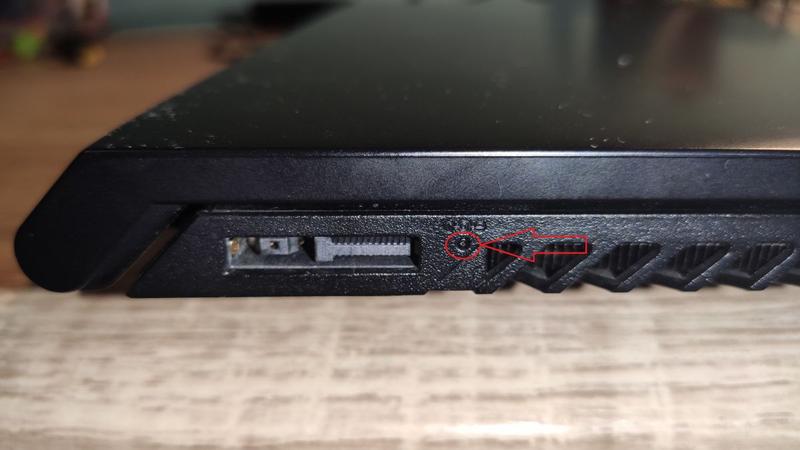
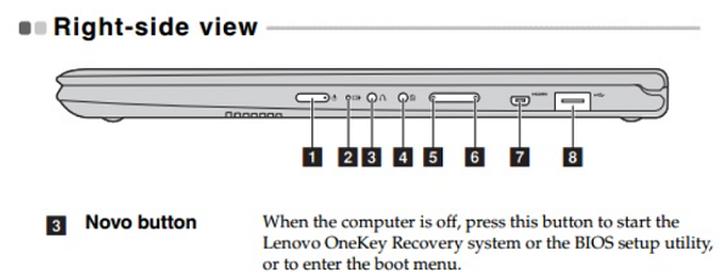
Uruchomienie partycji recovery w laptopie Lenovo przypomina zapraszanie gości na przyjęcie, gdzie każdy zapomniał się pojawić. Choć być może wydaje się, że przybycie gości jest pewne, czasem trzeba wziąć sprawy w swoje ręce. W takiej sytuacji kilka prostych kroków pomoże w realizacji celu. Przede wszystkim, upewnij się, że Twój laptop jest całkowicie wyłączony. Następnie naciśnij klawisz NOVO — mały przycisk z ładną ikoną strzałki. Jeśli nie dostrzegasz tego przycisku, to może oznaczać, że Twój laptop go nie posiada. Wówczas przyda się inna metoda, polegająca na wciśnięciu odpowiednich klawiszy w czasie uruchamiania.
Jak to zrobić? Prosto i bez zbędnych ceregieli!
Gdy laptop zacznie się uruchamiać, przytrzymaj klawisz F11. Nie martw się — to nie rewolucja, a po krótkiej chwili powinieneś zobaczyć menu z opcjami odzyskiwania. Wybierz „Lenovo Factory Recovery”, a następnie przystąp do działania. Czy to zadanie będzie prostsze niż rozpakowywanie prezentów? Odpowiedź zależy od skomplikowania Twojego systemu, ale nie obawiaj się — zanim zorientujesz się, na Twoim komputerze pojawi się nowo zainstalowany Windows. Pamiętaj jednak, aby wykonać backup, ponieważ ta procedura usunie wszystkie dane!
Nie bój się, wszystko się uda!
Wielu użytkowników Lenovo wpada w panikę na dźwięk hasła „resetowanie!”, ale nie ma ku temu powodów. Prawda jest taka, że to jak robienie porządków w szafie — czasami trzeba zburzyć to, co stare, aby zrobić miejsce na nowe. Kiedy już potwierdzisz, że chcesz przywrócić system do ustawień fabrycznych, laptop wykona niezbędne operacje. Choć proces ten trwa jakiś czas, spróbuj się nie denerwować. W tym czasie możesz spokojnie zrelaksować się przy ulubionej kawie (lub herbacie, jeśli to wolisz) i przygotować się na nowy rozdział w historii Twojego laptopa.
Na koniec, gdy cały proces zakończy się pomyślnie, wystarczy zrestartować sprzęt. W ten sposób będziesz mógł cieszyć się nowym, sprawnym systemem, który działa jak nowy sportowy samochód. Co więcej, od tej pory masz w rękawie as w postaci możliwości odzyskiwania systemu. Pamiętaj tylko o regularnym tworzeniu kopii zapasowej, by uniknąć ewentualnych „zmian warty” w przyszłości!
- Upewnij się, że laptop jest całkowicie wyłączony.
- Naciśnij przycisk NOVO lub odpowiednie klawisze podczas uruchamiania.
- Przytrzymaj klawisz F11, aby zobaczyć menu odzyskiwania.
- Wybierz opcję „Lenovo Factory Recovery”.
- Potwierdź chęć przywrócenia systemu do ustawień fabrycznych.
Powyższa lista zawiera kluczowe kroki do uruchomienia procesu odzyskiwania systemu w laptopie Lenovo.
| Krok | Opis |
|---|---|
| 1 | Upewnij się, że laptop jest całkowicie wyłączony. |
| 2 | Naciśnij przycisk NOVO lub odpowiednie klawisze podczas uruchamiania. |
| 3 | Przytrzymaj klawisz F11, aby zobaczyć menu odzyskiwania. |
| 4 | Wybierz opcję „Lenovo Factory Recovery”. |
| 5 | Potwierdź chęć przywrócenia systemu do ustawień fabrycznych. |
Czy wiesz, że wiele laptopów Lenovo ma osobny przycisk NOVO, który ułatwia dostęp do partycji recovery? Można go znaleźć z boku laptopa lub przy przekątnej obudowy i często jest oznaczony małą strzałką. Dzięki temu, nie musisz się martwić o pamiętanie klawiszy funkcyjnych podczas uruchamiania komputera!
Rozwiązywanie problemów: Co zrobić, gdy partycja recovery nie działa?
Każdemu z nas może przydarzyć się moment, w którym partycja recovery przestaje działać tak, jakbyśmy tego oczekiwali. Czasami technologia decyduje się na własną drogę! W sytuacji, gdy przycisk odzyskiwania systemu nie reaguje lub komputer zawiesza się podczas przywracania, zamiast panikować, warto wziąć głęboki oddech i spróbować kilku prostych rozwiązań. Po pierwsze, przytrzymaj odpowiedni przycisk przez kilka sekund, aby zapętlić laptopa, a następnie uruchom go ponownie. Dodatkowo, sprawdź, czy reset BIOS-u nie rozwiąże problemu, ponieważ czasami przywrócenie fabrycznych ustawień może być kluczem do sukcesu.
Co robić, gdy proces przywracania się wiesza?
Jeżeli po naciśnięciu przycisku odzyskiwania nie dostrzegasz żadnych efektów, nie daj się ponieść panice! W pierwszej kolejności zweryfikuj, czy partycja recovery w ogóle istnieje. Możliwe, że jest ukryta na dysku, dlatego warto skorzystać z narzędzi diagnostycznych, które pomogą odkryć jej zawartość. Jeśli partycja pozostaje nienaruszona, a Ty próbujesz „przywracania”, a laptop jedynie wydaje głośne odgłosy i działa wolno, w takim przypadku rozważ instalację systemu z bootowalnego pendrive’a. Pamiętaj, że stworzenie takiego pendrive’a jest łatwe i wymaga tylko kilku kliknięć oraz odpowiednich narzędzi!
Alternatywne metody odzyskiwania systemu
W momencie, gdy partycja recovery nie spełnia swoich funkcji i wydaje się całkowicie bezużyteczna, nie należy tracić nadziei! System Windows proponuje funkcję „Zresetuj ten komputer”, która umożliwia przywrócenie systemu do ustawień fabrycznych. Ten sposób ma tę zaletę, że możesz zdecydować, czy chcesz zachować swoje dane, czy też wolisz wykonać czystkę. Nie zapominaj jednak o tym, aby wcześniej utworzyć kopi zapasową ważnych plików, aby uniknąć nieprzyjemnych niespodzianek! Z drugiej strony, jeśli Twoja partycja recovery zniknęła w otchłani oblivionu, rozważ aktualizację do najnowszej wersji Windowsa, korzystając z oficjalnych źródeł — dzięki temu bez trwogi przeniesiesz wszystkie problemy w niepamięć!
Podsumowując, gdy stajesz przed wyzwaniami związanymi z partycją recovery, kluczowe jest, aby nie wpadać w panikę, lecz podchodzić do sytuacji z humorem i odrobiną cierpliwości. W końcu wszyscy znajdujemy się w tej samej łajbie, kiedy technologiczne zawirowania zaczynają nas przytłaczać. Najważniejszą sprawą pozostaje nieutrata nadziei, a każda napotkana przeszkoda z pewnością stanie się kolejną anegdotą do opowiedzenia w gronie komputerowych entuzjastów!
Zabezpieczenie danych: Jak uniknąć utraty ważnych plików przed uruchomieniem recovery?
Utrata cennych plików jawi się jako jeden z największych koszmarów, które mogą spotkać każdego użytkownika komputera. Wyobraź sobie sytuację, w której zapominasz o kopii zapasowej swojej pracy dyplomowej, tuż przed jej oddaniem. To nie byłoby przyjemne, prawda? Aby uniknąć takich dramatycznych zdarzeń, warto poznać kilka podstawowych trików, które pozwolą skutecznie zabezpieczyć dane przed różnymi operacjami, w tym przywracaniem systemu. Pamiętaj, że proces recovery oznacza, iż komputer powraca do fabrycznych ustawień, co może skutkować zniknięciem Twoich plików w cyfrowym śmietniku!
Zanim więc zaczniesz bawić się w recovery, zadbać o swoje cenne skarby. Tak jak nie zostawiasz telefonu bez hasła, tak samo warto nie pozostawiać istotnych plików bez odpowiednich zabezpieczeń. Mamy do dyspozycji różnorodne narzędzia, takie jak zewnętrzne dyski twarde, pendrive’y czy chmurę, które umożliwiają stworzenie kopii zapasowej naszych danych. Pamiętaj, że kopia zapasowa to Twój nowy przyjaciel, w odróżnieniu od tych, którzy zapomnieli odebrać Cię z lotniska!
Jak skutecznie zabezpieczyć dane?
Warto zauważyć, że nawet gdy jesteś ciągle w biegu i sądzisz, że brakuje Ci czasu na tworzenie kopii zapasowych, w rzeczywistości wymaga to jedynie kilku chwil. Jeśli posiadasz komputer Lenovo, masz szansę skorzystać z oprogramowania OneKey Recovery, które w prosty sposób pozwoli utworzyć kopię zapasową i przywrócić system do fabrycznego stanu przy użyciu zaledwie jednej operacji. Należy jednak pamiętać, że proces przywracania może usunąć wszystkie dane z systemowej partycji, dlatego najlepiej najpierw poświęcić chwilę na backup. Jeśli brakuje Ci czasu, spróbuj skonfigurować harmonogram, aby Twoje dane były automatycznie zabezpieczane, zanim zdążysz się zorientować!
Oto kilka narzędzi do tworzenia kopii zapasowych, które mogą Ci pomóc:
- Zewnętrzne dyski twarde
- Pendrive’y
- Usługi w chmurze (np. Google Drive, Dropbox)
- Oprogramowanie do tworzenia kopii zapasowych (np. Acronis True Image)
Na koniec, zawsze miej na uwadze starą, dobrą zasadę: „większe bezpieczeństwo, mniejsze ryzyko”. Nie czekaj na awarię systemu, aby przypomnieć sobie o znaczeniu kopii zapasowych. Regularne wykonywanie backupu pozwoli Ci cieszyć się życiem, wolnym od obaw, że przywracanie systemu uczyni Cię niezadowolonym właścicielem laptopa z pustym dyskiem. Pamiętaj, dane są jak dobra pizza – znacznie lepiej zjeść na ciepło, niż czekać, aż wystygną i znikną w dżungli. Nie zwlekaj, zrób kopię, a następnie świętuj, że nawet w najgorszym przypadku czeka na Ciebie spokój ducha!
Źródła:
- https://www.elektroda.pl/rtvforum/topic3782713.html
- https://www.elektroda.pl/rtvforum/topic2681550.html
- https://www.elektroda.pl/rtvforum/topic3558291.html
- https://forum.dobreprogramy.pl/t/jak-przywrocic-dzialanie-one-key-recovery-lenovo/426445
- https://forum.dobreprogramy.pl/t/jak-uruchomic-przywracanie-systemu-z-partycji-recovery/472536
- https://www.elektroda.pl/rtvforum/topic3980269.html
- https://www.wybieramlaptopa.pl/tips-tricks/450-lenovo-przywracanie-systemu
- https://pl.aiseesoft.com/solution/lenovo-recovery.html
- https://pl.easeus.com/data-backup-tips/lenovo-system-restore-without-data-loss.html
- https://digitmedia.pl/przywracanie-systemu-lenovo-thinkpad-rescue-%26-recovery
Pytania i odpowiedzi
Jak sprawdzić dostępność partycji recovery w laptopach Lenovo?
Aby sprawdzić dostęp do partycji recovery, możesz skorzystać z narzędzi systemowych lub przejść do menedżera dysków. Pamiętaj, że partycja ta często pozostaje ukryta, więc jeśli jej nie znajdziesz, nie powinieneś się tym zbytnio przejmować.
Jakie kroki należy podjąć, aby uruchomić partycję recovery?
Przede wszystkim upewnij się, że Twój laptop jest całkowicie wyłączony. Następnie naciśnij klawisz NOVO lub odpowiednie klawisze podczas uruchamiania, a potem przytrzymaj klawisz F11, aby przejść do menu odzyskiwania.
Co zrobić, gdy partycja recovery przestaje działać?
W takiej sytuacji warto spróbować przytrzymać odpowiedni przycisk przez kilka sekund i uruchomić laptop ponownie. Czasami także reset BIOS-u może pomóc w rozwiązaniu problemu z działaniem partycji recovery.
Jakie są alternatywne metody odzyskiwania systemu, gdy partycja recovery jest uszkodzona?
Jeśli partycja recovery nie działa, możesz skorzystać z funkcji „Zresetuj ten komputer”, która pozwala na przywrócenie systemu do ustawień fabrycznych. Można również rozważyć aktualizację do najnowszej wersji Windowsa, aby przywrócić system do działania.
Jak zabezpieczyć dane przed uruchomieniem procesu recovery?
Aby zabezpieczyć dane przed przywracaniem systemu, warto stworzyć kopię zapasową, korzystając z zewnętrznych dysków, pendrive’ów lub usług w chmurze. Regularne wykonywanie backupów pozwoli uniknąć utraty cennych plików.



