
 Konrad Mielewczyk
Przygotowanie do przywrócenia systemu na komputerze Dell przypomina planowanie wyprawy na wojnę, ponieważ wymaga dobrego planu, zgranej ekipy i odrobiny spokoju. Gdy twój laptop zacznie szwankować, a ty poczujesz się jak kapitan na zatopionej łajbie, nie wpadaj w panikę! Wyposaż się w odpowiednie narzędzia, a cały proces przebiegnie bezproblemowo. Na początek upewnij się, że masz dostęp do systemu Windows RE, który działa jak magiczny portal do krainy napraw! Możesz do niego dotrzeć na wiele sposobów, na przykład przez ustawienia systemu lub przytrzymując klawisz Shift podczas kliknięcia „Uruchom ponownie”. Nie bój się eksplorować przyciski; komputer to nie bomba, więc nie wybuchnie, a wręcz przeciwnie, da ci nowe możliwości na naprawę!
Jak uruchomić SupportAssist OS Recovery?
Bez wątpienia, narzędzie SupportAssist OS Recovery to strzał w dziesiątkę. Kiedy twój komputer zdecydował się na strajk i nie włącza się, po prostu włącz go ponownie, a następnie na klawiaturze naciśnij F12, gdy pojawi się logo Dell. Wyskoczy menu, w którym wybierzesz opcję SupportAssist. Dzięki temu wejdziesz do środowiska odzyskiwania, które pomoże ci zdiagnozować problemy. Już po kilku klikach będziesz mieć możliwość naprawy systemu albo przywrócenia go do stanu fabrycznego, gdy znów cieszył się życiem. Nie martw się, nie ma potrzeby panikować; czasem każdy potrzebuje resetu!
Gdy wszystko inne zawiedzie, możesz wziąć sprawy w swoje ręce za pomocą Wiersza polecenia. To ulubione miejsce geeków, które umożliwia barkową naprawę systemową. Wystarczy, że otworzysz Wiersz polecenia jako administrator i wpiszesz prostą komendę: shutdown /r /o /f /t 0. Twój komputer uruchomi się ponownie i powinieneś trafić bezpośrednio do bramy możliwości, czyli Windows RE. Tam możesz odesłać niechciane problemy w niebyt i wrócić do swojej cyfrowej krainy szczęśliwości!
Pamiętaj, że proces przygotowywania do przywracania systemu to nie tylko techniczna sprawa, ale także doskonała okazja do relaksu. Zaparz sobie kubek herbaty, włącz ulubioną muzykę i ciesz się, że masz szansę odzyskać swojego laptopa. Klucz do sukcesu tkwi w spokoju i cierpliwości. Jak mawia stare komputerowe przysłowie: „jeśli komputer nie chce działać, zadbaj o siebie, a on wróci do formy!”.
Kroki do uzyskania dostępu do opcji recovery
Kiedy twój komputer zaczyna wydawać cichą melodię problemów, to dobry moment, by wypróbować opcję recovery. Zastanawiasz się, jak się tam dostać? To naprawdę proste, więc umyj ręce i weź się do działania! Na początek, nie bój się! Twój komputer wcale nie jest taki straszny. Jeżeli Windows działa, najlepszym krokiem będzie przejście do Ustawień. Wystarczy, że klikniesz Start, potem wybierzesz Settings, a na końcu System Recovery. Tam znajdziesz opcję, która pozwoli uruchomić urządzenie ponownie z zaawansowanym uruchamianiem!
Uruchamianie z pomocą magicznych klawiszy
Gdy znajdziesz się na ekranie logowania lub przy pulpicie, trzymaj klawisz Shift i kliknij Uruchom ponownie. To jak tajny kod, dzięki któremu otworzysz drzwi do niezwykłego świata odzyskiwania! Kto by pomyślał, że klawiatura zyskuje taką moc? Nie przejmuj się, jeśli potrzebujesz spróbować kilka razy, ponieważ komputer potrafi zaskoczyć i przyspiesza jak szalony!
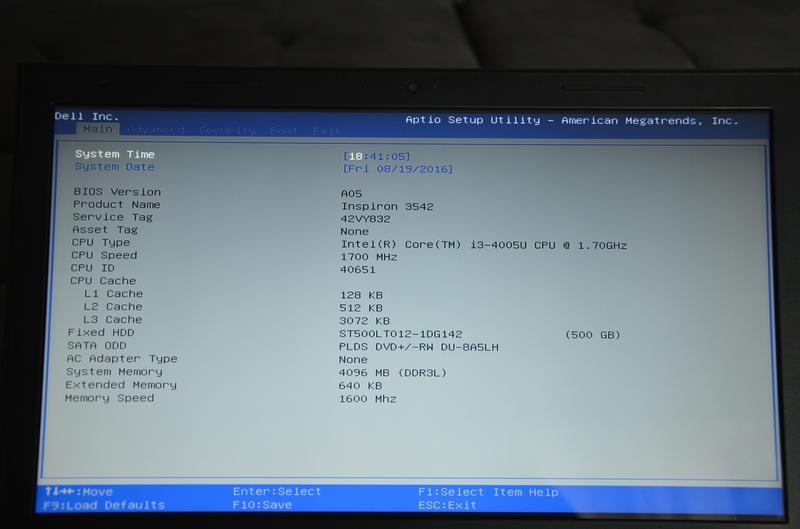
A co, gdy twój komputer zdecyduje, że nie ma ochoty na takie zabawy i zupełnie nie chce się uruchomić? Wtedy stajesz się świadkiem, jak superbohater – narzędzie Dell SupportAssist OS Recovery – wkracza na scenę! Możesz to porównać do ratunkowego skafandra dla twojego laptopa. Po prostu włącz komputer, naciśnij F12, wybierz SupportAssist OS Recovery i ciesz się wszystkim, co to narzędzie ma do zaoferowania. To niemal jak Netflix dla twojego systemu – czeka na ciebie wiele opcji, które pomogą naprawić i przywrócić twoje dane!
Na koniec, dla tych, którzy są fanami wiersza polecenia (wiemy, że tacy są), istnieje również możliwość dotarcia do odzyskiwania. Otwórz wiersz polecenia jako administrator i wpisz tajemnicze hasło: `shutdown /r /o /f /t 0`. Po chwili komputer wypełni swoją misję i przeniesie cię do środowiska Windows RE. Choć to nie przeciwieństwo „Wiedźmina”, emocji na pewno nie zabraknie!
Poniżej przedstawiam kilka sposobów, jak możesz uruchomić proces odzyskiwania systemu:
- Przejdź do Ustawień i wybierz System Recovery.
- Użyj kombinacji klawiszy: Shift + Uruchom ponownie.
- Skorzystaj z narzędzia Dell SupportAssist OS Recovery poprzez naciśnięcie F12.
- Wpisz wiersz polecenia: `shutdown /r /o /f /t 0` i uruchom odzyskiwanie.
| Metoda | Opis |
|---|---|
| Przejdź do Ustawień | Wybierz System Recovery w Ustawieniach, aby uruchomić zaawansowane uruchamianie. |
| Użyj kombinacji klawiszy | Trzymaj klawisz Shift i kliknij Uruchom ponownie na ekranie logowania lub pulpicie. |
| Dell SupportAssist OS Recovery | Naciśnij F12 podczas uruchamiania, aby wybrać narzędzie Dell SupportAssist OS Recovery. |
| Wiersz polecenia | Otwórz wiersz polecenia jako administrator i wpisz `shutdown /r /o /f /t 0` aby uruchomić odzyskiwanie. |
Rozwiązywanie problemów podczas uruchamiania funkcji odzyskiwania
Uruchamianie funkcji odzyskiwania w systemie Windows przypomina grę w rosyjską ruletkę; czasami wszystko działa bez zarzutu, a innym razem możesz czuć się, jakbyś stał na szczycie taranu z kartonowym młotkiem. Co więc kryje się za tajemniczym Windows RE? To magiczne środowisko, które może uratować twój komputer w trudnych chwilach, oferując narzędzia takie jak Naprawa systemu podczas uruchamiania czy Przywracanie systemu. Warto znać sposób na jego uruchomienie, aby nie znaleźć się w sytuacji, w której paczka czipsów staje się cenniejsza niż twoje dane!
Kiedy twój laptop zdecyduje się na zostanie „chętnym audytorem problemów”, spróbuj skorzystać z zaawansowanego uruchamiania. Wystarczy, że otworzysz Ustawienia, wybierzesz „Odzyskiwanie” i klikniesz „Uruchom ponownie”. Wzmożona szansa na to, że komputer zrozumie powagę napotkanego problemu, staje się wtedy realna. Jeśli to nie zadziała, spróbuj przytrzymać klawisz Shift i kliknąć „Uruchom ponownie” w menu zasilania, aż do momentu, gdy stracisz resztki cierpliwości. Kto w ogóle powiedział, że odzyskiwanie systemu musi być nudne?
Jak złamać kod i uzyskać dostęp do Windows RE
Kiedy wszystkie inne metody zawiodą, skorzystaj z narzędzia Dell SupportAssist OS Recovery. Wystarczy włączyć komputer i poeksperymentować z klawiszem F12, aby uzyskać dostęp do menu rozruchu. Nie martw się – to jak poszukiwanie skarbu, a szansa na nagrodę zawsze jest na wyciągnięcie ręki, nawet jeśli po drodze zgubisz kilka włosów. Gdy już zalogujesz się do Windows RE, zyskasz dostęp do mnóstwa narzędzi do diagnozowania i naprawy, począwszy od naprawy systemu, a na wierszu poleceń kończąc. To wygląda jak prawdziwe akcje superbohaterów komputerowych!
Pamiętaj także, że czasami włączona funkcja odzyskiwania może nie działać z powodu najprostszej przyczyny, jak usunięcie ukrytych plików. W takim przypadku operacja ratunkowa przypomina złożone tango, a ty, czując się przytłoczonym, zaczynasz zastanawiać się, czy nie lepszym wyjściem byłby szybki reset do stanu fabrycznego. W końcu w świecie technologii każdy z nas zmaga się z odrobiną chaosu, więc miej to na uwadze – humor i trochę improwizacji zawsze są na wagę złota, nawet kiedy korzystasz z komputera!
Porady dotyczące zabezpieczania danych przed przywracaniem systemu
W dzisiejszych czasach zabezpieczanie danych stało się absolutnie kluczowe. Wyobrażasz sobie, jak bolesny byłby scenariusz, w którym bezcenne wspomnienia, takie jak zdjęcia z wakacji, czy ważne projekty zawodowe znikają bez śladu, niczym złośliwy wirus w twojej poczcie elektronicznej? Nie martw się jednak, ponieważ nie musisz być osobistym strażnikiem skarbów. Wystarczy, że zastosujesz kilka solidnych wskazówek, które pozwolą ci uniknąć nieprzyjemnych niespodzianek podczas przywracania systemu operacyjnego.
Od razu przychodzi na myśl jedno słowo – kopie zapasowe! Z pamięcią o każdej ważnej chwili, powinieneś zabezpieczyć wszystkie istotne dane. Możesz skorzystać z chmury, zewnętrznych dysków, a nawet szalonych pomysłów, takich jak PDF-y na papierze toaletowym — wybór należy do ciebie! Kluczowe jest, aby w momencie, gdy twój laptop zdecyduje się na mały reset, a ty wpadasz w panikę zerkając do zakładki „Zarezerwowane na później”, na pewno zobaczysz pełne klippy danych. Chodzi o to, by nie wpaść w spiralę rozpaczy!
Pamiętaj również, że niektórzy producenci, na przykład Dell, oferują świetne narzędzia do przywracania systemu, które mogą naprawdę uratować ci życie. Ich narzędzie SupportAssist OS Recovery działa niczym Batman w środku nocy, gotowe do rozwiązania problemów związanych z błędami i złośliwym oprogramowaniem. Zanim jednak podejdziesz do tej kwestii jak do świątecznego obiadu, upewnij się, że w BIOS-ie masz przypisaną odpowiednią opcję do uruchamiania narzędzi odzyskiwania. W przeciwnym razie czeka cię nieprzyjemna przygoda w poszukiwaniach ukrytych opcji, a my doceniamy twój czas bardziej niż skarby piratów!
A na koniec — choć może to wydawać się banalne, regularne aktualizowanie systemu i oprogramowania przypomina wizyty u dentysty. Na szczęście nie wiąże się to z bólem ani przerażeniem! Mając zainstalowane najnowsze aktualizacje, twój system zyskuje większą odporność na nieprzewidziane awarie. Dlatego najpierw zainstaluj te aktualizacje, a później zasłuż sobie na chwilę relaksu przy dobrym filmie w piżamie. W ten sposób twoje dane będą bezpieczne, a ty spokojny jak podczas leniwego sobotniego poranka!
Poniżej znajdziesz kilka wskazówek dotyczących zabezpieczania danych:
- Regularne tworzenie kopii zapasowych danych w chmurze.
- Używanie zewnętrznych dysków do archiwizacji ważnych plików.
- Sprawdzanie i aktualizowanie oprogramowania zabezpieczającego.
- Zapewnienie odpowiednich ustawień BIOS dla narzędzi odzyskiwania.
- Regularne aktualizowanie systemu operacyjnego.
Źródła:
- https://www.dell.com/support/kbdoc/pl-pl/000113309/uzyskiwanie-dost%C4%99pu-do-%C5%9Brodowiska-odzyskiwania-systemu-windows-na-komputerach-firmy-dell
- https://www.elektroda.pl/rtvforum/topic3238409.html
- https://www.dellmania.pl/dell-windows/dell-i-partycja-recovery-t297.html
- https://www.elektroda.pl/rtvforum/topic1462714.html
- https://www.dell.com/support/kbdoc/pl-pl/000124379/przywracanie-do-ustawie%C5%84-fabrycznych-lub-ponowne-instalowanie-systemu-microsoft-windows-w-komputerze-dell
Pytania i odpowiedzi
Jak przygotować się do przywrócenia systemu na komputerze Dell?
Przygotowanie do przywrócenia systemu wymaga dobrego planu i spokoju. Upewnij się, że masz dostęp do systemu Windows RE, który pomoże ci w naprawie systemu.
Jak uruchomić narzędzie SupportAssist OS Recovery?
Aby uruchomić SupportAssist OS Recovery, włącz komputer, a następnie naciśnij klawisz F12, gdy zobaczysz logo Dell. Wybierz opcję SupportAssist, aby wejść do środowiska odzyskiwania, które pomoże w diagnozowaniu i naprawie problemów.
Jak skorzystać z Wiersza polecenia do uruchomienia recovery?
Aby skorzystać z Wiersza polecenia, otwórz go jako administrator i wpisz komendę `shutdown /r /o /f /t 0`. Po wykonaniu tej operacji komputer uruchomi się ponownie i przeniesie cię do Windows RE.
Czy można uzyskać dostęp do Windows RE z ekranu logowania?
Tak, można uzyskać dostęp do Windows RE, przytrzymując klawisz Shift i klikając „Uruchom ponownie” z menu zasilania. To pozwoli otworzyć drzwi do zaawansowanego uruchamiania systemu.
Jak zabezpieczyć dane przed przywracaniem systemu?
Aby zabezpieczyć dane, regularnie twórz kopie zapasowe na zewnętrznych dyskach lub w chmurze. Upewnij się również, że twoje oprogramowanie zabezpieczające jest aktualne, aby chronić dane przed ewentualnymi zagrożeniami.



