
 Konrad Mielewczyk
Wymiana karty graficznej w laptopie to temat, który wywołuje w wielu z nas najdziwniejsze emocje. Trudno się dziwić, ponieważ kto nie chciałby podkręcić swojego sprzętu? Niestety, w większości przypadków musimy obejść się smakiem. Co stoi na przeszkodzie? Otóż karty graficzne w laptopach najczęściej przylutowano do płyty głównej. Taki stan rzeczy nie należy do najłatwiejszych i niesie za sobą znaczne ryzyko. W wielu sytuacjach chęć na upgrade kończy się wizytą w serwisie, a portfel odczuwa skutki, które przypominają efekty weekendowego wypadku na miasto.
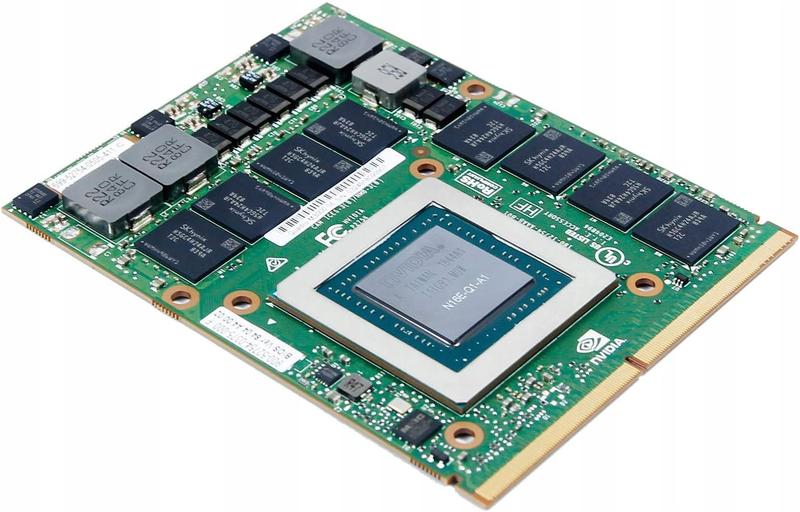
Jednak nie wszystko stracone! Do wyjątków zaliczają się laptopy obsługujące standard MXM, który umożliwia wymianę GPU. Choć to rzadkość, istnieją maszyny, w których można podmienić kartę graficzną. Mimo to, jeśli nie biegasz w sportowych butach marki Clevo, musisz rozważyć inne opcje. Na przykład… zakup nowego laptopa? Choć brzmi to prosto, warto zastanowić się, co w przypadku, gdy Twoja maszyna ma taką samą wartość, co marzenie o grze na najwyższych ustawieniach? Może lepiej pomyśleć o bardziej budżetowym rozwiązaniu.
Czy istnieje życie po wymianie GPU?
Wspomnieliśmy wcześniej, że wymiana karty graficznej w laptopie jawi się jako niełatwe zadanie. Jednak kto powiedział, że jedynym sposobem na poprawę wydajności jest wymiana GPU? Możesz rozważyć zastosowanie zewnętrznej karty graficznej (eGPU). Całość wygląda nieco jak transformacja laptopa w mini stację roboczą, ale kto nie chciałby rozłożyć swojego sprzętu na stole, chwilowo udając stacjonarkę? Jest to wspaniała opcja dla graczy, którzy pragną większej mocy bez rezygnacji z przenośności. Wystarczy, że zainwestujesz w stację dokującą, a problem z wydajnością może znaleźć swoje rozwiązanie… przynajmniej do czasu kolejnej generacji kart graficznych!
Podsumowując, wymiana karty graficznej w laptopie stanowi wyzwanie, które często prowadzi do frustracji. Choć w większości przypadków trzeba po prostu wyruszyć do sklepu po nowy laptop, istnieją alternatywy, takie jak eGPU, które mogą spróbować uratować sytuację. Ostatecznie, niezależnie od wybranej drogi, zdecydowanie warto poznać możliwości swojego sprzętu. Może uda się znaleźć sposób, aby Twój laptop znów poczuł się jak młody, energiczny gracz w wirtualnym świecie!
Przygotowanie do demontażu: narzędzia i zabezpieczenia
Demontaż sprzętu komputerowego wymaga całkowicie innych umiejętności niż na przykład przycinanie trawnika. Przede wszystkim musisz zadbać o odpowiednie narzędzia, a także zrozumieć konstrukcję urządzenia oraz, co najważniejsze, mieć chęć do podjęcia tego wyzwania! Zanim w ogóle sięgniesz po śrubokręt, dobrze jest przygotować bazę narzędziową. Kluczowe będą śrubokręty o różnych końcówkach, abyś mógł usunąć każdy śrubson bez problemów. Dodatkowo przydadzą się pincety, miękkie pędzle do odkurzenia drobnych elementów oraz zestaw do otwierania urządzeń – nic tak nie psuje atmosfery jak pęknięty plastik podczas demontażu laptopa, czyż nie?
Warto jednak pamiętać, że demontaż to nie tylko narzędzia, lecz także odpowiednie zabezpieczenia! Przede wszystkim zadbaj o swoje ręce, bo układ scalony czy wysokie napięcie stanowią spore zagrożenie. Rękawice antystatyczne oraz okulary ochronne powinny stać się twoimi najlepiej chronionymi towarzyszami. Ponadto, zadbaj o czystość swojego miejsca pracy – musi być ono zorganizowane i wolne od niepotrzebnych elementów, jak stare chipy z poprzednich projektów, które mogą zaszkodzić twojemu nowemu dziełu.
Nie zapomnij o bezpieczeństwie sprzętu przed nieprzewidzianymi wypadkami
Kiedy już przygotujesz swój warsztat i usuniesz wszelkie przeszkody, pamiętaj o jednym – odpowiednim podłączeniu do sieci! Przed przystąpieniem do demontażu komponentów, upewnij się, że laptop został odłączony od zasilania. W przeciwnym razie ryzykujesz, że stracisz chipy GPU na zawsze. Oczywiście, jeśli chcesz dodać odrobinę adrenaliny, możesz spróbować demontażu z podłączonym zasilaniem, ale odradzam ten pomysł, chyba że jesteś wielbicielem skoków na bungee!
Na zakończenie, demontaż to nie tylko techniczne przedsięwzięcie, to także prawdziwa sztuka! Zrozumienie każdego elementu, który wyjmujesz, pozwoli ci zyskać wiedzę o swoim sprzęcie. Choć na początku może wydawać się to skomplikowane, z czasem na pewno staniesz się mistrzem demontażu. Pamiętaj także, że każda śrubka ma swoje miejsce, a ty nie chcesz zakończyć z śrubokrętem z twojej kolekcji nagród po naprawach, prawda?
Poniżej przedstawiam kilka kluczowych narzędzi, które warto mieć podczas demontażu sprzętu komputerowego:
- Śrubokręty o różnych końcówkach
- Pincety do precyzyjnego chwytania drobnych elementów
- Miękkie pędzle do odkurzenia wnętrza urządzenia
- Zestaw do otwierania urządzeń, aby uniknąć uszkodzeń obudowy
Krok po kroku: Proces wymiany karty graficznej
Wymiana karty graficznej w komputerze stacjonarnym nie sprawia większych trudności – wystarczy odkręcić, wyciągnąć starą kartę, włożyć nową, a na końcu przykręcić. Natomiast w przypadku laptopów sytuacja staje się bardziej skomplikowana. Każdy z nas wie, że laptopy to prawdziwe technologiczne cuda, jednak ich złożona konstrukcja często utrudnia wymianę podzespołów. W większości modeli karta graficzna przylutowana jest na stałe do płyty głównej, co eliminuje możliwość prostego upgrade’u. Szczerze mówiąc, nie próbujcie tego robić samodzielnie w domu, ponieważ ryzyko uszkodzenia sprzętu jest bardzo wysokie!
Zanim jednak zrozpaczysz i zdecydujesz się na nowy laptop, warto przypomnieć o alternatywach dla wymiany karty w laptopie. Możemy rozważyć wynalezienie zewnętrznej karty graficznej, znanej jako eGPU. W rzeczy samej, to rozwiązanie może przypominać styl życia prawdziwego majsterkowicza! Pamiętaj jednak, że do realizacji tego pomysłu potrzebujesz odpowiednich złączy, z Thunderbolt 3.0 na czele, które musi być zgodne z twoim laptopem. Jeśli natomiast w twoim urządzeniu nie ma takiej opcji, warto pomyśleć o zakupie stacji dokującej, która znacznie ułatwi podłączenie nowego GPU do laptopa.
Jakie opcje ma laptop z eGPU?
Masz już eGPU oraz stację dokującą – brzmi świetnie, ale czy to naprawdę zmieni twój laptop w potężny terminal do gier? Niestety, nie do końca. Przede wszystkim, wiele zewnętrznych kart graficznych ma swoje ograniczenia dotyczące wydajności, co może spowodować utratę części potencjału i obniżenie liczby klatek na sekundę w grach. Dodatkowo, musisz pamiętać o dodatkowych wydatkach, obejmujących zarówno stację dokującą, jak i samą kartę graficzną, której ceny nie zawsze są niskie. Jednak przynajmniej nie musisz od razu wyrzucać laptopa przez okno!
Na koniec, jeżeli wszystkie te informacje cię zniechęcają, zawsze możesz zdecydować się na zakup nowego laptopa. Choć to najbardziej oczywiste rozwiązanie, czasami okazuje się również najefektywniejsze! Z drugiej strony, istnieje ryzykowna opcja samodzielnego przecinania kabli i kombinacji z adapterami, które w niektórych sytuacjach mogą zdziałać cuda, jednak podejmuj ten krok tylko wtedy, gdy masz pewność, co robisz. Pamiętaj, że każdy przypadek jest inny, więc działaj rozważnie, studiuj specyfikacje i ciesz się zarówno procesem wymiany, jak i samą grą!
| Krok | Opis |
|---|---|
| 1 | Sprawdzenie, czy karta graficzna jest przylutowana do płyty głównej w laptopie. |
| 2 | Rozważenie opcji użycia zewnętrznej karty graficznej (eGPU) oraz jej zgodności z laptopem (Thunderbolt 3.0). |
| 3 | Zakup stacji dokującej, jeśli laptop nie obsługuje eGPU. |
| 4 | Przeszacowanie wydajności zewnętrznych kart graficznych i ich potencjalne ograniczenia. |
| 5 | Wzięcie pod uwagę kosztów związanych z zakupem eGPU oraz stacji dokującej. |
| 6 | Opcjonalne: zakup nowego laptopa jako najbardziej efektywne rozwiązanie. |
| 7 | Podjęcie ryzykownego działania, jak samodzielne przecinanie kabli i kombinacje z adapterami, tylko jeśli masz pewność co robisz. |
Rozwiązywanie problemów po wymianie: Co zrobić, gdy nie działa?
Wymiana karty graficznej w laptopie to temat, który często wywołuje u wielu z nas gęsią skórkę. Zwłaszcza, gdy naiwnie sądzimy, że dokonamy tego bez zbędnych komplikacji. Z pewnością każdy autor kryminałów miałby z czego czerpać inspirację, obserwując zaparowane okna naszych laptopów, gdy próbujemy z nimi „porozmawiać” po nieudanej wymianie podzespołu. Zintegrowana grafika? Proszę bardzo! Natomiast dedykowana? Tu sprawa wygląda już znacznie gorzej. Niestety, producenci laptopów postanowili, że my, ich ukochane dzieci, musimy znosić tę smutną rzeczywistość, a modularność, jaką oferują komputery stacjonarne, pozostaje często w sferze marzeń.
Jeżeli jednak zdarzy się, że wymiana okaże się koniecznością, na przykład po zakupie najnowszej gry, która krzyczy „Nie dostaniesz ode mnie ani FPS-a!”, warto rozważyć różne opcje! Czasami zakup nowego laptopa może okazać się lepszym pomysłem niż męczenie się z technicznymi rarytasami! Natomiast jeśli posiadasz w sobie ducha Złotej Rączki, istnieje szansa, że zdecydujesz się na podłączenie zewnętrznej karty graficznej. Choć brzmi to jak scena z filmu science fiction, dzięki temu możesz zamienić swojego laptopa w superkomputer! Szukasz stacji dokującej lub eGPU? Świetnie, bo od tej chwili możesz cieszyć się wydajnością bez obaw o problemy.
Wyluzuj i podłącz eGPU
Chociaż pamiętaj, że przed zakupem eGPU powinieneś sprawdzić, czy Twój laptop obsługuje to rozwiązanie. Nie każdy port USB-C to Thunderbolt 3, a niektóre nowoczesne laptopy mogą zamykać drzwi do eGPU, jakby pełniły rolę strażników. Zatem korzystając z zewnętrznej karty, zyskujesz szansę na poprawę wydajności, a nawet możliwość uruchomienia gier na najwyższych detalach! Oczywiście, dokładając do budżetu całą stację dokującą oraz kartę graficzną, można szybko dojść do wniosku, że warto sięgnąć po laptopa dla graczy. Ten świat z pewnością nie jest jedynie bajką!
W poniższej liście przedstawiam kilka czynników, które warto wziąć pod uwagę przed decyzją o wymianie karty graficznej:
- Kompatybilność z laptopem
- Rodzaj portu (USB-C vs Thunderbolt 3)
- Budżet na zakupy (karta graficzna + stacja dokująca)
- Przewidywana wydajność i wymagania gier
Podsumowując, jeśli Twoje serce bije na myśl o wymianie karty graficznej w laptopie, miej na uwadze, że to może być bardzo ambitny pomysł. Może lepiej rozważyć nowy sprzęt lub eGPU? W końcu gra w spokoju jest znacznie lepsza niż zmaganie się z dodatkowymi problemami. A Twój laptop zamiast męczyć się z podzespołami, mógłby po prostu udać się na zasłużone wakacje. Jak mawia znana mądrość: „Nie ma rzeczy niemożliwych. Tylko trudnych!”
Źródła:
- https://www.morele.net/wiadomosc/czy-da-sie-wymienic-karte-graficzna-w-laptopie/10117/
- https://www.euro.com.pl/artykuly/wszystkie/artykul-czy-mozna-wymienic-karte-graficzna-w-laptopie.bhtml
- https://forum.dobreprogramy.pl/t/czy-da-sie-wymienic-karte-graficzna-w-laptopie/661916
- https://www.elektroda.pl/rtvforum/topic3820128.html
- https://www.dell.com/support/manuals/pl-pl/precision-15-7540-laptop/precision_7540_sm/wymontowywanie-karty-graficznej?guid=guid-2ac3adf5-3f08-4a3f-ab1a-dadebf955b7c⟨=po-pl



