
 Konrad Mielewczyk
Optymalizacja systemu Windows w laptopach Dell przypomina polerowanie diamentów – to proces nieuchwytny, ale absolutnie konieczny, by uzyskać blask! Z pewnością, po dłuższym użytkowaniu nasze laptopy zaczynają przypominać zardzewiałe rowery – działają powoli, stawiają opór i rodzą obawy. Dlatego warto zaangażować się w pracę i wprowadzić kilka kluczowych aktualizacji oraz zmian, aby przywrócić sprzęt do świeżej formy. Zaczynamy od aktualizacji sterowników; to pierwszy, ale niezwykle istotny krok! Wskutek tego nasze urządzenie zyska najlepszą wydajność oraz stabilność. Wystarczy kilka kliknięć na stronie wsparcia Dell, aby magiczne moce Twojego laptopa znów ożyły.
Nie możemy także zapomnieć o całym zestawie sztuczek związanych z systemem Windows, które technologia oferuje. Zdecydowanie warto zainstalować Dell SupportAssist; ten sprytny pomocnik zidentyfikuje samodzielnie, które sterowniki wymagają aktualizacji oraz co jeszcze można poprawić. Oczywiście, jeśli coś pójdzie nie tak (co czasem zdarza się nawet najlepszym), zawsze możesz cofnąć się do wcześniejszej wersji sterownika. Bez stresu – życie to przecież nie wyścig z czasem. Wyposażony w te narzędzia, będziesz mógł cieszyć się płynnością działania swojego laptopa, który przestanie straszyć spowolnieniami jak zombie w horrorze!
Nie zapomnij o bezpieczeństwie!
Optymalizacja to nie tylko poprawa wydajności, ale również dbałość o bezpieczeństwo. Regularne aktualizacje stanowią doskonały sposób, by Twoje urządzenie pozostało odporne na ataki cyberprzestępców. Wprowadzenie poprawek bezpieczeństwa można porównać do zakładania kuloodpornych kamizelek dla Twojego systemu operacyjnego. Z pewnością nie daj się wciągnąć w sidła niechcianych wirusów, które mogą zainfekować Twój sprzęt. Pamiętaj, aby zawsze pobierać aktualizacje z oficjalnych źródeł i unikać tajemniczych plików internetowych – lepiej być ostrożnym, niż żałować!
Na zakończenie warto wprowadzić sprzątanie do codziennej rutyny – nie zapominaj o oczyszczeniu systemu z niepotrzebnych plików. To w końcu porządki w wirtualnej szafie. Upewnij się, że Twoje dyski nie są obciążone starymi plikami zajmującymi cenne miejsce – w ten sposób zwiększysz szybkość działania swojego laptopa. Więc do dzieła! Niech Twój laptop Dell znów działa jak nowy, a Ty ciesz się wydajnością oraz bezpieczeństwem, które przyniosą Ci spokój ducha podczas codziennych zadań.
| Krok | Opis |
|---|---|
| Aktualizacja sterowników | Pierwszy krok, aby uzyskać najlepszą wydajność i stabilność laptopa. Wystarczy kilka kliknięć na stronie wsparcia Dell. |
| Instalacja Dell SupportAssist | Pomocnik, który identyfikuje wymagające aktualizacji sterowniki oraz inne potencjalne poprawki. |
| Regularne aktualizacje bezpieczeństwa | Wprowadzenie poprawek bezpieczeństwa, aby zachować odporność na ataki cyberprzestępców. Pobieraj tylko z oficjalnych źródeł. |
| Oczyszczanie systemu | Regularne usuwanie niepotrzebnych plików, aby zwiększyć szybkość działania laptopa. |
Czy wiesz, że regularne czyszczenie nie tylko plików, ale także rejestru systemowego Windows może znacząco wpłynąć na wydajność Twojego laptopa Dell? Używanie narzędzi do optymalizacji rejestru pozwala usunąć przestarzałe wpisy, co może przyspieszyć uruchamianie systemu i jego ogólne działanie!
Zarządzanie pamięcią i dyskiem: Ulepszanie wydajności Twojego urządzenia
Każdy, kto używa komputerów, doskonale zdaje sobie sprawę, że wydajność urządzenia zależy od wielu czynników. Na czoło tych czynników wybija się zarządzanie pamięcią oraz dyskiem. Pamięć RAM ma kluczowe znaczenie, ponieważ nie tylko przechowuje aktualnie uruchomione programy, ale również wpływa na szybkość, z jaką system operacyjny reaguje na Twoje polecenia. Dyski, zarówno HDD, jak i SSD, determinują tempo wczytywania danych oraz aplikacji. Jeśli zauważasz, że Twoje urządzenie działa wolno, zbadaj przyczyny związane z tymi dwoma elementami. Lepiej zrobić to, zanim konieczne będzie zapisanie się na kurs zdrowego oddechu przy komputerze, ponieważ frustracja może naprawdę blokować umysł!
Optymalizacja zarządzania pamięcią stanowi jeden z kluczowych kroków w poprawie wydajności. Regularne zamykanie programów działających w tle działa na korzyść Twojego urządzenia, niczym nieproszony gość na domówce. Zastanów się, które aplikacje zajmują najwięcej pamięci RAM. Możesz sprawdzić to za pomocą Menedżera zadań. Ciekawostką jest, że nawet przestarzałe sterowniki mogą spowalniać system. Dlatego pamiętaj o ich aktualizacji! A skoro mowa o sterownikach…
Jak wycisnąć z dysku soki

Efektywne zarządzanie dyskiem również ma ogromne znaczenie, a być może jest nawet ważniejsze. Zacznij od upewnienia się, że na Twoim dysku znajduje się wystarczająco dużo wolnego miejsca — to tak, jakbyś chciał mieć miejsce w lodówce na dodatkowe zakupy! Możesz także rozważyć defragmentację, jeśli korzystasz z klasycznego dysku HDD. Chociaż defragmentacja nie dotyczy SSD, niezwykle istotne jest dbanie o ich aktualności, co pozwoli utrzymać optymalną szybkość działania. Gdyby Twój komputer miał głos, z pewnością wyraziłby wdzięczność za te proste zmiany!
- Upewnij się, że masz wystarczająco dużo wolnego miejsca na dysku.
- Rozważ defragmentację, jeśli korzystasz z dysku HDD.
- Dbaj o aktualizacje sterowników SSD.
- Monitoruj wydajność swojego dysku regularnie.
Podsumowując, efektywne zarządzanie pamięcią oraz dyskiem to klucz do prawidłowego działania Twojego urządzenia. Zgadza się, że sama znajomość nazw sprzętu nie wystarcza; konieczne jest odpowiednie z nimi postępowanie, aby cieszyć się ich zwartą i sprawną pracą. Regularne aktualizacje, optymalizacja oraz monitorowanie wydajności stają się Twoimi podstawowymi narzędziami w tym zaciętym wyścigu z czasem oraz problemami technicznymi. Dbanie o komputer przypomina pielęgnację roślin — wymaga regularności i uwagi, ale efekty mogą być spektakularne!
Aktualizacja sterowników i oprogramowania: Najlepsze praktyki dla użytkowników Dell
Aktualizacja sterowników i oprogramowania w komputerach Dell odgrywa kluczową rolę w utrzymaniu wydajności i stabilności systemu. Niezależnie od tego, czy jesteś zapalonym graczem, osobą pracującą z grafiką, czy po prostu użytkownikiem, któremu zależy na bieżącej informacji, pamiętaj, że nieaktualne sterowniki mogą sprawić, że doświadczysz wielu problemów. Dlatego warto wprowadzić nawyk regularnych aktualizacji. Można to porównać do dbania o rośliny – jeśli nie będą miały odpowiedniej opieki, szybko uschną. W przypadku komputerów z brakującymi sterownikami sytuacja może stać się naprawdę poważna.
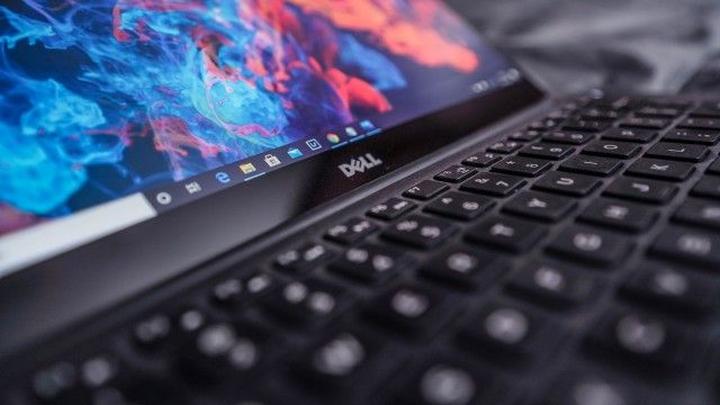
Na samym początku, przed przystąpieniem do jakiejkolwiek aktualizacji, zawsze upewnij się, że masz dostęp do niezbędnych narzędzi. W tym kontekście Dell oferuje doskonałą aplikację SupportAssist, która skanuje Twój komputer, poszukując najnowszych wersji sterowników. Dzięki temu możesz zaoszczędzić czas, który normalnie spędziłbyś na przeszukiwaniu internetu – a przecież w tym czasie miałbyś szansę zjeść pyszną pizzę, nieprawdaż?
Pułapki, których lepiej unikać
Kiedy zajmujesz się aktualizacją sterowników, zawsze warto zachować ostrożność. Staraj się unikać pobierania sterowników z nieznanych źródeł, ponieważ możesz trafić na „stronę pułapki”, z której trudno będzie się wydostać, a dodatkowo w ten sposób zarażasz swojego komputera wirusem! Pamiętaj także o zrobieniu kopii zapasowej systemu – działanie to przypomina zabranie parasola na deszcz, nigdy nie wiadomo, kiedy się przyda. Po zakończeniu aktualizacji monitoruj działanie swojego systemu. Jeśli wszystko działa prawidłowo, to znaczy, że skarpetki, które założyłeś dzisiaj, przyniosły Ci szczęście!
Podsumowując, dbanie o sterowniki w komputerze Dell ma znaczenie nie tylko techniczne, ale także osobiste. Jeśli chcesz, aby Twoja maszyna funkcjonowała jak najlepiej, zainwestuj w regularne aktualizacje! Odwiedź stronę wsparcia Dell, skorzystaj z Dell Update lub SupportAssist i obserwuj, jak Twój komputer nabiera nowego życia. Prawidłowe utrzymanie oprogramowania przełoży się na mniej problemów i więcej radości podczas korzystania z ulubionych programów i gier. A przecież o to właśnie chodzi, prawda?
Czysta instalacja systemu: Jak przywrócić pełną wydajność komputera
Kiedy Twój komputer Dell zaczyna przejawiać oznaki zmęczenia, takie jak zacinanie się w najprostszych zadaniach (bo kto nie zna tego uczucia, gdy mysz nagle staje się kapryśnym rozrabiaką?), warto rozważyć wykonanie czystej instalacji systemu. Taki krok może przywrócić energię do zmęczonej maszyny! Ponadto, zrobienie tego wcale nie jest takie straszne, jak mogłoby się wydawać – wystarczy, że masz plan, dobre nastawienie oraz może odrobinę szaleństwa. Tak więc, unikając stresu, zanurzmy się w ten proces!
Na początek zrób sobie i swojemu komputerowi przysługę: wykonaj kopię zapasową wszystkich ważnych danych. Tak, dobrze słyszysz – z pewnością nie chcesz stracić cennych zdjęć z wakacji ani programów do gier, które ukradły Ci niejedną noc. Najlepiej skorzystaj z zewnętrznego dysku lub chmury, by Twoje pliki były bezpieczne. Kiedy ten krok masz już za sobą, czas zająć się uprawianiem sztuki czystej instalacji. Tutaj z pewnością przyda się bootowalny nośnik – pamiętaj, aby przygotować go wcześniej! Możesz użyć USB, na który wrzucisz obrazy systemu – niezależnie czy to Windows, czy inny, ponieważ każdy lubi, gdy komputer wygląda i działa tak, jak sobie wymarzył.
Początek przygody z reinstalacją

Uruchom komputer z nośnika USB i, jako nowy komandos w świecie instalacji, postępuj zgodnie z instrukcjami na ekranie. Zwróć uwagę na wszystkie komunikaty – w końcu nie czas na rozpraszanie się poranną kawą! Musisz wybrać opcję czystej instalacji, a następnie tę partycję, na której system zostanie zainstalowany. Pamiętaj, że w tym momencie wszystkie dane na tej partycji zostaną usunięte. Dlatego, jeśli masz na niej coś ważnego, lepiej pomyśl o migracji na inną partycję lub nośnik, bo zamierzamy pozbyć się starych resztek.
Gdy już nastał ten cudowny moment, w którym komputer zaczyna instalować system, odpręż się i zrelaksuj. Możesz nawet na chwilę wprowadzić się w świat zmywania naczyń – masz sporo czasu! Po zakończeniu procesu uruchomienia systemu będziesz miał szansę dostosować swój nowy, świeży system operacyjny do własnych preferencji. Zainstaluj wszystkie potrzebne sterowniki, sprawdź aktualizacje i – voilà! – masz teraz komputer, jak z fabryki. Być może nie od razu osiągniesz superszybkość, ale obiecujemy, że odczujesz różnicę, a Tobie pozostanie już tylko cieszyć się odmienionym sprzętem!
Oto kluczowe kroki, które powinieneś wykonać podczas czystej instalacji systemu:
- Wykonaj kopię zapasową ważnych danych.
- Przygotuj bootowalny nośnik USB z obrazem systemu.
- Uruchom komputer z nośnika i wybierz opcję czystej instalacji.
- Wybierz odpowiednią partycję do instalacji systemu.
- Po zakończeniu instalacji zainstaluj niezbędne sterowniki i aktualizacje.
Źródła:
- https://diprocon.pl/poradnik-aktualizacja-sterownikow-w-komputerach-dell
- https://www.dell.com/pl-pl/lp/windows-11
- https://www.elektroda.pl/rtvforum/topic3884163.html
- https://www.elektroda.pl/rtvforum/topic3655523.html
- https://laptopmarket.pl/pl/n/Jak-zainstalowac-Windows-11-na-starszym-komputerze/9
- https://forum.dobreprogramy.pl/t/jak-zaktualizowac-klucz-windows-8-w-uefi-bios/477101
- https://www.itechlab.pl/blog/jak-zaktualizowac-firmware-seagate-w-ibm-dell-hp.htm
- https://www.elektroda.pl/rtvforum/topic1070297.html
- https://forum.lvlup.pro/t/aktualizacja-biosu-w-terminalu-dell-wyse-z90d7-z-uzyciem-programatora/17995
- https://dellowo.pl/artykul/laptop-biznesowy-dell-vostro-do-3500-zl



