
 Konrad Mielewczyk
Aktywacja Bluetooth w laptopie Dell Inspiron 1525 przypomina rytuał, który choć z pozoru prosty, często potrafi przysporzyć niejednemu użytkownikowi dreszczy emocji. Jeśli właśnie siedzisz przed swoim Dell’em i z nadzieją spoglądasz na ikonę Bluetooth, to jesteś we właściwym miejscu! Rozpoczynamy naszą technologiczną przygodę! Na początek, jak przy każdym dobrym przepisie, upewnij się, że masz zainstalowane odpowiednie sterowniki. Zazwyczaj znajdziesz je na płycie dołączonej do laptopa lub na stronie wsparcia Dell’a. Jeśli tego nie zrobisz, może się okazać, że czekają cię długie miesiące spędzone na poszukiwaniu właściwych ustawień!
Przechodząc do konkretów, najpierw włącz laptopa i sprawdź, czy Bluetooth aktywuje się w BIOS-ie. To porównuje się do odkrywania ukrytego skarbu – wszystkie opcje powinny być włączone, a twoim zadaniem jest jedynie je odpowiednio ustawić. Możesz to uczynić, wciskając klawisz F2 podczas uruchamiania systemu, by wejść do BIOS-u. Pamiętaj, aby nie błądzić po menu jak turysta zagubiony bez mapy – szukaj opcji dotyczących Bluetooth i Wi-Fi!
Ruszaj z Bluetooth: Prosta forma sztuki!
Po sprawdzeniu ustawień w BIOS-ie i upewnieniu się, że wszystko jest włączone, nastał czas na magię! Wróćmy do Windowsa – kliknij ikonę „Start”, a następnie przejdź do „Panelu sterowania”. Tam poszukaj opcji „Urządzenia i drukarki” i odnajdź swoje urządzenie Bluetooth. Jakie to przyjemne uczucie, prawda? Jeżeli wszystko działa prawidłowo, na pasku zadań powinieneś zobaczyć ikonę Bluetooth. W razie jej braku, możesz skorzystać z klawisza skrótu – zazwyczaj Fn + F2. To niczym zagadka w filmie, gdzie właśnie ten magiczny duet otwiera drzwi do kolejnej sceny!
Na koniec, jeśli wszystko poszło zgodnie z planem, gratulacje! Udało ci się aktywować Bluetooth w swoim Dell Inspiron 1525 jak prawdziwy czarodziej technologii. Pamiętaj, by regularnie sprawdzać aktualność sterowników, a wtedy twoje urządzenia będą działały jak w najlepszym zegarku! Jeżeli jednak napotkałeś jakieś trudności, nie zrażaj się – internet obfituje w rozwiązania, a być może przed tobą jeszcze niejedna ekscytująca przygoda z technologią. Powodzenia!
Rozwiązywanie problemów z połączeniem Bluetooth: Porady i triki
Bluetooth to technologia, która powinna funkcjonować jak zegarek szwajcarski. Jednakże, czasami nawet najbardziej zaawansowane gadżety potrafią nas zaskoczyć. Kiedy Twoje połączenie z urządzeniem Bluetooth postanowi zrobić sobie przerwę, nie wpadaj w panikę! Pierwszym krokiem, który warto podjąć, jest wyłączenie i ponowne włączenie Bluetooth w ustawieniach urządzenia. Taka prosta operacja często potrafi w magiczny sposób rozwiązać problem. Jeżeli to nie przyniesie oczekiwanych rezultatów, sprawdź również, czy przypadkiem nie zapomniałeś o aktualizacji sterowników. Czasami przy ich aktualizacji mogą pojawić się niespodziewane zakłócenia w połączeniu.
W sytuacji, gdy Twoje urządzenie w dalszym ciągu nie nawiązuje połączenia, warto pomyśleć o resetowaniu i ponownym próbowaniu połączenia. To trochę tak, jak z wizytą u fryzjera – po każdej zmianie musisz przyzwyczaić się do nowego stylu! Pamiętaj również, aby usunąć poprzednie połączenie z listy sparowanych urządzeń. Netflix może spokojnie poczekać! Gdy już z bliska zapoznasz się z ustawieniami Bluetooth, dodaj ponownie urządzenie i sprawdź, czy odpowie na Twoje zaproszenie do wspólnego oglądania filmów. Niekiedy nowa znajomość od razu robi wrażenie, jednak czasami potrzebuje chwili na dostosowanie się.
Inne magiczne sztuczki
Czasami problem może mieć swoje korzenie w BIOS-ie. Tak, dobrze zauważyłeś! Głębia jest fascynująca, jednak nie zawsze przyjemna. Upewnij się, że Bluetooth zostaje włączone w BIOS-ie. Dotarcie tam możliwe jest poprzez restart komputera i wciśnięcie odpowiedniego klawisza (często F2 lub Del, ale odrobina detektywistycznego wysiłku nigdy nie zaszkodzi!). Jeżeli wszystko wygląda w porządku, przejrzyj otoczenie w poszukiwaniu zakłóceń, które mogą pochodzić z innych urządzeń. Czasami jeden mały telefon potrafi zrujnować radość ze słuchania muzyki na słuchawkach!
- Upewnij się, że Bluetooth jest włączony w BIOS-ie.
- Sprawdź, czy nie ma zakłóceń z innych urządzeń.
- Przeprowadź reset komputera w celu zaktualizowania ustawień.
- Wciśnij odpowiedni klawisz (F2 lub Del) podczas restartu, aby wejść do BIOS-u.
Pamiętaj, że niektóre urządzenia Bluetooth przypominają nieprzewidywalnych kumpli – wymagają naszej uwagi oraz cierpliwości. Kiedy ukończysz wszystkie konfiguracje, a Bluetooth wciąż nie działa, rozważ skontaktowanie się z pomocą techniczną. Specjaliści mogą znają dodatkowe sztuczki w zanadrzu lub przynajmniej zaznaczą, że czeka na Ciebie międzynarodowe połączenie pełne technologicznych wyzwań. W każdym przypadku, nie daj się zniechęcić, ponieważ technologie potrafią być zabawne, nawet wtedy, gdy nie działają tak, jakbyśmy tego pragnęli!
Wymagania systemowe i sterowniki: Co musisz wiedzieć przed użyciem Bluetooth
Zanim rozpoczniesz swoją przygodę z technologią Bluetooth, koniecznie zapoznaj się z wymaganiami systemowymi. To tak samo istotne, jak poranna kawa. Bluetooth działa jak „magiczny” czarownik, który umożliwia bezprzewodowe łączenie różnych urządzeń. Jednak zanim rzucisz to zaklęcie, upewnij się, że Twój komputer ma odpowiednie wyposażenie. W przypadku systemów Windows, naj nowsze wersje, takie jak Windows 10, doskonale radzą sobie z obsługą Bluetooth. Stare edycje, na przykład Vista, mogą nastręczyć nieco więcej problemów, dlatego warto sprawdzić, czy Twój sprzęt nie przypomina już archeologicznego znaleziska.
Oprócz spełnienia wymagań systemowych, niezbędne okazują się sterowniki. To one działają jak tajemnicze klucze, otwierające drzwi do krainy możliwości. Instalacja odpowiednich sterowników Bluetooth jest kluczowa dla prawidłowego działania. Czasami znajdziesz je na dedykowanej płycie, która dołączona jest do laptopa, a w innych przypadkach lepiej zajrzeć na stronę producenta. Czasem zdarzają się sytuacje, kiedy wszystko zostanie zainstalowane, ale na pulpicie, jak na złość, nie pojawi się ikonka Bluetooth. Nie ma się co zrażać! Sterowniki mogą być kapryśne, ale to nie powód do rezygnacji. Wystarczy sprawdzić BIOS, żeby upewnić się, że cała magia nie została przypadkiem wyłączona.
Pamiętaj, Bluetooth służy nie tylko do łączenia słuchawek czy myszek, lecz także do bezprzewodowego przesyłania danych. Przed pierwszym połączeniem z nowym urządzeniem zwróć uwagę, aby nie dodać do swojej kolekcji przestarzałego sprzętu. Jak mówi przysłowie: „raz na zawsze” – im nowsze urządzenia, tym mniejsze szanse na problemy. Niemniej jednak, nie trać nadziei! Czasami wystarczy pootwierać kilka ustawień i włączyć Bluetooth za pomocą klawisza funkcyjnego, aby poczuć się jak czarodziej w swoim własnym technologiczno-magiczny świecie.
A zatem, do dzieła! Złap za myszkę, uruchom swoje urządzenie, a dzięki „bluesotworowi” sprawisz, że wszystko zadziała jak należy. Niech Twoje urządzenia cieszą się swobodą, a Ty delektuj się bezprzewodowym życiem bez zbędnych kabli. Pamiętaj, że jeśli coś pójdzie nie tak, zawsze możesz wrócić do tego fascynującego, choć czasami skomplikowanego świata technologii – a przynajmniej będziesz miał o czym opowiadać znajomym przy piwie!
| Element | Informacje |
|---|---|
| Wymagania systemowe | System Windows 10 lub nowszy |
| Stare wersje Windows | Prawdopodobne problemy z obsługą Bluetooth (np. Windows Vista) |
| Sterowniki | Kluczowe dla prawidłowego działania Bluetooth |
| Źródła sterowników | Płyta dołączona do laptopa lub strona producenta |
| BIOS | Sprawdzenie ustawień w BIOSie, aby upewnić się, że Bluetooth jest włączony |
| Rodzaje urządzeń | Nowe urządzenia zmniejszają szanse na problemy z łącznością |
| Inne zastosowania Bluetooth | Bezprzewodowe przesyłanie danych, łączenie słuchawek i myszek |
Czy wiesz, że technologia Bluetooth została opracowana przez firmę Ericsson w 1994 roku i pierwotnie była zaprojektowana jako alternatywa dla kabli podczerwonych? Jej nazwa pochodzi od duńskiego króla Haralda Bluetooth, który zjednoczył Danię i Norwegię, jako że Bluetooth łączy różne urządzenia w jedną sieć!
Inne urządzenia: Jak parować słuchawki i smartfony z laptopem Dell
Parowanie słuchawek i smartfonów z laptopem Dell może wydawać się skomplikowane, lecz w rzeczywistości jest to naprawdę prosta czynność! Na początek musisz upewnić się, że Twój laptop ma aktywowany Bluetooth – to klucz do sukcesu. Również istotne jest, aby słuchawki znajdowały się w trybie parowania; inaczej zakupy w sklepie ze słuchawkami będą jedynie wymówką, aby wyjść z domu. Aby sprawdzić, czy Bluetooth działa, przejdź do ustawień, znajdź sekcję „Urządzenia” i tam zobaczysz wszystko, co jest Ci potrzebne. Czasami wystarczy jedno kliknięcie przycisku „Włącz”, a magia zadziała!
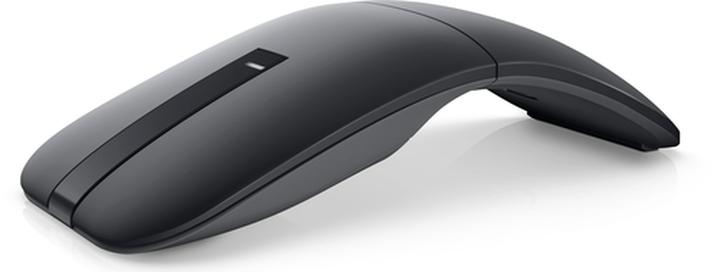
Gdy to masz już za sobą, kliknij na przycisk „Dodaj urządzenie” i spoglądaj na ekran z nadzieją, niemal jak ja w dniu moich imienin! Słuchawki powinny wkrótce pojawić się wśród dostępnych urządzeń. Wybierz je i potwierdź parowanie. Czasem wymogiem będzie podanie PIN-u, jednak nie musisz się stresować – zazwyczaj to „0000” lub „1234”. Dla wielu użytkowników brzmi to jak kod z filmów akcji, ale tak już jest w świecie technologii!
Połączenie ze smartfonem – to naprawdę proste!
Parowanie smartfona z laptopem Dell również nie stanowi żadnej sztuki. Postępuj zgodnie z rutyną – włącz Bluetooth na swoim smartfonie i sprawdź, czy laptop jest widoczny. Pamiętaj, że oba urządzenia muszą być w trybie parowania, więc jeśli laptop nie pojawia się na liście dostępnych urządzeń, warto upewnić się, czy przypadkiem nie zasłoniłeś mu anteny – nawet najlepszym technikom czasami się zdarza! Po odnalezieniu urządzenia, kliknij na jego nazwę, zaakceptuj parowanie, a potem… voilà! Możesz już przesyłać ulubione piosenki na światło dzienne lub przeglądać zdjęcia z wakacji z uśmiechem na twarzy!
Jeżeli napotkasz jakieś trudności na tej drodze, nie trać ducha! Technologie przypominają małe dzieci – czasami nie wiedzą, czego chcą, ale zawsze można z nimi porozmawiać. Po prostu sprawdź, czy masz aktualne sterowniki Bluetooth – to kluczowy element. A jeśli to nie rozwiązuje problemu, spróbuj zresetować komputer – ten sposób zazwyczaj działa! Przeglądaj, baw się i ciesz się latami bezproblemowego korzystania z ulubionej muzyki prosto z laptopa. Życzę powodzenia w ujarzmianiu technologii!
Oto kilka istotnych kroków, które pomogą Ci w parowaniu słuchawek i smartfona:
- Upewnij się, że Bluetooth jest włączony na obu urządzeniach.
- Sprawdź, czy słuchawki są w trybie parowania.
- Dodaj urządzenie w ustawieniach Bluetooth na laptopie lub smartfonie.
- Wybierz nazwę swojego urządzenia z listy dostępnych.
- Potwierdź parowanie, a jeśli to konieczne – wprowadź kod PIN.
Pytania i odpowiedzi
Jakie sterowniki są potrzebne do aktywacji Bluetooth w Dell Inspiron 1525?
Do aktywacji Bluetooth w Dell Inspiron 1525 niezbędne są odpowiednie sterowniki, które można znaleźć na dołączonej płycie lub stronie wsparcia Dell’a. Bez tych sterowników, możesz napotkać problemy z funkcjonowaniem Bluetooth.
Jak wejść do BIOS-u, aby sprawdzić ustawienia Bluetooth?
Aby wejść do BIOS-u, włącz laptopa i naciśnij klawisz F2 podczas rozruchu systemu. W BIOS-ie znajdziesz opcje dotyczące Bluetooth, które powinny być aktywowane, aby ta funkcjonalność działała poprawnie.
Co zrobić, jeśli ikona Bluetooth nie pojawia się na pasku zadań?
Jeśli ikona Bluetooth nie jest widoczna na pasku zadań, spróbuj użyć klawisza skrótu, zazwyczaj Fn + F2, aby włączyć Bluetooth. Również upewnij się, że Bluetooth jest aktywne w ustawieniach urządzenia i w BIOS-ie.
Jakie kroki należy podjąć, gdy nie można nawiązać połączenia Bluetooth?
Jeśli nie możesz nawiązać połączenia Bluetooth, najpierw wyłącz i ponownie włącz Bluetooth w ustawieniach. Jeśli to nie pomoże, spróbuj zresetować komputer oraz upewnij się, że sterowniki są aktualne i sprawdź, czy magia nie kryje się w starych sparowanych urządzeniach.
Jak sprawdzić, czy urządzenie Bluetooth jest widoczne w Menedżerze urządzeń?
Aby sprawdzić, czy urządzenie Bluetooth jest widoczne w Menedżerze urządzeń, otwórz Panel sterowania i wybierz tę opcję. Jeśli urządzenie nie jest widoczne, może to oznaczać, że wymagana jest instalacja dodatkowego oprogramowania lub sterowników.



