Konrad Mielewczyk
Jako właściciel laptopa Toshiba, często zastanawiam się nad wyborem odpowiedniego typu dysku — HDD czy SSD. Dyski twarde HDD (Hard Disk Drive) to tradycyjne mechaniczne nośniki danych, które wykorzystują magnetyczne talerze do przechowywania informacji. Z drugiej strony, SSD (Solid State Drive) to nowoczesna technologia, która wykorzystuje pamięć flash do przechowywania danych, co znacząco przyspiesza dostęp do plików. Zwróć uwagę, że czas dostępu do danych w HDD wynosi zaledwie około 10-15 ms, natomiast w przypadku SSD to zaledwie 0,1 ms. Ta różnica w czasie jest łatwo dostrzegalna w codziennym użytkowaniu, szczególnie podczas uruchamiania systemu operacyjnego lub ładowania aplikacji.
Na moje przekonanie, kluczową różnicą między tymi dwoma typami dysków jest ich wydajność. Do tej pory dyski HDD zapewniały znacznie większą pojemność w atrakcyjniejszej cenie — bez trudu znajdziesz modele o pojemności 2 TB czy nawet 4 TB. Z drugiej strony, choć SSD są droższe i zwykle oferowane w pojemnościach od 256 GB do 1 TB, to jednak zapewniają znacznie lepszą szybkość transferu danych. Właśnie dlatego najlepiej sprawdzają się w zadaniach wymagających dużej wydajności, takich jak edycja wideo czy gry. Warto dodać, że w 2026 roku ceny SSD spadły na tyle, że rozważając zakup nowego laptopa, z łatwością znajdziesz modele z SSD o zadowalających pojemnościach w rozsądnych cenach.
Wybór odpowiedniego dysku ma kluczowe znaczenie dla wydajności laptopa Toshiba
Dokonanie prawidłowego wyboru dysku jest kluczowe dla ogólnej wydajności laptopa. Jeśli myślisz o zakupie nowego laptopa Toshiba lub planujesz modernizację starszego modelu, zastanów się, jakie zadania najczęściej wykonujesz. Dla wielu użytkowników biurowych, którzy korzystają głównie z przeglądarek, programów biurowych i niewielkich aplikacji, HDD może nadal wystarczać. Natomiast w przypadku intensywnej pracy, takiej jak edycja grafiki czy gry komputerowe, z pewnością polecałbym wybór SSD. Przy instalacji gier warto również zauważyć, że większość nowoczesnych tytułów zajmuje od 20 do 100 GB miejsca, co może znacznie wpłynąć na wydajność dysku HDD przy przerywaniu na ładowanie danych.
Nie można także zapominać o trwałości i niezawodności obu typów nośników. Dyski HDD zawierają elementy mechaniczne, co czyni je bardziej podatnymi na uszkodzenia. Z kolei SSD, pozbawione ruchomych części, oferują znacznie lepszą odporność na wstrząsy oraz wibracje. W praktyce oznacza to, że korzystając z laptopa Toshiba w ruchu, warto zdecydować się na SSD, który wytrzyma więcej. W związku z tym, jeśli planujesz długoterminową inwestycję w sprzęt, wymiana HDD na SSD w laptopie to zdecydowany krok w dobrym kierunku. W końcu nikt nie lubi czekać, aż jego laptop w końcu załadował ulubioną grę, prawda?
Jak skutecznie sformatować dysk w laptopie Toshiba: szczegółowy poradnik
W poniższej liście znajdziesz dokładny proces formatowania dysku w laptopie Toshiba. Starannie opisaliśmy każdy krok, abyś mógł przeprowadzić tę procedurę bez problemów. Zanim rozpoczniesz, pamiętaj, aby wykonać kopię zapasową ważnych danych; formatowanie na zawsze usunie wszystkie pliki z dysku.
-
Przygotowanie do formatowania
Na początku upewnij się, że wszystkie istotne dane z dysku, który zamierzasz sformatować, zostały skopiowane na zewnętrzny nośnik, na przykład dysk USB lub do chmury. Pamiętaj, że po formatowaniu odzyskanie danych stanie się trudne, a często nawet niemożliwe. -
Otwórz Zarządzanie dyskami
Następnie kliknij prawym przyciskiem myszy na ikonę „Ten komputer” i wybierz opcję „Zarządzaj”. Potem, w menu znajdującym się po lewej stronie, wybierz „Zarządzanie dyskami”. To narzędzie umożliwi Ci zarządzanie wszystkimi dyskami oraz partycjami w systemie. -
Wybierz dysk do formatowania
W oknie „Zarządzanie dyskami” znajdź dysk, który chcesz sformatować. Upewnij się, że to właściwy dysk, aby uniknąć przypadkowego usunięcia danych. Kliknij prawym przyciskiem myszy na wybranym dysku i wybierz opcję „Formatuj”. -
Ustawienia formatowania
W oknie formatowania wybierz system plików (NTFS lub FAT32) oraz wpisz nazwę woluminu (etykietę). Jeśli masz wątpliwości, to NTFS pozostaje zalecanym formatem dla większych dysków. Następnie naciśnij „OK”, aby rozpocząć proces formatowania. -
Potwierdzenie formatowania
Po wykonaniu poprzednich kroków system zapyta Cię o potwierdzenie operacji. Kliknij „Tak”, aby kontynuować. Pamiętaj, że po potwierdzeniu, wszystkie dane na dysku zostaną trwale usunięte. -
Monitorowanie procesu
Po rozpoczęciu, proces formatowania może potrwać kilka minut, w zależności od rozmiaru dysku. Po zakończeniu system poinformuje Cię o pomyślnym zakończeniu operacji.
Gdy zakończysz proces formatowania, Twój dysk jest teraz gotowy do ponownego użycia. W tym momencie możesz przystąpić do zapisywania danych na świeżo sformatowanym nośniku.
Bezpieczne i skuteczne metody formatowania dysków Toshiba
Formatowanie dysków Toshiba stawia przed użytkownikami spore wyzwania. Niemniej jednak, dzięki odpowiednim metodom, możesz przeprowadzić ten proces zarówno bezpiecznie, jak i efektywnie. Co ważne, dotyczy to wszelkich typów nośników – od dysków twardych aż po pamięci flash. Warto więc zauważyć, że regularne formatowanie nie tylko poprawia wydajność, ale również zabezpiecza Twoje dane. Z pewnością przygotowanie dysku poprzez formatowanie w przypadku wymiany sprzętu lub jego utylizacji staje się kluczowym krokiem. Pamiętaj jednak, że przed przystąpieniem do tego działania, koniecznie stwórz kopię zapasową najważniejszych plików, ponieważ wszystkie dane zostaną usunięte.
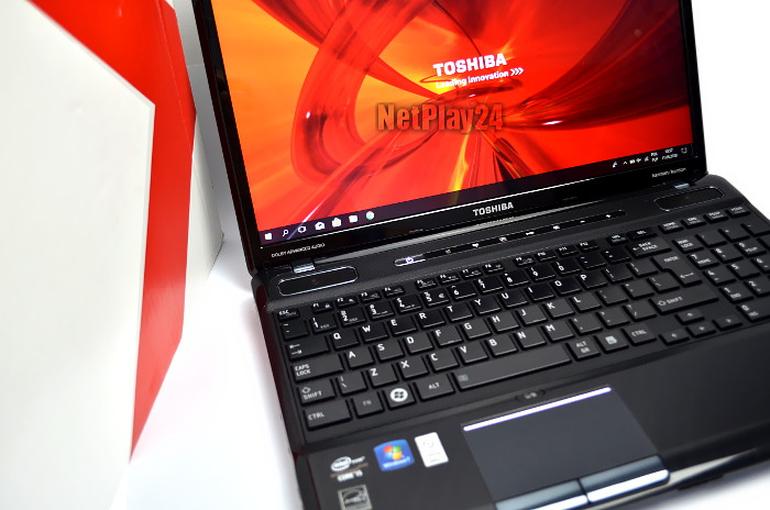
Jeżeli chodzi o dyski Toshiba, jednym z najprostszych sposobów na wykonanie formatowania jest skorzystanie z wbudowanego narzędzia dostępnego w systemach Windows. Możesz na przykład używać opcji „Zarządzanie dyskami” lub „Eksplorator plików”. W tym przypadku wystarczy kliknąć prawym przyciskiem myszy na wybranym dysku i wybrać odpowiednią opcję formatowania. Warto przypomnieć, że dla mniejszych urządzeń odpowiedni będzie format FAT32, natomiast dla większych nośników, takich jak dyski twarde czy większe pamięci USB, lepszym rozwiązaniem będą formaty NTFS lub exFAT, które oferują większą funkcjonalność oraz wsparcie dla większych plików.
Wiele różnych oprogramowań do formatowania dysków Toshiba
Szukając zaawansowanych opcji, zdecydowanie warto rozważyć korzystanie z oprogramowania takiego jak EaseUS Partition Master. To narzędzie nie tylko znacznie ułatwia proces formatowania, ale także pozwala na zarządzanie partycjami. Co więcej, możesz bez problemu zmieniać litery dysków oraz formaty systemów plików, a wszystko to w przyjaznym dla użytkownika interfejsie. Dodatkowo, program ten udostępniony jest za darmo, co czyni go doskonałym wyborem zarówno dla początkujących, jak i bardziej zaawansowanych użytkowników. Dzięki prostej procedurze szybko i efektywnie sformatujesz swój dysk.
Na koniec, warto zaznaczyć, jak ogromne znaczenie dla bezpieczeństwa ma odpowiednie formatowanie. Używając programów do kasowania danych, takich jak DBAN, możesz trwale usunąć wszystkie dane. To szczególnie istotne przed sprzedażą dysku lub całych komputerów. Upewnij się, że wybrane narzędzie umożliwia wielokrotne nadpisywanie danych, co uniemożliwi ich późniejsze odzyskanie. Pamiętaj, solidne formatowanie to klucz do długowieczności oraz bezpieczeństwa nie tylko Twojego sprzętu, ale także danych, które na nim przechowujesz.
Czy wiesz, że formatowanie dysku nie tylko pozwala na usunięcie starych danych, ale także może wydłużyć żywotność urządzenia? Regularne formatowanie pomaga usunąć zbędne pliki oraz defragmentować dane, co przyczynia się do lepszej wydajności i szybszego działania dysku.
Narzędzia do formatowania dysków Toshiba: jakie wybrać?
Jeśli posiadasz dysk Toshiba i zauważasz, że system działa wolno lub często występują błędy, formatowanie może okazać się doskonałym rozwiązaniem. Taki krok pozwoli przywrócić prawidłowe działanie urządzenia, a także skutecznie zoptymalizować jego przestrzeń. W moim doświadczeniu najlepszym narzędziem do realizacji tego zadania jest EaseUS Partition Master, które charakteryzuje się intuicyjnym interfejsem. To oprogramowanie umożliwia łatwe formatowanie różnych urządzeń pamięci masowej Toshiba, obejmując zarówno dyski SSD, jak i karty SD. Dzięki tej aplikacji możesz korzystać z różnorodnych systemów plików, takich jak NTFS, FAT32 czy exFAT, co znacznie zwiększa elastyczność w zarządzaniu przestrzenią.
Oprócz ustalania odpowiedniego formatu, ważny okazuje się również typ dysku, który posiadasz. Na przykład, gdy masz zewnętrzny dysk twardy Toshiba o maksymalnej pojemności do 16 TB, możesz napotkać ograniczenia podczas korzystania ze standardowego narzędzia Windows do zarządzania dyskami. W takiej sytuacji EaseUS Partition Master sprawdzi się jako najlepszy wybór. Osobiście korzystałem z tego oprogramowania nie tylko do formatowania, ale również przy rozwiązywaniu problemów związanych z nieprawidłową pojemnością dysku czy błędami systemu plików. Kiedyś wydawało mi się, że tego rodzaju zadania są niemożliwe do wykonania przy użyciu wbudowanych narzędzi systemowych.
Formatowanie to złożony proces, dlatego warto być świadomym, że każda operacja może prowadzić do utraty danych. Z tego powodu przed rozpoczęciem jakichkolwiek działań zawsze warto wykonać kopię zapasową ważnych informacji. Zalecam, aby w przypadku dysków większych niż 64 GB korzystać z systemu exFAT, natomiast dla mniejszych dysków sprawdzi się format FAT32. Na podstawie własnych doświadczeń mogę afirmować, że dzięki odpowiednim wyborom formatowania udało mi się znacząco poprawić wydajność mojego sprzętu, co pozwoliło uniknąć frustracji związanej z brakiem miejsca. Pamiętaj, że narzędzia do formatowania, takie jak EaseUS, nie tylko ułatwią Ci życie, ale również pomogą w pełni wykorzystać potencjał Twojego dysku Toshiba.
Ciekawostką jest to, że niektóre dyski Toshiba mogą mieć wbudowane zabezpieczenia, które uniemożliwiają ich sformatowanie za pomocą standardowych narzędzi systemowych, dlatego korzystanie z dedykowanych aplikacji, jak EaseUS Partition Master, może być kluczem do skutecznego zarządzania takimi urządzeniami.
Jak przygotować laptopa Toshiba do formatowania dysku: co musisz wiedzieć?
Aby przygotować laptopa Toshiba do formatowania dysku, musisz przejść przez kilka kluczowych kroków. Te działania są niezbędne, by cały proces przebiegł sprawnie i bezpiecznie. Poniżej znajdziesz listę najważniejszych punktów, które warto mieć na uwadze przed przystąpieniem do formatowania.
- Kopia zapasowa danych – Zanim zaczniesz formatowanie, upewnij się, że wykonałeś kopię zapasową wszystkich ważnych danych. Pamiętaj, iż formatowanie spowoduje usunięcie wszystkich plików zapisanych na dysku. Dlatego naprawdę warto zabezpieczyć wszystko, co może być dla Ciebie istotne. Możesz na przykład wykorzystać zewnętrzny dysk twardy, pamięć USB lub chmurę do przechowywania swoich plików w bezpiecznym miejscu.
- Sprawdzenie rodzaju dysku – Zrozumienie, czy laptop Toshiba zawiera dysk twardy HDD, czy SSD, również ma kluczowe znaczenie. Oba typy dysków wymagają nieco innych metod formatowania. Na przykład, jeśli masz dysk HDD, pamiętaj o przeprowadzeniu defragmentacji, natomiast w przypadku SSD dobrym rozwiązaniem jest użycie funkcji TRIM. Te technologie znacząco wpływają na wydajność oraz żywotność nośnika.
- Wybór metody formatowania – Istnieje kilka sposobów na sformatowanie dysku. Możesz skorzystać z narzędzia „Zarządzanie dyskami” w systemie Windows, Eksploratora plików czy specjalistycznych programów, takich jak EaseUS Partition Master. Wybór odpowiedniego narzędzia powinien zależeć od Twojego poziomu zaawansowania oraz formatów plików, które chcesz wykorzystać (na przykład NTFS, FAT32, exFAT).
- Przygotowanie do ponownej instalacji systemu – Jeśli planujesz nie tylko formatowanie, ale także reinstalację systemu operacyjnego, upewnij się, że dysponujesz nośnikiem z instalatorem Windows. Możesz stworzyć bootowalny USB z systemem, co ułatwi Ci instalację po sformatowaniu dysku. Równocześnie warto zapisać klucz produktu do systemu operacyjnego, który zamierzasz zainstalować.
- Sprawdzenie ładowania BIOSU – Na koniec upewnij się, że laptop Toshiba jest skonfigurowany do bootowania z nośnika USB lub DVD, na którym umieściłeś instalator systemu operacyjnego. Wejdź do BIOS-u przy uruchamianiu komputera (zazwyczaj klawisz F2, F12 lub Del) i zweryfikuj ustawienia bootowania. Czasami konieczne może być ustawienie kolejności bootowania, tak aby nośnik z instalatorem znajdował się na pierwszym miejscu.
Źródła:
- https://www.morele.net/wiadomosc/jak-wyczyscic-dysk-twardy-w-laptopie-i-komputerze/18176/
- https://pl.easeus.com/manage-partitions/free-toshiba-format-tool.html