
 Konrad Mielewczyk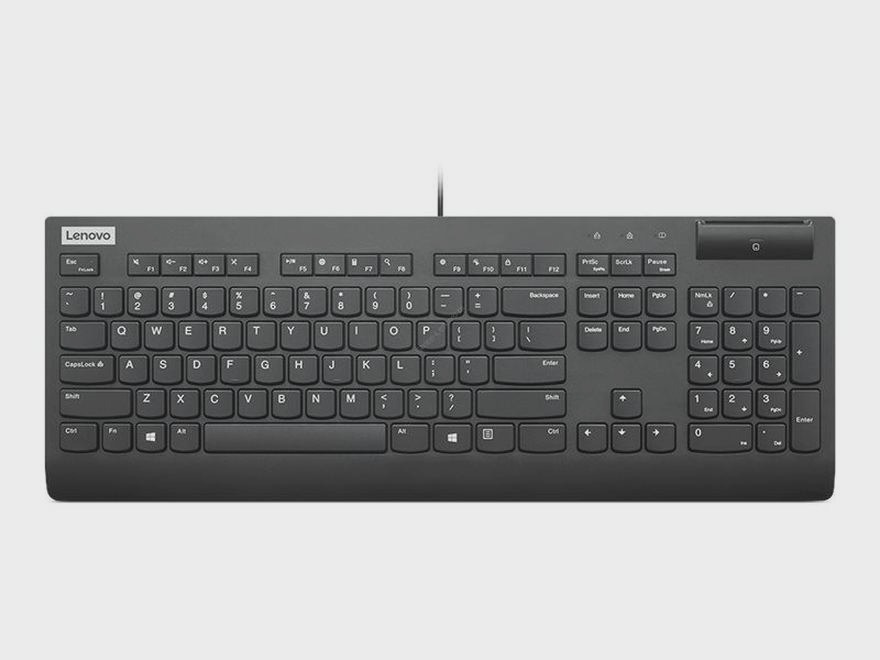
Podłączenie klawiatury Bluetooth do tabletu Lenovo stanowi niezwykle prosty proces, który zdecydowanie ułatwia korzystanie z urządzenia, zwłaszcza gdy potrzebujesz pisać dłuższe teksty, przeglądać dokumenty czy prowadzić e-maile. Zanim jednak zaczniemy, warto upewnić się, że klawiatura jest naładowana. Dodatkowo, upewnij się, że tablet działa na najnowższej wersji Androida, czyli najlepiej 14 lub nowszej. Wykonanie aktualizacji można zrealizować w Ustawieniach, co znacznie uprości późniejsze parowanie.
Aby skutecznie połączyć klawiaturę Bluetooth z tabletem, najpierw włącz tryb parowania na klawiaturze. Zazwyczaj wystarczy nacisnąć dedykowany przycisk, co spowoduje, że lampka sygnalizacyjna zacznie migać. Następnie, przejdź do Ustawień na tablecie, a stamtąd kliknij „Połączone urządzenia”, a potem „Sparuj nowe urządzenie”. Wśród dostępnych urządzeń na pewno pojawi się model klawiatury, którego używasz. Wybierz ją, a jeśli system poprosi o kod, wpisz go za pomocą klawiatury, co zakończy proces parowania.
Dostosowywanie ustawień klawiatury
Po pomyślnym podłączeniu klawiatury dobrym pomysłem jest dostosowanie kilku ustawień, aby zapewnić sobie maksymalny komfort użytkowania. W Ustawieniach, w sekcji System, a następnie Klawiatura fizyczna, możesz zmienić układ klawiatury lub przetestować różne języki, które spełnią twoje potrzeby. Również warto zajrzeć do sekcji skrótów klawiszowych, gdzie odkryjesz wiele przydatnych opcji, które przyspieszą twoją pracę. Na przykład, skrót Alt+Tab pozwala na szybkie przełączanie się między aplikacjami, co z pewnością przyda się podczas intensywnego korzystania z tabletu.
Nie zapominajmy również o regularnym ładowaniu klawiatury oraz dbaniu o jej czystość. Drobne czyszczenie klawiszy wilgotną szmatką znacząco przedłuży żywotność sprzętu i poprawi ogólne wrażenia z użytkowania. Dzięki klawiaturze Bluetooth pisanie staje się nie tylko szybsze, ale także bardziej komfortowe. Z kolei tablet staje się idealnym narzędziem do pracy oraz multimedialnej rozrywki. Po skonfigurowaniu wszystkiego, będziesz mógł w pełni korzystać z nowych możliwości swojego Lenovo i odkrywać, jakie udogodnienia przynosi ta prosta technologia.
Jak uruchomić klawiaturę w tablecie Lenovo – szczegółowy przewodnik
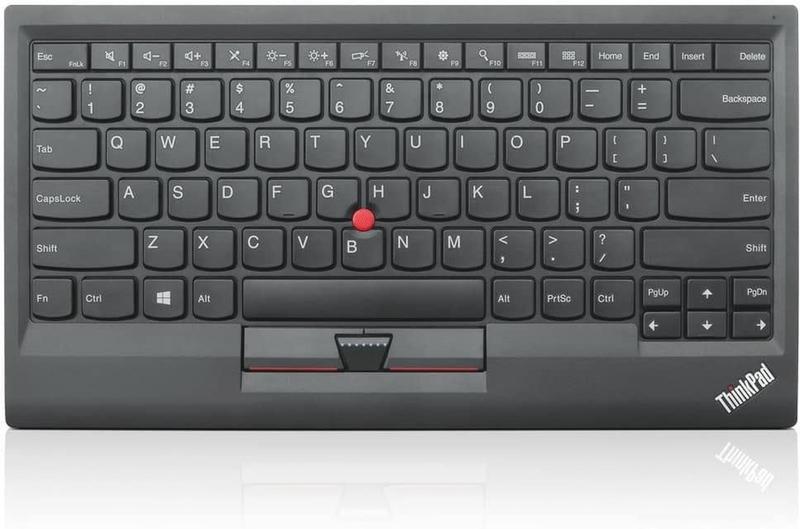
W tej liście przedstawimy szczegółowe kroki dotyczące podłączania klawiatury do tabletu Lenovo, zarówno w przypadku klawiatur przewodowych, jak i bezprzewodowych. Nasze instrukcje zawierają również informacje o zmianach ustawień oraz rozwiązywaniu problemów, co umożliwi Ci pełne wykorzystanie możliwości Twojej klawiatury.
-
Sprawdzenie kompatybilności klawiatury
Zacznij od upewnienia się, że wybrana klawiatura pasuje do Twojego modelu tabletu Lenovo. Klawiatury dedykowane zazwyczaj zapewniają lepszą integrację oraz wsparcie dla dodatkowych funkcji. Możesz spróbować również uniwersalnych modeli Bluetooth, jednak najpierw sprawdź, czy obsługują one potrzebne funkcje, takie jak skróty klawiszowe czy touchpad.
-
Podłączenie klawiatury przewodowej
Kiedy chcesz podłączyć klawiaturę przewodową, użyj złącza USB, micro-USB lub USB-C w tablecie. Jeżeli port nie pasuje do standardowych złącz, skorzystaj z adaptera OTG (On-The-Go). Po podłączeniu tablet automatycznie rozpozna urządzenie, wyświetlając komunikat, na przykład „Klawiatura USB gotowa”. W przypadku problemów z działaniem upewnij się, że OTG jest włączone w ustawieniach.
-
Podłączenie klawiatury Bluetooth
Jeśli zamierzasz sparować klawiaturę Bluetooth, najpierw włącz ją, przełączając ją na tryb parowania. Następnie w tablecie przejdź do Ustawienia > Połączone urządzenia > Bluetooth. Po włączeniu Bluetooth wybierz opcję „Sparuj nowe urządzenie”. Znajdź swoją klawiaturę na liście, a jeżeli na ekranie pojawi się komunikat z kodem, wprowadź go na klawiaturze w celu potwierdzenia parowania.
-
Konfiguracja ustawień klawiatury
Tuż po podłączeniu klawiatury warto otworzyć Ustawienia > System > Klawiatura > Klawiatura fizyczna. W tej sekcji możesz zmienić układ klawiatury, język oraz aktywować opcję, aby klawiatura ekranowa pozostawała widoczna podczas korzystania z klawiatury fizycznej. Dodatkowo możesz dostosować ustawienia skrótów klawiszowych oraz klawiszy modyfikujących, na przykład Caps Lock czy Ctrl.
-
Sprawdzenie działania klawiatury
Na koniec przetestuj klawiaturę w notatniku lub edytorze tekstu. Sprawdź, czy każdy klawisz, w tym polskie znaki, działa bez zarzutu. Jeżeli napotkasz trudności, sprawdź poziom naładowania klawiatury, zasięg Bluetooth oraz ewentualne problemy z parowaniem, takie jak resetowanie klawiatury czy usunięcie urządzenia z ustawień Bluetooth.
| Krok | Opis |
|---|---|
| 1 | Upewnij się, że klawiatura jest naładowana. |
| 2 | Sprawdź, czy tablet działa na najnowszej wersji Androida (14 lub nowszej). |
| 3 | Włącz tryb parowania na klawiaturze (naciśnij dedykowany przycisk). |
| 4 | Przejdź do Ustawień na tablecie. |
| 5 | Wybierz „Połączone urządzenia”, a następnie „Sparuj nowe urządzenie”. |
| 6 | Wybierz model swojej klawiatury z listy dostępnych urządzeń. |
| 7 | Jeśli system poprosi o kod, wprowadź go za pomocą klawiatury. |
| 8 | Dostosuj ustawienia klawiatury w sekcji System -> Klawiatura fizyczna. |
| 9 | Sprawdź i skonfiguruj skróty klawiszowe. |
| 10 | Regularnie ładuj klawiaturę i dbaj o jej czystość. |
Zmiana ustawień klawiatury w tablecie – dostosuj działanie do swoich potrzeb
Zmiana ustawień klawiatury w tablecie to fantastyczny sposób, aby dostosować urządzenie do swoich indywidualnych potrzeb. Wybierając klawiaturę fizyczną, na przykład Bluetooth, znacząco poprawisz komfort pisania oraz skrócisz czas pracy nad dokumentami. Z własnego doświadczenia wiem, że odpowiedni wybór klawiatury, specjalnie zaprojektowanej do konkretnego modelu tabletu, potrafi przynieść niesamowite korzyści. Na przykład, jeżeli posiadasz tablet Samsung Galaxy Tab, warto zainwestować w klawiaturę dostosowaną do tego modelu, co umożliwi korzystanie z pełni możliwości systemowych. Przykładowo, uniwersalne klawiatury mogą współpracować z różnymi tabletami, jednak nie zawsze obsługują wszystkie skróty systemowe.
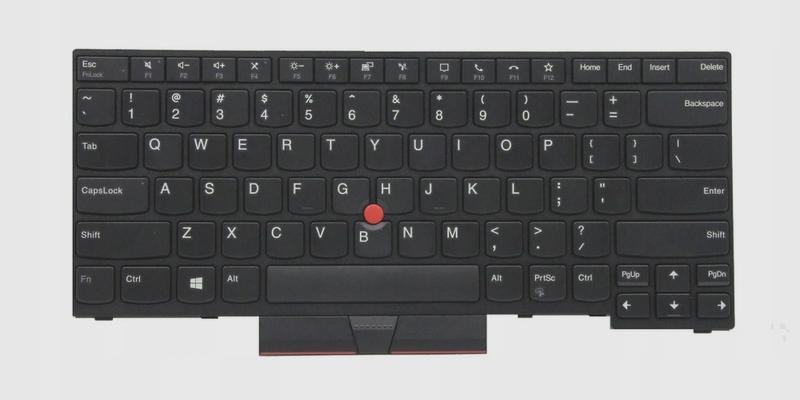
Podłączanie klawiatury do tabletu sprawia wiele radości, niezależnie od tego, czy wybierzemy model przewodowy, czy bezprzewodowy. Decydując się na wersję Bluetooth, pamiętaj, aby włączyć tryb parowania i postępować zgodnie z instrukcjami producenta. Na przykład na tablecie z systemem Android wystarczy przejść do Ustawień, wybrać „Połączone urządzenia” i sparować nową klawiaturę. Używaj również funkcji, która pozwala na wyświetlenie wirtualnej klawiatury na ekranie, co staje się wygodne, gdy potrzebujesz szybkiego dostępu do specjalnych znaków lub funkcji. Klawiaturę można także dostosować pod kątem układu poprzez zmianę języka oraz ustawienia klawiszy modyfikujących, takich jak Caps Lock czy Ctrl.
Konfiguracja ustawień touchpada w klawiaturze fizycznej
Nie możesz zapomnieć o touchpadzie, który często towarzyszy klawiaturom. Dostosowanie jego ustawień znacznie ułatwia poruszanie się po tablecie. W ustawieniach systemowych wystarczy przejść do sekcji dotyczącej touchpada i skonfigurować opcje takie jak „kliknięcie przez dotknięcie” czy „szybkość kursora”. Osobiście odkryłem, że włączenie funkcji odwrotnego przewijania znacząco poprawia komfort korzystania z internetu, a przeglądanie treści staje się bardziej intuicyjne. Dodatkowe opcje umożliwiają również korzystanie z funkcji po kliknięciu w prawym dolnym rogu touchpada, co bywa bardzo przydatne, gdy chcemy szybko uzyskać więcej opcji.
Na koniec, z doświadczenia wiem, że regularne eksplorowanie ustawień klawiatury prowadzi do odkrywania nowych funkcji, które znacznie ułatwiają codzienną pracę. Ważne, aby pamiętać o odpowiedniej konserwacji klawiatury, regularnie ją ładując oraz dbając o czystość klawiszy. Dzięki tym drobnym krokom komfort użytkowania tabletu z klawiaturą fizyczną znacznie wzrośnie, a proces pisania czy przeglądania treści stanie się przyjemnością, a nie obowiązkiem. Przekonaj się osobiście, jak wiele możesz zyskać, dostosowując tablet do własnych potrzeb!
Warto wiedzieć, że niektóre klawiatury Bluetooth oferują dodatkowe funkcje, takie jak podświetlenie klawiszy, które ułatwia pisanie w słabym oświetleniu, co może być szczególnie przydatne podczas pracy wieczorem lub w podróży.
Problemy z parowaniem klawiatury z tabletem – jak je rozwiązać?
Od momentu, gdy zacząłem korzystać z klawiatury Bluetooth do mojego tabletu, zauważyłem, że odkryłem wydajne narzędzie do pracy oraz zabawy. Jednakże, gdy przychodzi do parowania tych dwóch urządzeń, czasami staję przed nagłymi problemami, które potrafią zepsuć mój dzień. Najczęściej spotykam się z kłopotami takimi jak brak łączności czy niespodziewane zrywanie połączenia. Często zdarza mi się to, w sytuacjach, gdy nie zwrócę uwagi na poziom naładowania baterii klawiatury. Kiedy widzę czerwoną diodę, od razu zdaje sobie sprawę, że nadszedł czas na ładowanie, bo w przeciwnym razie mogę cierpieć z powodu kolejnych przestojów.
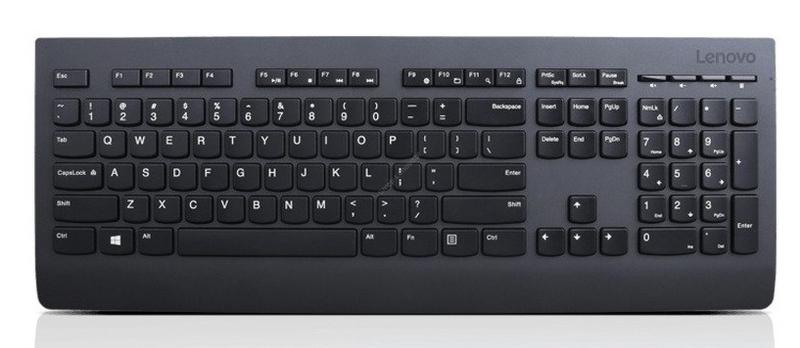
Warto, więc trzymać rękę na pulsie, ponieważ wiele modeli klawiatur wymaga właściwych ustawień w systemie Android. Aby upewnić się, że proces parowania przebiega gładko, zawsze rozglądam się za aktualizacjami oprogramowania. Posiadając Android 14 lub nowszy, zyskuję wygodniejsze opcje dotyczące włączania Bluetooth oraz ustawień klawiatury w sekcji „Ustawienia”. Dzięki temu mogę w kilka chwil sparować klawiaturę, klikając na „Sparuj nowe urządzenie” w zakładce „Połączone urządzenia”. Protip: warto mieć pod ręką instrukcję obsługi klawiatury, ponieważ wtedy wykonam wszystkie kroki bez pomyłek.
Użytkownicy powinni dobrze znać ustawienia i problemy z parowaniem klawiatury
Niekiedy jednak napotykam zawirowania, które uniemożliwiają połączenie klawiatury. Z własnego doświadczenia polecam kilka sprawdzonych kroków, które mogą pomóc w rozwiązaniu tych problemów. Po pierwsze, dobrze jest wyłączyć i włączyć zarówno klawiaturę, jak i tablet. Czasami pomocne okazuje się także „zapomnienie” klawiatury w ustawieniach Bluetooth i ponowne jej sparowanie. Zwykle, mając na uwadze zasięg, próbuję trzymać urządzenia blisko siebie – maksymalna odległość wynosi około 10 metrów bez przeszkód.
Nie powinniśmy także zapominać o konserwacji – regularne ładowanie oraz czyszczenie klawiszy miękką, lekko wilgotną ściereczką to klucz do długotrwałego użytkowania. Dobrym pomysłem jest również przyjrzeć się skrótom klawiszowym, których pełne wykorzystanie zależy od modelu klawiatury. Kiedy te wszystkie aspekty są spełnione, praca z klawiaturą staje się czystą przyjemnością, a pisanie wiadomości e-mail czy dokumentów idzie mi jak po maśle. W końcu, odpowiednie narzędzie może naprawdę ułatwić życie.
Ciekawostką jest, że niektóre klawiatury Bluetooth mają funkcję automatycznego przełączania się między sparowanymi urządzeniami, co pozwala na łatwe używanie jednego zestawu klawiszy zarówno z tabletem, jak i laptopem bez konieczności każdorazowego parowania.
Przygotowanie przed podłączeniem klawiatury do tabletu – co musisz wiedzieć
Przygotowanie do podłączenia klawiatury do tabletu stanowi kluczowy krok, który zapewni optymalne działanie oraz wygodę użytkowania. W związku z tym w poniższej liście przedstawimy najważniejsze wskazówki, które należy wziąć pod uwagę przed podłączeniem klawiatury, a także zamieścimy istotne informacje o kompatybilności, ładowaniu i ustawieniach.
- Sprawdź kompatybilność klawiatury: Zanim zdecydujesz się na konkretne urządzenie, upewnij się, że wybierasz klawiaturę dedykowaną do Twojego modelu tabletu. Na przykład, jeśli posiadasz iPada, najlepszym wyborem będzie klawiatura Magic Keyboard, natomiast dla tabletów Android, takich jak Samsung Galaxy Tab czy Huawei MatePad, warto zdecydować się na dedykowane etui z klawiaturą. Ponadto uniwersalne modele Bluetooth mogą działać z większością tabletów, jednak nie zawsze obsługują wszystkie skróty systemowe oraz funkcje touchpada.
- Nieważność poziomu naładowania: Przed podłączeniem klawiatury zaleca się upewnienie, że obydwa urządzenia są odpowiednio naładowane. Klawiatury bezprzewodowe często działają na baterie, a ich niski poziom naładowania może uniemożliwić poprawne połączenie. W razie potrzeby naładuj klawiaturę, a tablet użyj standardowej ładowarki.
- Zaktualizuj system operacyjny: Aby zapewnić płynność działania urządzeń, warto sprawdzić, czy Twój tablet ma zainstalowane najnowsze aktualizacje systemu. Szczególnie aktualizacje Android 14 i nowsze wersje oferują prostsze metody parowania urządzeń, co znacząco ułatwia odpowiednie skonfigurowanie klawiatury.
- Znajomość funkcji klawiatury: Zapoznaj się z instrukcją obsługi klawiatury, aby lepiej zrozumieć jej funkcje, w tym sposób parowania i wszelkie dodatkowe możliwości, takie jak obsługa touchpada czy skróty klawiszowe. Należy pamiętać, że przyciski i ich funkcje mogą różnić się w zależności od modelu klawiatury.
Najczęściej zadawane pytania (FAQ)
Jak upewnić się, że klawiatura jest gotowa do podłączenia do tabletu Lenovo?
Aby upewnić się, że klawiatura jest gotowa do podłączenia, należy sprawdzić, czy jest naładowana oraz czy działa w trybie parowania. Zazwyczaj wystarczy nacisnąć dedykowany przycisk, co spowoduje, że lampka sygnalizacyjna zacznie migać.
Jak zaktualizować system Android w tablecie Lenovo przed podłączeniem klawiatury?
Aby zaktualizować system Android w tablecie Lenovo, należy przejść do Ustawień, a następnie wybrać opcję dotyczącą aktualizacji systemu i sprawdzić, czy dostępne są najnowsze wersje, najlepiej 14 lub nowsze.
Jak sparować klawiaturę Bluetooth z tabletem Lenovo?
Aby sparować klawiaturę Bluetooth, włącz ją, przełączając na tryb parowania, a następnie w tablecie przejdź do Ustawień, wybierz „Połączone urządzenia”, następnie „Sparuj nowe urządzenie” i znajdź swoją klawiaturę na liście dostępnych urządzeń.
Co zrobić po pomyślnym podłączeniu klawiatury do tabletu Lenovo?
Po pomyślnym podłączeniu klawiatury warto dostosować kilka ustawień w sekcji System, a następnie Klawiatura fizyczna. Można zmienić układ klawiatury, język oraz skonfigurować skróty klawiszowe.
Jakie są najczęstsze problemy z parowaniem klawiatury z tabletem i jak je rozwiązać?
Najczęstsze problemy z parowaniem klawiatury z tabletem to brak łączności lub zrywanie połączenia. Aby je rozwiązać, warto wyłączyć i włączyć zarówno klawiaturę, jak i tablet, lub „zapomnieć” klawiaturę w ustawieniach Bluetooth i ponownie ją sparować.



