Konrad Mielewczyk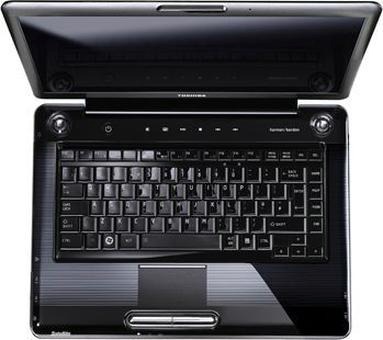
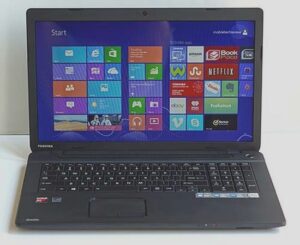
Wejście do BIOS-u w laptopie Toshiba Satellite czasami wydaje się skomplikowane, zwłaszcza dla mniej doświadczonych użytkowników. Miałem swoje przygody z tym procesem, ale odkryłem najprostsze sposoby, które pomagają w tej kwestii. Zazwyczaj wystarczy niewiele – w przypadku większości modeli Toshiba, do których należy także seria Satellite, klawiszem otwierającym BIOS jest F2. Wystarczy jedynie odpowiednio wcisnąć ten klawisz, gdy uruchamiamy komputer.
Warto jednak pamiętać, że przed naciśnięciem F2 dobrze jest zrestartować komputer. Osobiście preferuję metodę, gdzie najpierw uruchamiam laptopa przyciskiem power, a następnie po około 20 sekundach, kiedy widzę, że system nie przechodzi do głównego menu, trzymam przycisk power przez kilka sekund, aż laptop się wyłączy. Gdy ponownie go uruchomię, od razu wciskam F2, co zazwyczaj zapewnia mi dostęp do BIOS-u.
Proste metody dostępu do BIOS-u w laptopach Toshiba
Inną techniką, którą stosuję, jest wciśnięcie klawisza ESC w momencie, kiedy laptop zaczyna się uruchamiać. Ta akcja często prowadzi do menu startowego lub wywołuje różne opcje, z których jedna powinna umożliwić dostęp do BIOS-u. W przypadku modeli takich jak Toshiba Satellite C855D czy C75D dobrze jest także spróbować innych klawiszy, np. DEL czy F12. Osobiście zauważyłem, że różne połączenia działają świetnie, a czasami wystarczy chwila cierpliwości, aby trafić na właściwy skrót.
Pamiętajmy, że większość laptopów Toshiba posiada funkcję szybszego wybudzenia systemu z trybu uśpienia, co może wpływać na nasze próby dostania się do BIOS-u. Dlatego moment uruchomienia komputera staje się kluczowy. Generalnie, im szybciej zareagujesz po naciśnięciu przycisku power, tym większe masz szanse na sukces. W praktyce, wielokrotne podejścia prowadzą do efektywnego korzystania z BIOS-u, a każda próba przybliża nas do celu. Dzięki tym prostym krokom, każda próba powinna kończyć się pozytywnie!
Jak skutecznie wejść do BIOS-u w laptopie Toshiba Satellite
W poniższej liście znajdziesz szczegółowy opis kroków, które pozwolą Ci szybko i efektywnie wejść do BIOS-u w laptopie Toshiba Satellite. Dzięki tym instrukcjom zyskasz dostęp do ustawień systemowych, co umożliwi ewentualne modyfikacje zgodnie z Twoimi potrzebami.
- Wyłącz komputer: Na początek upewnij się, że laptop jest całkowicie wyłączony. Jeśli działa w trybie uśpienia, przytrzymaj przycisk zasilania przez około 20 sekund, aż do całkowitego wyłączenia urządzenia. To kluczowy krok, który pozwoli przygotować komputer do kolejnych działań.
- Włącz ponownie laptop: Następnie, naciśnij przycisk zasilania, aby uruchomić komputer. Po tym, poczekaj około 3 sekund, zanim przejdziesz do następnego kroku. Ten moment pozwoli systemowi na rozpoczęcie procedury rozruchowej, co jest niezbędne do dalszych działań.
- Wciśnij klawisz F2: Kiedy tylko zobaczysz logo Toshiba na ekranie, natychmiast wciskaj klawisz F2. Kontynuuj tę operację, aż system przeniesie Cię do menu BIOS-u. Jeśli wszystko poszło zgodnie z planem, zobaczysz interfejs konfiguracyjny BIOS-u, co pozwoli Ci na dalsze działania i personalizację ustawień.
Częste problemy przy wchodzeniu do BIOS-u Toshiba Satellite
Wchodzenie do BIOS-u w laptopach Toshiba Satellite często staje się prawdziwą próbą cierpliwości. Ostatnio zmagałem się z tym problemem, gdy próbowałem dotrzeć do ustawień w moim modelu. Często napotykam tego typu trudności, szczególnie w trakcie aktualizacji czy dostosowywania sprzętu. Choć wiele osób zna klawisz F2 jako najpopularniejszy sposób na wejście do BIOS-u, czasami wszystkie metody zawodzą. Na przykład ostatnio, gdy próbowałem uzyskać dostęp, testowałem różne kombinacje przycisków, od ESC po F12, lecz efekty były zawsze te_same – zero rezultatów. Można tylko wyobrażać sobie frustrację wielu użytkowników, którzy czują się bezradni w takich sytuacjach.
W związku z tym warto znać kilka sprawdzonych metod, które mogą znacznie ułatwić proces. Posiadacze modeli, takich jak Toshiba Satellite C855D, mogą poczuć ulgę, ponieważ proces uruchamiania BIOS-u jest stosunkowo prosty. Wystarczy, że uruchomię komputer, poczekam chwilę, a następnie wyłączę go, przytrzymując przycisk zasilania przez około 20 sekund. Po tym czasie włączam go ponownie i po 3 sekundach wciskam klawisz F2. Czasem warto pamiętać, że obecny system operacyjny może wpływać na te działania; w moim przypadku Windows 8 potrafił sprawić, że laptop nie wyłączał się całkowicie, co dodatkowo potęgowało moją frustrację. Dlatego tak ważne jest, aby zrozumieć, jak działa system, aby móc właściwie wchodzić do BIOS-u.
Metody radzenia sobie z problemami przy wchodzeniu do BIOS-u Toshiba Satellite
Nierzadko spotykam się z użytkownikami, którzy nie zdają sobie sprawy, że nawet drobne różnice w modelach mogą znacząco wpływać na sposób dostępu do BIOS-u. Wiele osób próbuje różnych klawiszy i połączeń, nie mając pojęcia, że w każdym modelu mogą istnieć unikalne kombinacje. Na przykład, w laptopie Toshiba Satellite C75D klawisz F2 stanowi standard, ale niektórzy muszą spróbować ESC lub DEL, zanim osiągną swój cel. Dlatego tak istotne jest, aby znać swój model i zapoznać się z instrukcją obsługi – to wydaje się mało, ale może naprawdę wiele zmienić!
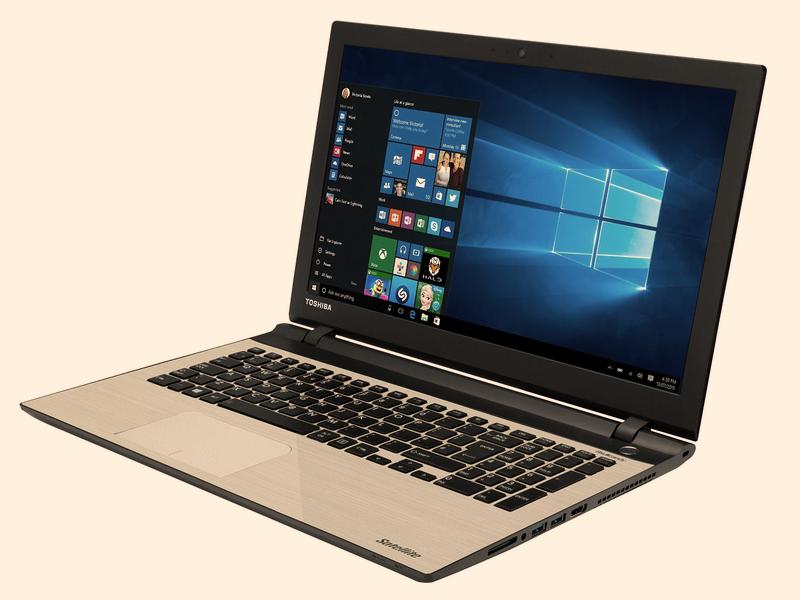
Warto także pamiętać, że wszelkie trudności z dostępem do BIOS-u mogą mieć różnorodne przyczyny, ale nie należy się załamywać. Przeszukałem fora, zwracałem się do innych o pomoc i często otrzymywałem cenne wskazówki. W sytuacjach kryzysowych czasami wystarczy zresetować ustawienia, aby móc spróbować ponownie. Niekiedy jedna czy druga wizyta na stronie wsparcia Toshiba stanowi klucz do sukcesu. Pamiętajmy, że w trudnych momentach wystarczy trochę cierpliwości i determinacji, aby znaleźć skuteczne rozwiązanie. Podejmujmy więc wyzwania z uśmiechem i uporem!
Ciekawostką jest, że niektóre modele laptopów Toshiba Satellite, zwłaszcza te z wbudowanym oprogramowaniem SecureBoot, mogą wymagać wcześniejszego wyłączenia tej funkcji w ustawieniach systemowych, aby uzyskać dostęp do BIOS-u, co nie jest powszechnie znane użytkownikom.
Jak BIOS systemu Windows 8 wpływa na uruchamianie laptopa?
W poniższej liście omówiono najważniejsze aspekty wpływu BIOS-u na uruchamianie laptopa, ze szczególnym naciskiem na system Windows 8. Informacje te są niezwykle pomocne w zrozumieniu, jak BIOS współdziała z systemem operacyjnym oraz jakie ustawienia mają kluczowe znaczenie dla szybkiego i efektywnego uruchamiania sprzętu.
- Definicja BIOS-u: BIOS (Basic Input/Output System) stanowi podstawowy system, który współpracuje z hardwarem laptopa. Jego głównym zadaniem jest uruchamianie urządzeń oraz ładowanie systemu operacyjnego, co czyni go niezbędnym elementem całego procesu rozruchu. W laptopach z systemem Windows 8 BIOS odgrywa istotną rolę, ponieważ ten system korzysta z trybu UEFI, co znacznie poprawia szybkość uruchamiania i zwiększa bezpieczeństwo.
- Tryb UEFI w Windows 8: System Windows 8 korzysta z trybu UEFI (Unified Extensible Firmware Interface), który zastępuje tradycyjny BIOS. Dzięki niemu uruchamianie laptopa staje się szybsze, a zarządzanie pamięcią bardziej efektywne. UEFI pozwala na uruchamianie systemu z dysków twardych o pojemności większej niż 2 TB oraz wprowadza dodatkowe opcje zabezpieczeń, takie jak Secure Boot, co wpływa na sposób, w jaki komputer ładowany jest po jego włączeniu.
- Dostęp do BIOS-u: Uzyskanie dostępu do BIOS-u w laptopach Toshiba, takich jak C855D czy C75D, wymaga od użytkowników włączenia urządzenia oraz naciśnięcia klawisza F2 w odpowiednim momencie. Warto pamiętać, że system Windows 8 często wykorzystuje funkcję hibernacji, co może skomplikować proces dostępu do BIOS-u. Dlatego użytkownik powinien upewnić się, że laptop jest całkowicie wyłączony przed naciśnięciem klawisza.
- Ustawienia BIOS-u i ich wpływ na uruchamianie: Ustawienia w BIOS-ie pozwalają na skonfigurowanie wielu aspektów związanych z uruchamianiem, takich jak kolejność bootowania. Ma to kluczowe znaczenie dla ustalenia, z jakiego urządzenia system będzie wczytywać dane. Użytkownicy mogą określić, czy komputer powinien uruchamiać się z dysku twardego, USB czy innego źródła, co jest szczególnie ważne podczas instalacji nowych systemów operacyjnych lub przeprowadzania diagnostyki.
Różnice w dostępie do BIOS-u w różnych modelach Toshiba Satellite
Kiedy rozpoczynałem swoją przygodę z laptopami Toshiba Satellite, zetknąłem się z wieloma modelami, a to z kolei oznaczało różnorodne sposoby dostępu do BIOS-u. Zdecydowanie najłatwiej wejść w BIOS w modelach, takich jak Toshiba Satellite C855D. Wystarczy po włączeniu urządzenia trzymać klawisz F2 przez kilka sekund. Warto jednak pamiętać, że aby wszystko poszło gładko, system operacyjny powinien być w stanie uśpionym, co akurat w przypadku Windows 8 nie stanowi problemu. Przekonałem się, że ten proces wcale nie jest skomplikowany, gdy tylko trzymamy się kilku prostych kroków.
Jednakże, im starszy model, tym więcej niespodzianek może czekać na użytkownika. Przykładem niespodzianki bywa Toshiba Satellite C75D, gdzie próby wejścia w BIOS mogą przysparzać problemów. W moim przypadku, naciśnięcie różnych klawiszy, innych niż F2, takich jak ESC czy DEL, okazało się bezowocne. Zdarzało się, że nie byłem jedyną osobą z kłopotami w tym modelu – wiele osób na forach skarżyło się na problemy związane z dostępem do BIOS-u. Niemniej jednak, po kilku próbach można zorientować się, jak w końcu wprowadzić potrzebne modyfikacje.
Różne modele Toshiba Satellite mają różne metody dostępu do BIOS-u
Co ciekawe, problemy z dostępem do BIOS-u dotyczą wielu modeli, a każda linia laptopów Toshiba często wymaga innego podejścia. Na przykład, Toshiba Satellite L50-C ma znacznie prostszą metodę. Tutaj klawisz F2 działa jak czarodziejski klucz, ale po wielu próbach zauważyłem, że różnice mogą występować nawet w obrębie jednego modelu. Zawsze stawia mnie to w twórczej sytuacji, ponieważ obserwując różnorodność oraz zachowując cierpliwość, można pokonać te drobne trudności i w pełni cieszyć się możliwościami swojego urządzenia.
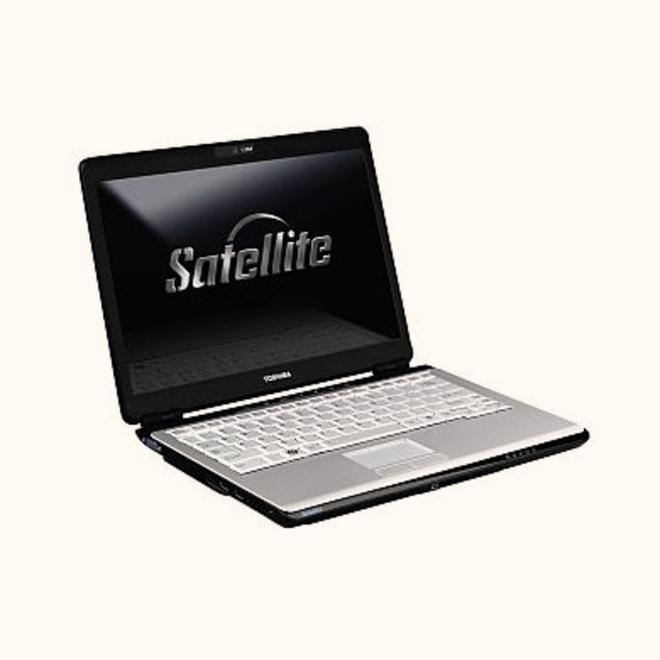
Należy także zauważyć, że z każdym rokiem producenci wprowadzają nowe rozwiązania, co sprawia, że dostęp do BIOS-u w modelach Toshiba Satellite staje się coraz bardziej zróżnicowany. To, co kiedyś wymagało jednego klawisza, obecnie często wiąże się z kilkoma krokami, co może być frustrujące, ale jednocześnie interesujące. Mimo wszelkich trudności, odkrywanie tajników BIOS-u pozostaje satysfakcjonującą częścią korzystania z tych laptopów, a każda linia modelu stawia swoje unikalne wyzwania w tej dziedzinie.
| Model | Metoda dostępu do BIOS-u | Wymagania |
|---|---|---|
| Toshiba Satellite C855D | Trzymać klawisz F2 | System operacyjny w trybie uśpienia |
| Toshiba Satellite C75D | Różne klawisze (ESC, DEL) | Możliwe problemy z dostępem |
| Toshiba Satellite L50-C | Trzymać klawisz F2 | Prostsza metoda, ale zmienność w obrębie modelu |
Ciekawostką jest, że w niektórych modelach Toshiba Satellite istnieje możliwość dostępu do BIOS-u nie tylko poprzez klawisz F2, ale także poprzez przytrzymanie klawisza nawigacyjnego (np. strzałki w górę) podczas uruchamiania, co może wymagać eksperymentowania i sprawdzania różnych kombinacji.
FAQ – Najczęściej zadawane pytania
Jakie klawisze należy wcisnąć, aby wejść do BIOS-u w laptopie Toshiba Satellite?
Aby wejść do BIOS-u w laptopie Toshiba Satellite, należy wcisnąć klawisz F2 tuż po włączeniu komputera, gdy pojawi się logo Toshiba. Można także spróbować innych klawiszy, takich jak ESC, DEL czy F12, w zależności od modelu.
Co powinno być pierwszym krokiem przed próbą dostania się do BIOS-u?
Pierwszym krokiem przed próbą dostania się do BIOS-u powinno być całkowite wyłączenie laptopa, co można osiągnąć poprzez przytrzymanie przycisku zasilania przez około 20 sekund, jeśli komputer jest w trybie uśpienia.
Dlaczego moment uruchomienia laptopa jest tak ważny dla dostępu do BIOS-u?
Moment uruchomienia laptopa jest kluczowy, ponieważ im szybciej zareagujemy po wciśnięciu przycisku zasilania, tym większe są szanse na to, że dotrzemy do BIOS-u, zanim system operacyjny zacznie się ładować.
Czy różne modele laptopów Toshiba mają różne metody dostępu do BIOS-u?
Tak, różne modele laptopów Toshiba mogą mieć różne metody dostępu do BIOS-u. Przykładowo, w modelu C855D można użyć klawisza F2, natomiast w modelu C75D mogą być wymagane inne klawisze, jak ESC czy DEL.
Jakie problemy mogą wystąpić podczas próby dostania się do BIOS-u w laptopach Toshiba?
Podczas próby dostania się do BIOS-u mogą wystąpić różne problemy, takie jak zasysanie systemu operacyjnego przez funkcje hibernacji, które mogą komplikować dostęp do BIOS-u. Użytkownicy mogą także napotkać trudności w uzyskaniu dostępu przez różne kombinacje klawiszy w zależności od konkretnego modelu laptopa.