
 Konrad Mielewczyk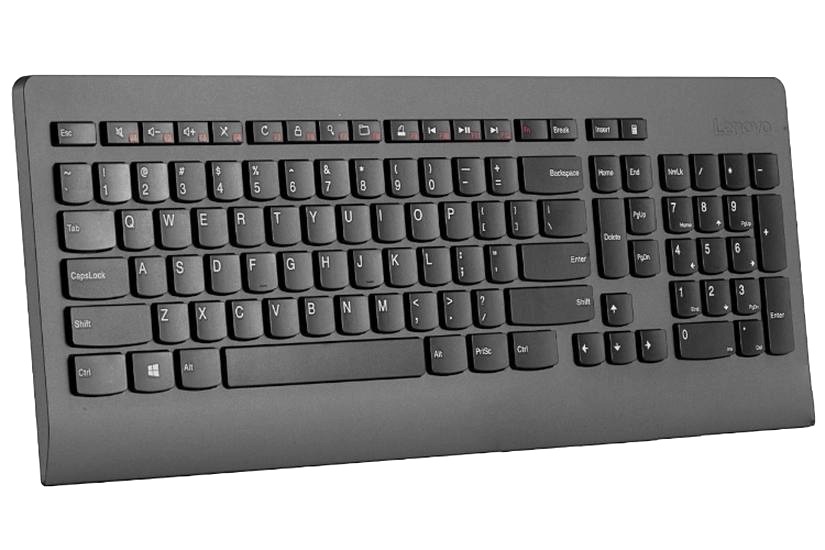
W dzisiejszych czasach, kiedy każdy z nas nieustannie ściga się z czasem, warto poświęcić chwilę na poprawę komfortu korzystania z laptopa. Proste, a zarazem efektywne rozwiązanie, takie jak wyłączenie dźwięku przy uruchamianiu urządzenia, może znacznie poprawić nasze codzienne doświadczenia. Moje doświadczenia pokazują, że wyłączając dźwięk, gdy laptop się włącza, możemy wprowadzić się w dobry nastrój, unikając głośnych dźwięków, które rozpraszają nasze myśli. Wyobraźmy sobie poranek o ósmej, kiedy nie musimy zmagać się z irytującymi dźwiękami startowymi systemu operacyjnego. Ta drobna zmiana ma ogromne znaczenie, zwłaszcza w domowej atmosferze czy w biurze, gdzie każdy z nas pragnie delektować się chwilami ciszy.
- Wyciszenie dźwięku przy włączaniu laptopa poprawia komfort użytkowania i minimalizuje rozproszenia.
- Unikanie głośnych dźwięków startowych jest szczególnie ważne w miejscach publicznych, takich jak kawiarnie.
- Wyłączenie dźwięku w BIOS-ie laptopa Lenovo jest prostym krokiem, który polega na zmianie ustawień audio.
- Możliwość wyciszenia laptopa przy użyciu ikonki głośności lub klawiszy funkcyjnych ułatwia codzienne użytkowanie.
- Problemy z dźwiękiem po uruchomieniu laptopa można rozwiązać przez aktualizację sterowników lub dostosowanie ustawień dźwięku.
- Alternatywne metody wyciszenia laptopa obejmują regularne czyszczenie wentylatorów, korzystanie z oprogramowania do zarządzania wydajnością oraz inwestycję w podkładki chłodzące.
- Wymiana dysków HDD na SSD może znacząco zmniejszyć hałas emitowany przez laptop.
Korzystanie z laptopa w miejscach publicznych, takich jak kawiarnie czy podczas podróży, również podkreśla praktyczność tego rozwiązania. Użytkownicy często zapominają, jak głośny potrafi być dźwięk wydobywający się z urządzenia. Takie hałasy mogą nie tylko irytować otoczenie, ale także przyciągać niechcianą uwagę do samego użytkownika. Statystyki wskazują, że średnio w ciągu roku korzystamy z laptopów przez 25 godzin tygodniowo, co oznacza, że wprowadzenie wygodnych funkcji, takich jak wyciszenie startowego dźwięku, przypada nam na korzyść, pomagając w osiągnięciu większego komfortu życia. Jeżeli interesuje cię ta tematyka to sprawdź jak poprawić głośność w laptopie Acer.
Wyłączenie dźwięku zwiększa komfort osobisty
Warto także zauważyć, że wyciszenie dźwięku na początku pracy z laptopem zapewnia nam lepszą kontrolę nad otaczającą nas przestrzenią. Możemy bez przeszkód przygotować się do pracy lub odprężyć przy ulubionej muzyce, z dala od irytujących zakłóceń. Często ludzie mają swoje poranne rytuały: kawa, przegląd prasy czy krótka sesja relaksacyjna. Dzięki wyłączeniu dźwięku nie zakłócamy tych czynności głośnym uruchomieniem systemu i zyskujemy możliwość cieszenia się każdą chwilą bez zbędnych rozproszeń. Tak drobne kroki mogą znacząco wpłynąć na nasze samopoczucie oraz wydajność w codziennych zadaniach.
Należy również pamiętać o znaczeniu bezpieczeństwa danych. Czasami dźwięk uruchamiający system może ujawniać informacje, które wolelibyśmy zachować dla siebie. W erze, kiedy ochrona prywatności staje się kluczowym zagadnieniem, wybór wyłączenia dźwięku przy włączaniu laptopa staje się istotnym krokiem w kierunku zabezpieczenia naszej cyfrowej tożsamości. Ostatecznie to my mamy kontrolę nad tym, w jakim środowisku chcemy funkcjonować, a drobne zmiany mogą przyczynić się do poprawy jakości naszego życia.
Jak wyłączyć dźwięk przy uruchamianiu laptopa Lenovo
W poniżej przedstawionej liście znajdziesz szczegółowe kroki, które skutecznie pomogą Ci wyłączyć dźwięk podczas włączania laptopa marki Lenovo. Dzięki tym wskazówkom, będziesz w stanie dostosować ustawienia systemowe, a tym samym pozbyć się niepożądanego dźwięku startowego.
- Wejdź do ustawień BIOS
Aby to zrobić, uruchom laptopa, a następnie w trakcie rozruchu naciśnij klawisz F2 (lub Del, w zależności od modelu). Ta czynność przeniesie Cię do menu BIOS, w którym masz możliwość zmiany różnych ustawień systemowych laptopa. - Zlokalizuj sekcję dotyczącą dźwięku
W menu BIOS przeszukaj opcje, które mogą być oznaczone jako Boot lub Advanced. Szukaj pozycji związanej z dźwiękiem lub uruchamianiem, takich jak „Boot Sound” lub „POST Sound”. - Wyłącz dźwięk startowy
Gdy już znajdziesz odpowiednią sekcję, skorzystaj z klawiszy strzałek, aby zmienić ustawienie na Disabled. Upewnij się, że wprowadzone zmiany zostały zapisane. - Zapisz zmiany i wyjdź
Naciśnij klawisz F10 (lub postępuj zgodnie z instrukcjami wyświetlanymi na ekranie), aby zapisać wprowadzone zmiany. Laptop uruchomi się ponownie, a dźwięk startowy powinien zostać wyłączony.
| Zaleta | Opis |
|---|---|
| Poprawa komfortu korzystania | Wyłączenie dźwięku przy uruchamianiu laptopa poprawia doświadczenia użytkownika i wprowadza w dobry nastrój. |
| Unikanie rozproszeń | Brak głośnych dźwięków startowych pozwala skupić się na myślach, szczególnie w domowej atmosferze czy w biurze. |
| Praktyczność w miejscach publicznych | W kawiarniach czy podczas podróży, unikanie głośnych dźwięków pomaga nie irytować otoczenia ani nie przyciągać niechcianej uwagi. |
| Lepsza kontrola nad przestrzenią | Możliwość cieszenia się chwilami ciszy przy porannych rytuałach bez zakłóceń. |
| Bezpieczeństwo danych | Wyłączenie dźwięku może zapobiec ujawnieniu prywatnych informacji, co jest istotne w kontekście ochrony danych. |
Kroki do wyłączenia dźwięku na laptopie Lenovo
Życie z laptopem Lenovo przynosi wiele korzyści, a jedną z nich jest intuicyjna obsługa. Kiedy tylko chcę wyłączyć dźwięk, sięgam po kilka prostych kroków. Pierwszym działaniem, które podejmuję, jest sprawdzenie dostępu do ikonki głośności na pasku zadań. Zazwyczaj w prawym dolnym rogu dostrzegam ikonę głośnika. Wystarczy jedno kliknięcie, a na ekranie pojawia się suwak, którym z łatwością mogę wyciszyć dźwięk. Dzięki temu unikam zbędnego grzebania w ustawieniach dźwięku, co zdecydowanie ułatwia mi codzienne użytkowanie laptopa. Jeśli interesują cię podobne zagadnienia, sprawdź, jak rozwiązać problemy z laptopem Lenovo.
Nie można również zapomnieć o klawiszach funkcyjnych, które są wyjątkowo pomocne. W moim laptopie Lenovo, modelu ThinkPad, dedykowane klawisze umożliwiają szybkie zarządzanie dźwiękiem. Na przykład, klawisz F1 pełni funkcję wyciszenia. Wystarczy jedno naciśnięcie, a laptop błyskawicznie przestaje wydawać dźwięki. To fantastyczne rozwiązanie, zwłaszcza gdy podczas pracy staram się unikać rozpraszania hałasem, na przykład w trakcie rozmowy telefonicznej.
Wyciszenie dźwięku w ustawieniach systemu Windows
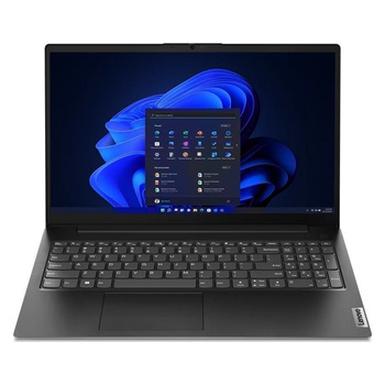
Jeśli pragnę bardziej zaawansowanego rozwiązania, mogę sięgnąć do ustawień systemowych. Wystarczy, że wejdę w „Ustawienia” poprzez kliknięcie przycisku Start, a następnie wybiorę „System”. Kolejnym krokiem jest otwarcie zakładki „Dźwięk”. Tam natrafiam na różnorodne opcje, takie jak „Wybierz urządzenie wyjściowe” oraz
Ostatecznie, niezależnie od wybranej metody, proces wyciszenia dźwięku na laptopie Lenovo jest szybki i prosty. Dodatkowe informacje znajdziesz na https://chceinternet.pl/sluchawki-bezprzewodowe-do-100-zl-najlepszy-wybor-dla-milosnikow-dzwieku/. Dzięki różnorodności dostępnych rozwiązań mogę dostosować sposób wyłączenia dźwięku do swoich indywidualnych potrzeb. Od prostego kliknięcia na ikonie głośnika aż po bardziej zaawansowane ustawienia dźwięku – wszystko znajduje się w zasięgu ręki. Teraz cieszę się możliwością pracy w skupieniu, nawet w zatłoczonym biurze czy podczas intensywnych wieczorów filmowych.
Ciekawostką jest to, że wiele modeli laptopów Lenovo posiada oprogramowanie, które umożliwia przypisanie konkretnych funkcji do klawiszy funkcyjnych, co daje możliwość jeszcze łatwiejszego zarządzania dźwiękiem oraz innymi ustawieniami systemowymi. Warto sprawdzić, czy Twój model obsługuje taką funkcjonalność, aby dostosować go do swoich potrzeb.
Częste problemy związane z dźwiękiem podczas uruchamiania
W poniższej liście znajdziesz kilka powszechnych problemów związanych z dźwiękiem podczas uruchamiania komputerów, a także praktyczne sugestie, jak je rozwiązać. Każdy punkt szczegółowo opisuje konkretne problemy oraz podaje efektywne kroki, które pozwolą na ich przezwyciężenie.
-
Brak dźwięku po uruchomieniu komputera:
Często po starcie systemu operacyjnego użytkownicy napotykają problem z brakiem dźwięku. W takich sytuacjach warto najpierw upewnić się, że głośniki są włączone oraz prawidłowo podłączone do źródła dźwięku. Następnie należy sprawdzić ustawienia głośności na komputerze oraz zaktualizować DRIVERA, ponieważ problemem mogą być nieaktualne lub uszkodzone sterowniki dźwięku. -
Problemy z rozpoznawaniem urządzeń audio:
Niektóre komputery zmagają się z trudnościami w wykryciu podłączonych urządzeń audio, takich jak głośniki czy słuchawki. W takim przypadku ważne jest, aby przejść do ustawień dźwięku w systemie operacyjnym i upewnić się, że odpowiednie urządzenie jest wybrane jako domyślne. Dodatkowo, restartowanie komputera często przyczynia się do zaktualizowania listy wykrytych urządzeń. -
Echa i zniekształcenia dźwięku:
Echa mogą występować z powodu nieprawidłowych ustawień lub problemów z oprogramowaniem audio. W tym przypadku użytkownicy mogą łatwo zaradzić temu problemowi, zmieniając ustawienia dźwięku w panelu sterowania. Zmniejszenie poziomu głośności oraz wyłączenie efektów dźwiękowych zazwyczaj poprawia jakość transmisji audio.
Alternatywne metody wyciszenia laptopa Lenovo
Wyciszenie laptopa Lenovo to temat, który interesuje wielu użytkowników, zwłaszcza tych spędzających długie godziny przed ekranem. Jednym z najprostszych sposobów na zminimalizowanie hałasu jest regularne czyszczenie wentylatorów. W zależności od modelu, warto podejmować takie zabiegi co kilka miesięcy. Na przykład, z własnego doświadczenia wiem, że w laptopach z serii ThinkPad zbierający się kurz znacząco zwiększa generowany hałas. W takiej sytuacji wystarczy poświęcić kilka minut na odkurzanie i użycie pędzelka, aby znów cieszyć się cichą pracą.
Kolejną metodą, którą odkryłem, jest korzystanie z oprogramowania do zarządzania wydajnością. Programy takie jak Lenovo Vantage dają użytkownikom możliwość dostosowania trybu pracy urządzenia. W opcji „Cichy” laptop pracuje wolniej, ale za to znacznie ciszej. Zmniejszenie obrotów wiatraka o 30% przynosi zaskakujące efekty. W wielu przypadkach hałas spada z 40 dB do około 30 dB, co rzeczywiście robi różnicę podczas pracy i zabawy.
Inwestycja w podkładkę chłodzącą przynosi wymierne efekty
Chociaż może wydawać się to zaskakujące, inwestycja w podkładkę chłodzącą stanowi kolejną alternatywę, którą warto rozważyć. W trakcie szczególnie wymagających zadań, takich jak granie w gry komputerowe czy praca z grafiką, laptop często intensywnie się nagrzewa. Korzystając z podkładki chłodzącej, nie tylko poprawiamy wentylację, lecz także zmniejszamy hałas wydawany przez wentylatory. Zwracajmy uwagę na modele, które oferują własne wentylatory oraz regulację prędkości. Cicha podkładka może obniżyć hałas o 10% do 20%, co jest odczuwalne podczas korzystania z laptopa.
Kiedy wszystkie inne metody zawiodą, warto rozważyć wymianę komponentów. Na przykład, zmniejszenie liczby dysków HDD na rzecz szybkich dysków SSD nie tylko wpływa na szybkość działania laptopa, ale także znacząco obniża poziom hałasu. Dyski SSD praktycznie nie emitują dźwięków, a ich wydajność w grach czy programach do obróbki wideo może wzrosnąć nawet o 70%. Takie zmiany przynoszą nie tylko korzyści w zakresie ciszy, ale także podnoszą komfort codziennej pracy na laptopie.
Ciekawostką jest, że niektóre modele laptopów Lenovo mają możliwość wyciszenia dźwięku startowego w BIOS-ie. Aby to zrobić, wystarczy wejść w ustawienia BIOS-u podczas uruchamiania komputera i przeszukać opcje audio, gdzie można znaleźć opcję wyłączenia dźwięku przy starcie systemu.



