
 Konrad Mielewczyk
Narzędzie diagnostyczne Lenovo umieszczone w laptopach ThinkPad stanowi prawdziwą skarbnicę możliwości! Jak już poruszamy się wokół tego tematu, zobacz, jak szybko włączyć boot menu w laptopach Lenovo. Projektując je, twórcy mieli na uwadze użytkowników pragnących upewnić się, że ich urządzenia działają bez zarzutu. Program nosi nazwę diagnostyki sprzętu i znajduje się w pamięci ROM, co oznacza, że zyskujemy do niego łatwy dostęp podczas uruchamiania laptopa. Wystarczy, że skorzystamy z prostej kombinacji klawiszy, aby rozpocząć diagnostykę. Gdy tylko zobaczymy logo ThinkPad, wystarczy nacisnąć klawisz Enter lub F12, aby wywołać odpowiednie menu. Następnie możemy wybrać opcję diagnostyczną, klikając klawisz F10 lub przechodząc do zakładki Application Menu, by rozpocząć testowanie komponentów.
W momencie aktywacji narzędzia diagnostycznego na ekranie pojawia się intuicyjne menu, które umożliwia ocenę stanu różnych elementów laptopa. Skoro już tu wpadłeś to przeczytaj nasz przewodnik, aby łatwo uruchomić boot menu w laptopach Lenovo. Mamy możliwość sprawdzenia m.in. pamięci RAM, wyświetlacza LCD czy dysku twardego. Pomimo prostoty obsługi, narzędzie to zaoferuje zaawansowane testy, które zajmą zaledwie kilka minut, w zależności od tego, które komponenty wybierzemy. W ciągu 5 do 10 minut możemy uzyskać pełen raport o stanie zdrowia naszego sprzętu, co w dzisiejszych czasach, kiedy czas to pieniądz, stanowi ogromny atut.
Analiza stanu sprzętu w kilku prostych krokach
Warto wspomnieć o ciekawych funkcjach tego narzędzia, które pozwalają na identyfikację ewentualnych usterek. Każdy z testów zazwyczaj trwa od 1 do 3 minut, co czyni je szybkim i efektywnym rozwiązaniem dla każdego, kto pragnie zdiagnozować problemy. Narzędzie umożliwia również skanowanie całego systemu lub konkretnego podzespołu, co pozwala na precyzyjne ustalenie, co wymaga naszej uwagi. Co istotne, wyniki testów prezentowane są w przejrzystej formie, co zdecydowanie ułatwia podejmowanie dalszych kroków, czy to związanych z naprawą, czy po prostu serwisowaniem sprzętu.
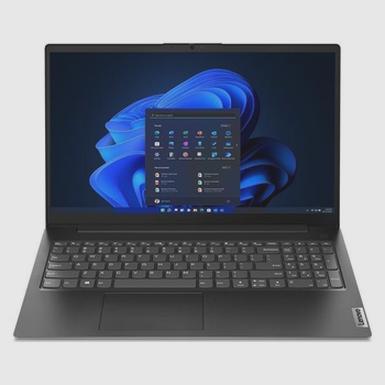
Osobiście urzekł mnie intuicyjny interfejs oraz płynność działania tego narzędzia. Niezależnie od tego, czy jesteś zapalonym technofilem, czy po prostu przeciętnym użytkownikiem, Lenovo Diagnostics sprawi, że diagnostyka laptopa stanie się przyjemnością. Dzięki niemu nie musisz martwić się o nieprzewidziane awarie, a szybka wymiana informacji między użytkownikiem a urządzeniem wprowadza nową jakość do obsługi sprzętu. Zdecydowanie to jeden z elementów, który czyni ThinkPady tak cenionymi na rynku urządzeniami.
Jak wyłączyć diagnostykę Lenovo i odzyskać pełną kontrolę nad urządzeniem
W tej instrukcji przedstawimy Ci krok po kroku, jak wyłączyć diagnostykę Lenovo. Dzięki temu zyskasz pełną kontrolę nad swoim urządzeniem. Poniżej znajdziesz szczegółowe punkty, które opisują proces zakończenia działania zautomatyzowanych testów diagnostycznych.
-
Uruchom komputer i wejdź do BIOS/UEFI
Najpierw włącz komputer. W momencie, gdy na ekranie pojawi się logo Lenovo, natychmiast naciskaj klawisz F1 lub F2 w zależności od modelu. Ważne, abyś był szybki, ponieważ czas na naciśnięcie klawisza jest krótki.
-
Znajdź sekcję z ustawieniami diagnostyki
Przechodząc do BIOS/UEFI, kieruj się do zakładki Security lub Advanced, w zależności od konkretnego modelu. W tym miejscu szukaj opcji związanej z diagnostyką; może być ona oznaczona jako Diagnostics lub w podobny sposób.
-
Wyłącz diagnostykę Lenovo
W sekcji dotyczącej diagnostyki odnajdź opcję, która pozwala na wyłączenie automatycznych testów diagnostycznych. Może to być checkbox lub rozwijane menu, więc ustaw tę opcję na Disabled dla skutecznego wyłączenia.
-
Zapisz zmiany i wyjdź z BIOS/UEFI
Aby zatwierdzić wprowadzone zmiany, zazwyczaj musisz nacisnąć klawisz F10, a następnie potwierdzić, że chcesz zapisać ustawienia. Potem wybierz opcję, aby opuścić BIOS/UEFI. Komputer uruchomi się ponownie, co pozwoli Ci sprawdzić zmiany.
-
Sprawdź, czy diagnostyka została wyłączona
Po ponownym uruchomieniu systemu operacyjnego zwróć uwagę, czy nie pojawiają się komunikaty o diagnostyce. Możesz także ponownie wejść do BIOS/UEFI, aby upewnić się, że wprowadzone ustawienia zostały poprawnie zachowane.
Kroki do wyłączenia diagnostyki i przywrócenia pełnej kontroli
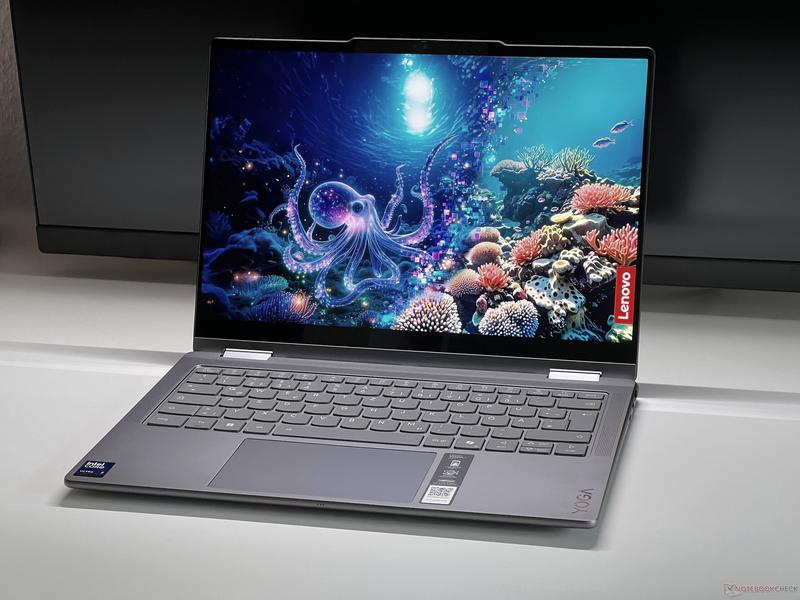
Często zdarza się, że mój laptop, szczególnie w przypadku Lenovo ThinkPad, wzywa mnie do uruchomienia diagnostyki sprzętowej. Narzędzie to, zapisane w pamięci ROM, naprawdę potrafi pomóc w identyfikacji problemów wpływających na wydajność mojego urządzenia. Mimo to, w niektórych sytuacjach pragnę przejąć pełną kontrolę nad laptopem, więc postanawiam zakończyć tę diagnostykę. Wyłączenie jej nie stanowi dużego wyzwania, lecz wymaga odrobiny czasu oraz skupienia.
Aby skutecznie to zrobić, na początku przytrzymuję klawisz Enter, gdy tylko na ekranie widzę logo ThinkPad. Jeśli interesują cię takie tematy to sprawdź, jak łatwo wejść do BIOS-u w Lenovo ThinkPad. W tym momencie wyświetla się menu, w którym mogę dokonać wyboru opcji dotyczących diagnostyki. Wybieram F10, co pozwala mi przejść do sekcji „diagnose hardware”. Po chwili otwieram menu diagnostyczne, w którym mogę szybko przetestować różne komponenty, w tym RAM oraz dysk twardy. Jeśli w danej chwili nie chcę, aby diagnostyka przeszkadzała mi w pracy, po prostu wyłączam laptopa za pomocą przycisku zasilania.
Efektywne przywracanie pełnej kontroli nad komputerem
Gdy mój laptop ponownie się uruchamia, podejmuję dodatkowe kroki, aby upewnić się, że diagnostyka nie włączy się ponownie. Kiedy pojawia się ekran startowy, naciskam klawisz F12, co przenosi mnie do Boot Menu. W tym miejscu mogę za pomocą klawisza TAB przejść do Application Menu i wybrać Lenovo Diagnostics. Dzięki temu zyskuję pełną kontrolę nad tym, co dzieje się z moim komputerem. Kluczowe staje się unikanie przypadkowego uruchamiania diagnozy, co osiągam, dostosowując ustawienia BIOS-u, w którym wyłączam automatyczne uruchamianie narzędzia diagnostycznego. A jak już tu trafiłeś to sprawdź, jak łatwo skonfigurować BIOS w Acerze do uruchomienia systemu z CD.
Stosując te proste kroki, z łatwością pozbywam się niechcianej diagnostyki i przywracam pełną kontrolę. Również pamiętam o regularnym aktualizowaniu systemu oraz o innych ustawieniach, które mogą wpływać na wydajność laptopa. Wykorzystując klawisz F12 oraz zmieniając opcje w BIOS-ie, zapewniam sobie bardziej płynne i niezawodne działanie swojego Lenovo ThinkPad, co z pewnością zwiększa moją efektywność oraz przyjemność podczas pracy na tym urządzeniu.
Ciekawostką jest, że w niektórych modelach Lenovo ThinkPad dostęp do ustawień BIOS-u można uzyskać nie tylko przez F12, ale także klawiszami F1 lub F2, co różni się w zależności od modelu, dlatego warto sprawdzić dokumentację swojego urządzenia.
Zalety i wady korzystania z Lenovo Diagnostics
W poniższej liście znajdziesz najważniejsze zalety oraz wady korzystania z narzędzia Lenovo Diagnostics, które dostępne jest na komputerach Lenovo ThinkPad. Kwestie związane z użytecznością, funkcjonalnością oraz potencjalnymi ograniczeniami tego oprogramowania diagnostycznego zostały opisane w sposób przystępny.
- Łatwość dostępu i użytkowania: Narzędzie Lenovo Diagnostics, wbudowane w pamięć ROM, nie wymaga instalacji ani żadnych dodatkowych działań. Użytkownicy bez problemu mogą uzyskać dostęp do niego podczas uruchamiania komputera, co umożliwia szybkie diagnozowanie problemów sprzętowych. Wystarczy nacisnąć klawisze ENTER lub F12, by przejść do menu diagnostycznego.
- Korzystne testy i analizy komponentów: Oprogramowanie pozwala na szczegółowe testowanie najważniejszych komponentów, takich jak pamięć RAM, wyświetlacz LCD oraz dysk twardy. Dzięki temu użytkownicy szybko mogą zidentyfikować ewentualne usterki, co w znaczący sposób oszczędza czas i zapobiega kosztownym naprawom.
- Brak zaawansowanych funkcji diagnostycznych: Mimo że narzędzie to okazuje się użyteczne, posiada swoje ograniczenia. Nie oferuje wszystkich zaawansowanych opcji diagnostycznych, które można znaleźć w bardziej rozbudowanych programach. Na przykład, użytkownicy mogą odczuwać niedosyt z powodu braku szczegółowych analiz wydajności lub diagnostyki systemu operacyjnego.
- Bezpieczeństwo i integralność danych: Program diagnostyczny funkcjonuje w niezależnym środowisku, co zapewnia bezpieczeństwo podczas testowania sprzętu. Użytkownicy przeprowadzają testy bez obawy o zmiany lub usunięcie ważnych danych, co ma istotne znaczenie w przypadku problemów z komponentami. Niemniej jednak, warto pamiętać, że niektóre testy mogą wpływać na stabilność systemu, co warto mieć na uwadze.
Porównanie metod wyłączania diagnostyki w różnych modelach Lenovo
Kiedy zasiadamy przed laptopem Lenovo, często potrzebujemy przeprowadzić diagnostykę jego komponentów. W modelach ThinkPad mamy dwie główne metody wyłączania diagnostyki, które znacznie ułatwiają to zadanie. Pierwsza z nich polega na naciśnięciu klawisza Enter zaraz po włączeniu komputera, kiedy na ekranie pojawia się logo ThinkPad. Po chwili otworzy się okno, w którym możemy wybrać opcję „diagnose hardware”, naciskając klawisz F10. To nadzwyczaj wygodne rozwiązanie, szczególnie gdy chcemy szybko sprawdzić, czy wszystko działa prawidłowo, a zwłaszcza pamięć RAM, wyświetlacz LCD czy dysk twardy.
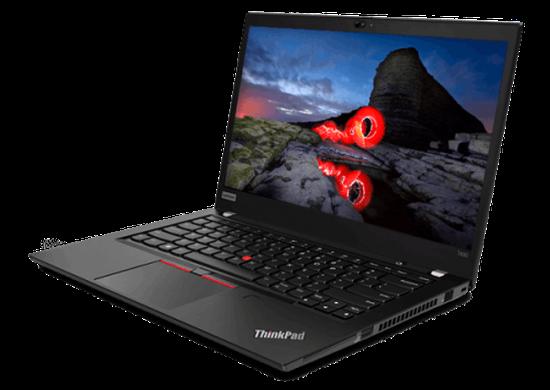
Druga metoda również okazuje się bardzo prosta. Polega ona na naciśnięciu klawisza F12 podczas rozruchu urządzenia. Zobacz ten artykuł i dowiedz się więcej. Wtedy na ekranie pojawi się Boot Menu, a za pomocą klawisza TAB przejdziemy do Application Menu. W tym miejscu znajdziemy opcję Lenovo Diagnostics, która otworzy przed nami podobne menu diagnostyczne. Dzięki temu zyskamy możliwość przetestowania najważniejszych podzespołów. Obie metody charakteryzują się szybką oraz intuicyjną obsługą, co sprawia, że nawet mniej doświadczeni użytkownicy nie powinni mieć z nimi problemu.
Ważne różnice w metodach wyłączania diagnostyki różnych modeli
Możemy zauważyć, że w różnych modelach Lenovo metody wyłączania diagnostyki mogą się nieco różnić. Na przykład w laptopach z serii IdeaPad proces ten może wymagać dodatkowych kroków. Najpierw musimy wejść w ustawienia BIOS, co z reguły osiągamy przez naciśnięcie klawisza F2 podczas uruchamiania komputera. Następnie w zakładce dotyczącej bezpieczeństwa i diagnostyki odnajdziemy odpowiednie opcje. Z drugiej strony, modele Legion, które ze względu na swoje przeznaczenie koncentrują się na wydajności w grach, oferują uproszczoną diagnostykę, aczkolwiek nie wszystkie wersje oprogramowania zawierają te same funkcje.

Podsumowując, różnorodność modeli Lenovo sprawia, że każdy użytkownik powinien zapoznać się z instrukcją swojego urządzenia. Dzięki tym prostym metodom można znacząco ułatwić sobie życie, rozwiązując potencjalne problemy za pomocą wbudowanego oprogramowania diagnostycznego. Niezależnie od tego, czy korzystamy z ThinkPada, IdeaPada, czy Legionu, dostęp do diagnostyki pozostaje kluczowym elementem, który pomoże nam w utrzymaniu laptopa w doskonałym stanie przez wiele lat.
| Model Lenovo | Metoda wyłączania diagnostyki | Opis |
|---|---|---|
| ThinkPad | Naciśnij klawisz Enter | Po włączeniu komputera, wybierz opcję „diagnose hardware”, naciskając F10. |
| ThinkPad | Naciśnij klawisz F12 | Wybierz Boot Menu, przejdź do Application Menu, a następnie wybierz Lenovo Diagnostics. |
| IdeaPad | Naciśnij klawisz F2 | Wejdź w ustawienia BIOS, aby odnaleźć odpowiednie opcje w zakładce dotyczącej bezpieczeństwa i diagnostyki. |
| Legion | Uproszczona diagnostyka | Metoda może się różnić w zależności od wersji oprogramowania, ale koncentruje się na wydajności w grach. |
Ciekawostką jest, że w niektórych modelach Lenovo, takich jak ThinkPad, dostępność opcji diagnostycznych w BIOSie może się różnić w zależności od daty produkcji, co oznacza, że starsze wersje mogą nie zawierać najnowszych funkcji diagnostycznych, dostępnych w nowszych modelach.



