
 Konrad Mielewczyk
Uruchamianie tabletu Lenovo, chociaż z pozoru może wydawać się skomplikowane, w rzeczywistości jest niezwykle proste. Wspominając o swoim pierwszym modelu, czułem się nieco zdezorientowany. Na szczęście wystarczyło wykonać tylko kilka kroków, aby go włączyć. Zacznijmy od podstaw: gdy chcemy włączyć urządzenie, najlepiej przytrzymać przycisk zasilania przez około 3-5 sekund. Przyciski zazwyczaj umieszczone są po prawej stronie panelu bocznego, więc nie powinno to sprawić większych problemów. Po chwili na ekranie powinno pojawić się logo producenta, co sygnalizuje, że tablet się uruchamia.
- Uruchom tablet Lenovo, przytrzymując przycisk zasilania przez 3-5 sekund.
- W razie potrzeby podłącz urządzenie do ładowania, jeśli się nie włącza.
- Skonfiguruj tablet, wybierając język i łącząc się z siecią Wi-Fi.
- Zaloguj się na konto Google, aby uzyskać dostęp do aplikacji i funkcji.
- W przypadku problemów z uruchomieniem, wykonaj miękki reset, przytrzymując przycisk zasilania przez 10 sekund.
- Podczas pierwszego uruchomienia skonfiguruj tablet według własnych potrzeb i zainstaluj niezbędne aplikacje.
- Rozważ wykorzystanie tabletu jako routera Wi-Fi, konfigurując odpowiednio ustawienia sieciowe.
Jeśli podczas uruchamiania natrafisz na ekran zabezpieczeń, konieczne będzie wpisanie hasła. Pamiętaj, że dbałość o bezpieczeństwo danych ma ogromne znaczenie, szczególnie że tablet przechowuje wiele osobistych informacji. Po wpisaniu hasła proces uruchamiania tabletu zakończy się, co może potrwać od kilku do nawet kilkunastu sekund, a czasami cały proces może zająć minutę. Warto zwrócić uwagę, że zaraz po zakupie urządzenie zazwyczaj jest częściowo naładowane, więc nie warto panikować, jeśli w pierwszej chwili tablet nie uruchamia się poprawnie.
Tablety Lenovo wymagają konfiguracji po pierwszym uruchomieniu
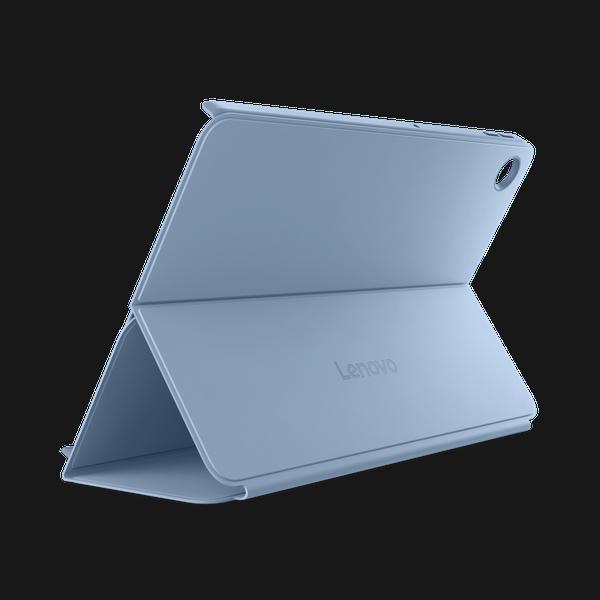
Po uruchomieniu tabletu Lenovo czeka nas kolejny krok – konfiguracja urządzenia. Na ekranie wyświetli się kreator ustawień, w którym będziemy musieli wybrać język, połączyć się z siecią Wi-Fi oraz zalogować się do konta Google, jeśli je posiadamy. Wybór języka wydaje się dość prosty, ponieważ lista jest alfabetyczna. Następnie po zlokalizowaniu swojej sieci Wi-Fi wystarczy wpisać hasło, aby nawiązać połączenie. Dzięki temu zyskamy pełen dostęp do funkcji oferowanych przez tablet.
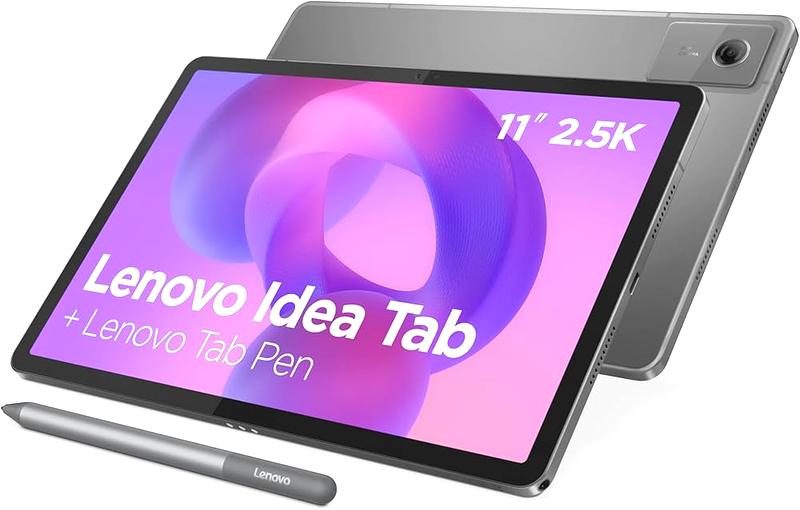
Warto także pamiętać, że czasami tablet może nie włączać się z powodu rozładowania. W takim przypadku wystarczy podłączyć go do ładowania. Gdyby problemy się powtarzały, możesz spróbować prostego resetu, przytrzymując przycisk zasilania przez około 10 sekund. W sytuacji braku reakcji warto poszukać ukrytego przycisku resetowania, który zazwyczaj znajduje się na boku urządzenia. Proces uruchamiania i konfiguracji tabletu Lenovo jest naprawdę prosty i przyjemny, a ja jestem pewien, że z każdym kolejnym krokiem staniesz się coraz bardziej pewny obsługi swojego urządzenia!
Jak w prosty sposób uruchomić tablet Lenovo i odkryć jego zalety?
W poniższej liście przedstawiamy konkretne kroki, dzięki którym łatwo uruchomisz tablet Lenovo oraz skonfigurujesz go, aby maksymalnie wykorzystać jego funkcje. Każdy punkt dokładnie opisaliśmy, co pozwoli Ci na bezproblemowe przejście przez cały proces. Już teraz poznaj możliwości swojego nowego urządzenia!
- Włącz tablet: Ażeby uruchomić tablet Lenovo, przytrzymaj przycisk zasilania znajdujący się na panelu bocznym przez 3-5 sekund. Pamiętaj, że uruchamianie może zająć od kilkunastu sekund do minuty. Na ekranie zobaczysz logo producenta, co będzie oznaczało, że tablet się włącza.
- Podłącz urządzenie do ładowania (jeśli to konieczne): Jeśli tablet nie uruchamia się, upewnij się, że ma naładowaną baterię. Podłącz go do źródła zasilania, a po kilku minutach spróbuj ponownie włączyć urządzenie, przytrzymując przycisk zasilania przez 3-5 sekund.
- Skonfiguruj urządzenie: Po uruchomieniu pojawi się kreator ustawień. Wybierz preferowany język, a następnie połącz się z siecią Wi-Fi. Wybierz swoją sieć z listy dostępnych i wprowadź hasło. Dzięki temu będziesz miał dostęp do internetu, co jest niezbędne do dalszej konfiguracji.
- Zaloguj się na konto Google: Jeśli posiadasz konto Google, wpisz swoje dane logowania (adres e-mail oraz hasło). W przeciwnym razie, postępuj zgodnie z instrukcjami, aby stworzyć nowe konto. Posiadanie konta Google jest kluczowe dla synchronizacji danych i pobierania aplikacji.
- Wykonaj reset (jeśli tablet nie odpowiada): Gdy tablet zawiesza się lub nie reaguje, warto spróbować wykonać tzw. 'miękki’ reset. Przytrzymaj przycisk zasilania przez około 10 sekund, aby wymusić jego wyłączenie i ponowne uruchomienie. Jeżeli to nie pomoże, zlokalizuj otwór resetowania, użyj szpilki i przytrzymaj przycisk przez kilka sekund.
Teraz, gdy już znasz podstawowe kroki do uruchomienia i konfiguracji swojego tabletu Lenovo, możesz w pełni cieszyć się jego funkcjonalnością oraz odkrywać różne możliwości, jakie oferuje!
Rozwiązywanie problemów z włączeniem tabletu Lenovo
Uruchomienie tabletu Lenovo zazwyczaj nie sprawia problemu, jednak czasami zaskakuje nas sytuacja, w której urządzenie nie reaguje po naciśnięciu przycisku. Osobiście doświadczyłem takich sytuacji kilkukrotnie, szczególnie podczas pierwszego uruchamiania nowego sprzętu. W większości przypadków wystarczy przytrzymać przycisk włączania przez kilka sekund, a znajduje się on po boku tabletu. Oczywiście zdaję sobie sprawę, że każdy model może działać nieco inaczej, dlatego warto zajrzeć do dołączonej instrukcji, aby dokładnie prześledzić wszystkie kroki potrzebne do włączenia urządzenia.
Co jednak zrobić, gdy tablet Lenovo nie reaguje i nie uruchamia się? W takiej sytuacji warto podjąć kilka prostych kroków. Na początek przytrzymaj przycisk włączania przez około dziesięć sekund. Jeśli to nie przyniesie efektu, spróbuj zresetować urządzenie, korzystając z dedykowanego przycisku resetu. Zwykle znajdziesz mały otwór obok tabletu, do którego możesz włożyć szpilkę. Po wciśnięciu tego przycisku powinno pojawić się logo Lenovo na ekranie. W ostateczności możesz rozważyć twardy reset, pamiętaj jednak, że ta opcja usunie wszystkie dane z pamięci urządzenia.
Tablet Lenovo może wymagać naładowania lub być w trybie uśpienia
Należy również wziąć pod uwagę, że brak reakcji tabletu często oznacza, że bateria jest rozładowana. W takich sytuacjach zawsze najpierw podłączam tablet do ładowania, ponieważ to najbardziej oczywiste rozwiązanie. Również warto pamiętać, że tablet Lenovo może znajdować się w trybie uśpienia, co oznacza, że wystarczy szybko nacisnąć przycisk włączania bez długiego przytrzymywania, aby go obudzić. Z doświadczenia wiem, że czasami warto poczekać kilka minut podczas ładowania, zanim urządzenie zacznie się uruchamiać, dlatego nigdy nie przestawaj próbować!
Jeśli mimo prób wszystkie powyższe metody zawiodą, warto rozważyć kontakt z serwisem, szczególnie jeśli tablet jest nowy i wciąż objęty gwarancją. Oto link do strony, w którym poruszyliśmy ten temat. W takich przypadkach personel techniczny często szybko identyfikuje problem i proponuje skuteczne rozwiązania. Pamiętaj, aby zawsze mieć przy sobie dowód zakupu, ponieważ może okazać się niezbędny w przypadku reklamacji. Właśnie dlatego dobrze jest być na bieżąco z wszystkimi możliwymi opcjami, aby jak najszybciej cieszyć się swoim tabletowym urządzeniem.
Ciekawostka: W przypadku, gdy tablet Lenovo nie reaguje, spróbuj połączyć go z innym kablem USB lub ładowarką, ponieważ uszkodzony kabel lub zasilacz mogą być przyczyną problemu z ładowaniem i uruchomieniem urządzenia.
Jak skonfigurować tablet Lenovo po pierwszym uruchomieniu
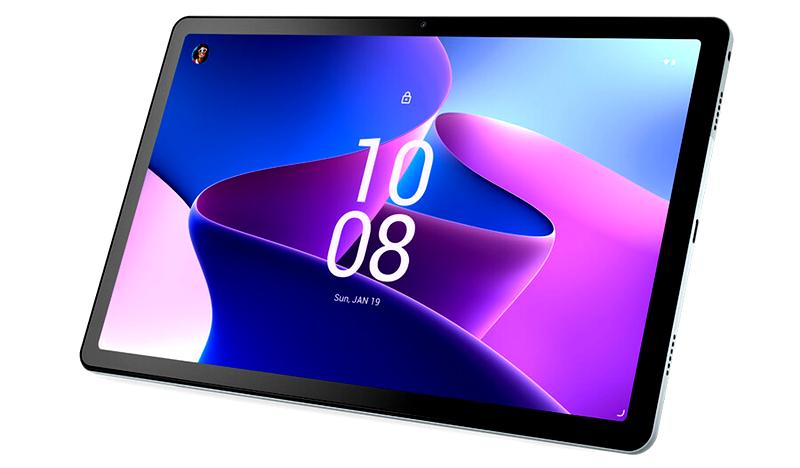
Skonfigurowanie tabletu Lenovo po pierwszym uruchomieniu to zadanie, które nie powinno przysporzyć żadnych trudności. Kiedy w końcu nacisnąłem przycisk włączania, zobaczyłem logo Lenovo, a chwilę później na ekranie wyświetlił się kreator ustawień. Przede wszystkim musiałem wybrać język systemu. Znalazłem polski na liście i bez zbędnych ceregieli przeszedłem do kolejnego kroku. Pamiętaj, że cała procedura trwa zazwyczaj tylko kilka minut, co jest świetne, bo nie muszę długo czekać, zanim zacznę korzystać z nowego urządzenia.
Następny krok polegał na połączeniu z Internetem. Musiałem wybrać swoją sieć Wi-Fi oraz wpisać hasło. Bez tego nie czeka mnie pełne cieszenie się możliwościami tabletu, dlatego warto wykonać to jak najszybciej. Po udanym połączeniu przeszedłem do logowania do konta Google. Wprowadzenie e-maila i hasła zajmuje dosłownie chwilę, a to konto otworzy przede mną drzwi do wszystkich aplikacji oraz funkcjonalności, które oferuje Google. Aplikacje, które uwielbiam, będą więc na wyciągnięcie ręki.
Różne opcje konfiguracji tabletu Lenovo są proste i szybkie
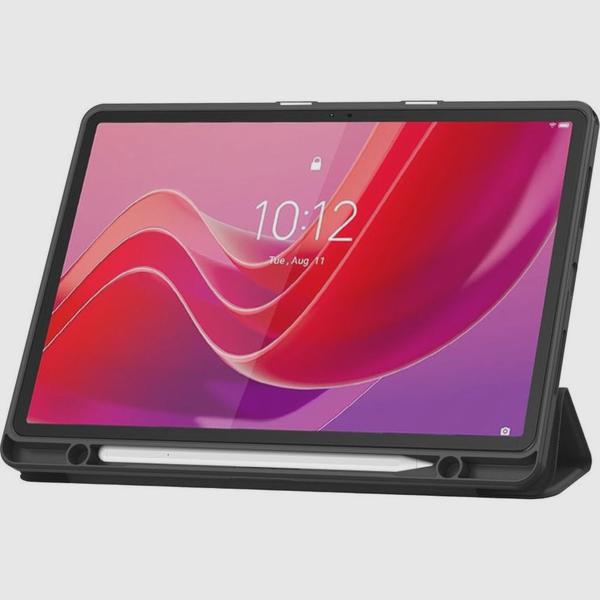
Mówiąc nawiasem, muszę przyznać, że nie brakowało niczego. Cały proces przebiegał naprawdę płynnie oraz intuicyjnie. Oczywiście, jeżeli wcześniej nie korzystałeś z urządzeń z systemem Android, mogą pojawić się drobne wątpliwości. Mimo to, lista języków, opcje wyboru sieci oraz prostota logowania do Google sprawiają, że naprawdę nie ma się czego obawiać. Dodatkowo, jeżeli napotkasz jakieś problemy, instrukcje wbudowane w system zawsze będą dostępne pod ręką, co zasługuje na duży plus.
Ostatnim krokiem, który warto rozważyć, jest instalacja najważniejszych aplikacji oraz dostosowanie ustawień do swoich potrzeb. Po pierwszym uruchomieniu warto również przetestować opcje personalizacji, takie jak zmiana tapety czy dostosowanie powiadomień. Tablet kryje w sobie mnóstwo możliwości, które tylko czekają na odkrycie. Teraz, gdy już skonfigurowałem swoje nowe urządzenie, mogę w pełni cieszyć się jego funkcjonalnością i korzystać z wspaniałych udogodnień, jakie oferuje. Czas na odkrywanie świata tabletów Lenovo! Jak już zgłębiasz temat to sprawdź najlepsze oferty na Lenovo Yoga 900.
| Krok | Opis |
|---|---|
| 1. Włączenie tabletu | Naciśnij przycisk włączania, aby zobaczyć logo Lenovo i uruchomić kreatora ustawień. |
| 2. Wybór języka | Wybierz język systemu, np. polski, aby przejść do kolejnego kroku. |
| 3. Połączenie z Internetem | Wybierz swoją sieć Wi-Fi i wpisz hasło, aby uzyskać dostęp do pełnych możliwości tabletu. |
| 4. Logowanie do konta Google | Wprowadź adres e-mail i hasło, aby uzyskać dostęp do aplikacji i funkcji Google. |
| 5. Instalacja aplikacji i dostosowanie ustawień | Zainstaluj najważniejsze aplikacje i dostosuj ustawienia do swoich potrzeb, m.in. zmień tapetę czy powiadomienia. |
Wykorzystanie tabletu Lenovo jako routera Wi-Fi – ukryte możliwości
W poniższej liście znajdziesz szczegółowe informacje dotyczące wykorzystania tabletu Lenovo jako routera Wi-Fi. Zawiera ona kluczowe kroki oraz wskazówki, które pomogą Ci skonfigurować urządzenie oraz zadbać o bezpieczeństwo, co pozwoli na efektywne korzystanie z tej funkcji.
- Włączenie tabletu i dostęp do ustawień – Aby skonfigurować tablet Lenovo w trybie routera Wi-Fi, na początku włącz urządzenie, przytrzymując przycisk zasilania przez kilka sekund. Po załadowaniu ekranu do menu głównego, przejdź do opcji ustawień. Znajdziesz tam zakładkę „sieci bezprzewodowe” lub „komunikacja”, w której będziesz mógł włączyć funkcję udostępniania Internetu.
- Konfiguracja trybu routera – Jeśli Twój tablet działa na systemie Android w wersji wyższej niż 2.2, konfiguracja go jako routera Wi-Fi jest stosunkowo prosta. Wejdź w zakładkę „tethering i punkt dostępu”. W przypadku Androida 4.0, najpierw przejdź do „ustawień”, a następnie kliknij „więcej…” w grupie „komunikacja”. W tym miejscu znajdziesz możliwość uruchomienia udostępniania Internetu, a tablet będzie mógł korzystać z mobilnego internetu i udostępniać go innym urządzeniom, na przykład smartfonom czy laptopom.
- Ustawienie hasła dostępu do sieci Wi-Fi – Ważne jest, aby zapewnić bezpieczeństwo tworzonej sieci. W zaawansowanych ustawieniach ustalisz hasło dostępu. Zaleca się, aby hasło miało odpowiednią siłę i było trudne do odgadnięcia, co pomoże zapobiec niepożądanemu dostępowi ze strony niepowołanych użytkowników. Dzięki temu bez obaw będziesz mógł korzystać z sieci, unikając zagrożeń związanych z bezpieczeństwem.
- Monitorowanie zużycia danych – Korzystanie z tabletu jako routera Wi-Fi wiąże się z przesyłaniem danych. Dlatego regularne monitorowanie zużycia danych jest kluczowe, aby nie przekroczyć limitu nałożonego przez operatora sieci komórkowej. W ustawieniach systemowych znajdziesz opcję kontroli zużycia danych, co pozwoli Ci lepiej zarządzać dostępem do Internetu.
FAQ – Najczęstsze pytania i odpowiedzi
Jak uruchomić tablet Lenovo?
Aby uruchomić tablet Lenovo, przytrzymaj przycisk zasilania znajdujący się na panelu bocznym przez 3-5 sekund. Po chwili powinno się pojawić logo producenta na ekranie, co oznacza, że tablet się włącza.
Co zrobić, jeśli tablet nie uruchamia się?
Jeśli tablet nie uruchamia się, upewnij się, że ma naładowaną baterię i podłącz go do źródła zasilania. Po kilku minutach spróbuj ponownie włączyć urządzenie, przytrzymując przycisk zasilania przez 3-5 sekund.
Jak skonfigurować tablet Lenovo po pierwszym uruchomieniu?
Po uruchomieniu wyświetli się kreator ustawień. Należy wybrać język, połączyć się z siecią Wi-Fi oraz zalogować się do konta Google, jeśli je posiadasz.
Co zrobić, gdy tablet się zawiesza?
W przypadku zawieszenia tabletu warto spróbować wykonać tzw. 'miękki’ reset, przytrzymując przycisk zasilania przez około 10 sekund. Jeśli to nie działa, zlokalizuj przycisk resetu na urządzeniu.
Jakie są kluczowe kroki do uruchomienia tabletu Lenovo?
Kluczowe kroki to: włączenie tabletu, wybranie języka, połączenie z Internetem, zalogowanie do konta Google oraz zainstalowanie najważniejszych aplikacji i dostosowanie ustawień do swoich potrzeb.



