
 Konrad Mielewczyk
Od momentu zakupu mojego laptopa Lenovo Y50-70, chciałem jak najszybciej uzyskać dostęp do BIOS-u. Ta kwestia okazała się dla mnie niezwykle istotna, ponieważ zamierzałem dostosować ustawienia systemowe, co pozwoli mi w pełni wykorzystać potencjał mojej maszyny. Na szczęście proces okazał się prostszy, niż się spodziewałem. Biocy oraz firmware stanowią kluczowe elementy umożliwiające konfigurację sprzętu, a ich dostęp staje się kluczowy zaraz po uruchomieniu komputera.
- Aby wejść do BIOS-u w laptopie Lenovo Y50-70, przytrzymaj klawisz F2 podczas uruchamiania urządzenia.
- Warto być gotowym na naciśnięcie klawisza F2 w ciągu 1-2 sekund od włączenia laptopa.
- Po udanym wejściu do BIOS-u można edytować ustawienia, takie jak kolejność uruchamiania dysków i konfiguracja pamięci RAM.
- Znajomość skrótów klawiszowych do BIOS-u różnych producentów jest istotna, ponieważ mogą się różnić.
- Prawidłowe skonfigurowanie BIOS-u przyczynia się do zwiększenia wydajności i bezpieczeństwa laptopa.
- BIOS pełni rolę mostu między sprzętem a systemem operacyjnym, umożliwiając zarządzanie podzespołami.
- Warto sprawdzić aktualizacje BIOS-u, aby poprawić stabilność i bezpieczeństwo działania urządzenia.
- Ciekawostką jest, że w niektórych laptopach istnieje możliwość dostępu do BIOS-u za pomocą oprogramowania uruchamianego z systemu operacyjnego.
Aby wejść do BIOS-u w Lenovo Y50-70, wystarczy, że przytrzymam klawisz F2 podczas rozruchu. Gdy tylko włączam laptopa, od razu mknę palcem do klawiatury i wciskam F2. Zaledwie po kilku sekundach przede mną pojawia się interfejs BIOS-u, który daje możliwość dokonania różnych zmian. Co więcej, czas reakcji jest naprawdę krótki; często muszę być gotowy już po 1-2 sekundach od naciśnięcia przycisku zasilania.
Kluczowe skróty do dostępu do BIOS-u w Lenovo Y50-70
Kiedy już znajdę się w BIOS-ie, mogę bez problemu manipulować różnymi ustawieniami, takimi jak kolejność uruchamiania dysków czy konfiguracja pamięci RAM. Dzięki temu mój laptop działa szybciej i sprawniej. Ważne jest, aby pamiętać, że czasami mogą być konieczne aktualizacje BIOS-u, które również można przeprowadzić z tego poziomu. Wszystko to sprawia, że dostęp do tego narzędzia ma ogromne znaczenie dla każdego, kto pragnie maksymalnie wykorzystać możliwości swojego urządzenia.
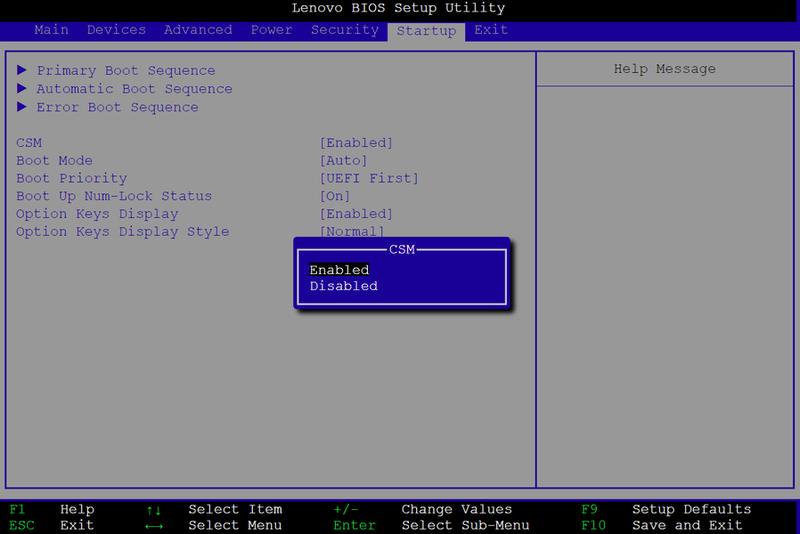
Na zakończenie, mogę śmiało powiedzieć, że Lenovo rzeczywiście ułatwiło dostęp do BIOS-u w modelu Y50-70. Gdybym miał podsumować moją przygodę z tym laptopem, z pewnością wyróżniłbym tę funkcjonalność jako jedną z najważniejszych. Dzięki kilku prostym krokom mogę dostosować moje urządzenie do swoich potrzeb i w pełni korzystać z jego możliwości. Czasami wystarczy dobrze znać klawisz F2, by przenieść się do świata, gdzie mogę mieć wpływ na przyszłość własnego sprzętu!
Jak uzyskać dostęp do BIOS-u w laptopie Lenovo Y50-70
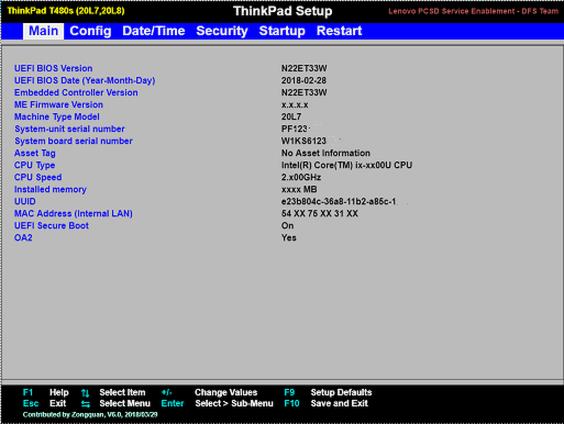
W poniższej liście znajdziesz szczegółowe kroki, które pomogą Ci łatwo i szybko dostać się do BIOS-u w laptopie Lenovo Y50-70. Zwróć uwagę na każdy punkt, aby uniknąć niepotrzebnych problemów podczas procesu uruchamiania.
- Wyłącz laptopa – Najpierw upewnij się, że laptop jest całkowicie wyłączony. Możesz to osiągnąć, przytrzymując przycisk zasilania przez kilka sekund, aż urządzenie przestanie działać.
- Uruchom komputer – Naciśnij przycisk zasilania, aby włączyć laptopa. Bądź gotowy na pierwsze sekundy uruchamiania oraz zwróć uwagę na ekran.
- Natychmiast naciśnij klawisz F2 – W momencie, gdy ekran zaczyna się włączać (jeszcze przed załadowaniem systemu operacyjnego), szybko naciśnij klawisz F2 wielokrotnie. Ten klawisz pozwoli Ci wejść do BIOS-u w laptopach Lenovo. Jeśli spóźnisz się z naciśnięciem, proces rozruchu przejdzie dalej, a Ty będziesz musiał spróbować ponownie.
- Na ekranie BIOS-u – Po udanym wprowadzeniu do BIOS-u możesz nawigować po różnych opcjach ustawień za pomocą klawiatury. Wykorzystaj klawisze strzałek do poruszania się po menu, a klawisz Enter do wybierania opcji. Zanim dokonasz jakichkolwiek zmian, zapoznaj się z dostępnymi ustawieniami.
Najczęstsze problemy przy wchodzeniu do BIOS-u
Każdy, kto kiedykolwiek próbował wchodzić do BIOS-u, dobrze zdaje sobie sprawę, że to nie zawsze okazuje się proste. Często napotykamy trudności w odnalezieniu odpowiedniego klawisza, który zwiąże nas z tym magicznym światem ustawień. Najczęściej za ten krok odpowiadają klawisze takie jak F2, Del czy Esc, ale pamiętajmy, że konkretne kombinacje zależą od producenta płyty głównej. Czasami odczuwam, że trzeba posiadać szczególne umiejętności, aby zdołać nacisnąć klawisz we właściwym momencie. Jeśli brakuje nam doświadczenia, z łatwością możemy przeoczyć ten moment i w efekcie uruchomić system operacyjny bez możliwości wdrożenia planowanych zmian.
Problemy związane z dostępem do BIOS-u obejmują również kwestie dotyczące czasu reakcji. Niekiedy, gdy komputer się uruchamia, ekran startowy trwa zbyt krótko, co uniemożliwia zorientowanie się w sytuacji. Warto wspomnieć o opóźnieniach, które mogą pojawić się z powodu nieodpowiedniego sprzętu. Na przykład, jeśli korzystamy z SSD, czas bootowania znacznie się skraca, sprawiając, że moment na naciśnięcie klawisza zdaje się jeszcze krótszy. W niektórych przypadkach konieczne bywa wielokrotne restartowanie komputera, zanim uda się przejść do BIOS-u i wprowadzić zamierzone zmiany.
Znajomość różnic w klawiszach dostępu do BIOS-u różnych producentów jest kluczowa
Nie możemy zapominać, że różne płyty główne posiadają unikalne kombinacje klawiszy, co często bywa mylące. Na przykład w komputerach marki ASUS klawisz F2 zazwyczaj otwiera dostęp do BIOS-u, podczas gdy na płytach MSI najczęściej używa się klawisza Del. Dlatego przed przystąpieniem do działań warto sprawdzić, jaki model posiadamy, aby uniknąć nieprzyjemnych niespodzianek. Co więcej, dokumentacje producentów często zawierają te informacje, ale nie zawsze mamy je pod ręką, co może wprowadzać dodatkowy stres. W sytuacjach kryzysowych dobrze jest skorzystać z internetu i poświęcić chwilę na poszukiwanie potrzebnych informacji.
W dzisiejszych czasach znajomość BIOS-u i UEFI to nie tylko umiejętność techniczna, ale także niezbędna wiedza, by w pełni wykorzystać potencjał naszego sprzętu. Każdy użytkownik powinien zaznajomić się z tymi systemami, aby móc sprawnie przeprowadzać niezbędne zmiany.
W ostatnich latach zauważamy także rozwój nowoczesnych interfejsów UEFI, które stają się bardziej przyjazne dla użytkownika, ale mogą wciąż wprowadzać zamieszanie. Gdy w przeszłości królował tradycyjny BIOS, obecnie, w 2026 roku, mamy do czynienia z systemami oferującymi urozmaicone opcje wizualne. Umożliwienie korzystania z myszki w UEFI to istotna zmiana, która wprowadza świeżość, ale dla wielu użytkowników może być także nowością. Dlatego warto zwrócić uwagę na materiały dostępne w sieci, które pomogą lepiej zrozumieć ten proces i poradzić sobie z nowymi technologiami.
Ciekawostką jest, że niektórzy producenci laptopów, w tym Lenovo, umożliwiają dostęp do BIOS-u także za pomocą specjalnego oprogramowania, które można uruchomić z poziomu systemu operacyjnego. Dzięki temu, zamiast klikać w odpowiedni moment przy uruchamianiu, możemy po prostu skorzystać z odpowiedniej opcji w menu systemowym.
Konfiguracja ustawień BIOS-u dla optymalnej wydajności
W tej liście omówię kluczowe ustawienia BIOS-u, które znacząco przyczyniają się do optymalizacji wydajności systemu komputerowego. Każdy punkt zawiera szczegółowy opis, co ułatwia zrozumienie ich wpływu na działanie komputera.
-
Aktywacja XMP (Extreme Memory Profile)
Włączenie profilu XMP pozwala, aby pamięć RAM pracowała z maksymalnymi parametrami określonymi przez producenta. Dzięki temu komputer zyskuje na prędkości i stabilności, co prowadzi do szybszego działania aplikacji oraz ogólnej poprawy wydajności. -
Ustawienia częstotliwości procesora
Możliwość podkręcania procesora w BIOS-ie stwarza sposobność na zwiększenie jego wydajności. Dlatego warto dokładnie zapoznać się z możliwościami i limitami sprzętu, aby uniknąć przegrzania oraz niestabilności systemu. Dostosowanie mnożnika i napięcia pozwoli uzyskać optymalne działanie. -
Tryb AHCI dla dysków SSD
Ustawienie trybu AHCI (Advanced Host Controller Interface) dla dysków SSD pozwala w pełni wykorzystać ich potencjał, co przekłada się na szybszy dostęp do danych oraz wyższą wydajność systemu operacyjnego. Warto upewnić się, że system operacyjny obsługuje ten tryb przed dokonaniem zmiany. -
Dezaktywacja nieużywanych urządzeń
Wyłączenie nieużywanych urządzeń, takich jak porty USB czy karty rozszerzeń, w BIOS-ie może uwolnić zasoby systemowe, co pozytywnie wpłynie na wydajność. Taki krok zmniejsza też czas, który system potrzebuje na wykrycie i zainicjowanie sprzętu przy starcie.
Znaczenie BIOS-u w laptopach Lenovo Y50-70
Bios w laptopach Lenovo Y50-70 pełni kluczową rolę w codziennym użytkowaniu, ponieważ ten programowy komponent działa jako most łączący sprzęt z systemem operacyjnym. Umożliwia to uruchomienie oraz zarządzanie wszystkimi podzespołami. Osobiście zawsze pierwszym krokiem po zakupie nowego laptopa jest sprawdzenie BIOS-u. Dzięki niemu mam możliwość dostosowania ustawień, takich jak bootowanie z dysku SSD czy zarządzanie napięciem procesora. Te zmiany znacząco przekładają się na lepszą wydajność ogólnego działania mojego sprzętu.
W przypadku Lenovo Y50-70 BIOS odpowiada za wiele istotnych funkcji. Obejmuje to obsługę procesora Intel Core i7 czwartej generacji oraz dedykowanej karty graficznej NVIDIA GeForce GTX 860M. Co więcej, najnowsze wersje BIOS-u udostępniają aktualizacje, które poprawiają stabilność i bezpieczeństwo. W dzisiejszych czasach, kiedy zagadnienia te nabrały znaczenia, niesamowicie ważne jest, aby po zainstalowaniu aktualizacji laptop działał jeszcze sprawniej. Ponadto, zyskuję poczucie pewności, że sprzęt pozostaje na bieżąco zabezpieczony.
BIOS zwiększa wydajność i stabilność systemu
Dzięki BIOS-owi w Lenovo Y50-70 mam możliwość personalizacji różnych praktycznych opcji. W szczególności mogę ustawić priorytet bootowania oraz uzyskać dostęp do zaawansowanych ustawień podkręcania sprzętu. Oto link do wpisu, w którym poruszyliśmy ten temat. Ułatwia mi to optymalizację działania pamięci RAM, co z kolei wpływa na szybkość ładowania programów. Opcje zarządzania energią pozwalają z kolei skonfigurować, w jaki sposób laptop powinien oszczędzać energię. Okazuje się, że przy dłuższych sesjach pracy takie rozwiązania są niezwykle cenne. Warto również wspomnieć o funkcjach diagnostycznych, które umożliwiają szybkie zidentyfikowanie ewentualnych problemów z hardwarem.
System BIOS to kluczowy element każdej maszyny, który umożliwia pełne wykorzystanie jej potencjału. Prawidłowe skonfigurowanie BIOS-u gwarantuje nie tylko optymalną wydajność, ale również bezpieczeństwo przechowywanych danych.
Należy również zwrócić uwagę na znaczenie sporadycznego przeglądania ustawień BIOS-u w kontekście bezpieczeństwa. Dzięki dodanym funkcjom kryptograficznym mogę skutecznie zabezpieczyć dane przechowywane w moim laptopie, co pozwala mi na spokój ducha. Mając na uwadze ograniczenia związane z niewielkim dyskiem SSD o pojemności 256 GB, każda dodatkowa funkcjonalność pozwalająca na lepsze zarządzanie danymi staje się ogromnym atutem. Podsumowując, BIOS pełni rolę serca mojego laptopa, a jego właściwe skonfigurowanie umożliwia mi pełne wykorzystanie potencjału Lenovo Y50-70.
| Funkcja | Opis |
|---|---|
| Łączenie sprzętu z systemem operacyjnym | BIOS działa jako most, umożliwiając uruchomienie i zarządzanie podzespołami. |
| Dostosowanie ustawień | Możliwość zmian takich jak bootowanie z dysku SSD oraz zarządzanie napięciem procesora. |
| Obsługa podzespołów | BIOS odpowiada za obsługę procesora Intel Core i7 i karty graficznej NVIDIA GeForce GTX 860M. |
| Aktualizacje BIOS-u | Poprawiają stabilność i bezpieczeństwo działania laptopa. |
| Personalizacja opcji | Umożliwia ustawienie priorytetu bootowania i dostęp do zaawansowanych ustawień podkręcania. |
| Optymalizacja pamięci RAM | Pozwala na szybsze ładowanie programów. |
| Opcje zarządzania energią | Skonfiguruj sposób oszczędzania energii przez laptopa. |
| Funkcje diagnostyczne | Umożliwiają szybkie zidentyfikowanie problemów z hardwarem. |
| Bezpieczeństwo danych | Dzięki funkcjom kryptograficznym można skutecznie zabezpieczyć przechowywane dane. |
| Całkowite wykorzystanie potencjału | Właściwe skonfigurowanie BIOS-u zapewnia optymalną wydajność i bezpieczeństwo danych. |
Ciekawostką jest to, że BIOS nie tylko uruchamia system operacyjny, ale również zawiera w sobie podstawowe narzędzia diagnostyczne, które mogą pomóc w weryfikacji stanu sprzętu jeszcze przed załadowaniem systemu, co jest szczególnie przydatne w sytuacjach awaryjnych.



