
 Konrad Mielewczyk
Decyzja o przywróceniu ustawień fabrycznych w laptopie Lenovo G50 może wydawać się skomplikowana, jednak w rzeczywistości to bardzo proste i często niezwykle pomocne rozwiązanie. Kiedy laptop zaczyna działać wolniej, a aplikacje zacinają się, warto rozważyć reset. Taki zabieg przywraca system do stanu, w jakim był tuż po zakupie, co oznacza, że znikają wszelkie zainstalowane programy, pliki użytkownika i zmiany w konfiguracji. Dzięki temu możliwy staje się świeży start. Moje doświadczenia pokazują, że taka operacja potrafi ożywić sprzęt, który stracił swoją pierwotną wydajność.
Niezależnie od tego, nie tylko problemy z wydajnością mogą skłonić nas do przywrócenia ustawień fabrycznych. Cieszę się, że miałem okazję przekazać laptopa mojemu bratu, który zakończył szkołę i potrzebował sprzętu do studiów. Aby zapewnić mu najlepsze warunki, zdecydowałem się na zresetowanie komputera. Po pierwsze, usunąłem wszystkie swoje dane, ponieważ to kluczowy krok przed oddaniem urządzenia innemu użytkownikowi. Taki proces skutecznie pozwala pozbyć się wszystkich osobistych plików i aplikacji, zanim laptop trafi w nowe ręce.
Reset do ustawień fabrycznych może pomóc w walce z wirusami i złośliwym oprogramowaniem
Warto zauważyć, że jednym z najważniejszych powodów do przywrócenia ustawień fabrycznych są kwestie bezpieczeństwa. Gdy kiedykolwiek Twoje urządzenie padło ofiarą złośliwego oprogramowania, reset staje się jednym z najskuteczniejszych sposobów na pozbycie się wirusów. Nawet najlepsze programy antywirusowe mogą mieć trudności z całkowitym usunięciem zagrożenia, które mogło wniknąć w system. W moim przypadku, gdy zauważyłem, że mój laptop zaczyna funkcjonować nieprawidłowo, postanowiłem zresetować go do ustawień fabrycznych. Taki krok pomógł mi nie tylko zwolnić zasoby systemowe, ale także pozwolił bez obaw wrócić do korzystania z komputera, nie martwiąc się o swoje dane.
Ponadto, nie można zapomnieć, że przywrócenie ustawień fabrycznych ratuje nas także w sytuacjach, gdy przypadkowo usuniemy ważne pliki systemowe. W takim przypadku to jak posiadanie własnego mechanika, który naprawi wszystko, co zepsuliśmy. Reset umożliwia automatyczne przywrócenie brakujących elementów systemu, co eliminuje konieczność ich manualnego szukania. Cały proces przebiega szybko, dzięki czemu unikamy długotrwałego poszukiwania rozwiązań. Dzięki niemu mogłem cieszyć się pełną sprawnością mojego Lenovo G50, który znów zaczął działać jak nowy!
Jak przywrócić ustawienia fabryczne w laptopie Lenovo G50?
W poniższym artykule przedstawiamy szczegółowe kroki, które umożliwią Ci skuteczne przywrócenie ustawień fabrycznych w laptopie Lenovo G50. Dzięki temu procesowi pozbędziesz się wszelkich plików osobistych oraz przywrócisz system do stanu początkowego. Taka operacja przydaje się w różnych sytuacjach, na przykład podczas infekcji wirusowych lub gdy chcesz przygotować laptopa do sprzedaży.
- Przygotowanie do resetowania: Zanim zaczniesz resetować urządzenie, upewnij się, że stworzyłeś kopię zapasową ważnych plików. Wykorzystaj zewnętrzny dysk twardy lub chmurę, aby zabezpieczyć swoje dane. Kiedy skopiujesz wszystkie pliki, możesz przejść do następnego kroku.
- Uruchomienie ustawień odzyskiwania: Włącz laptopa, a następnie naciśnij klawisz F8 tuż po uruchomieniu, aby uzyskać dostęp do menu zaawansowanego rozruchu. Gdy menu się pojawi, wybierz opcję „Rozwiązywanie problemów”, a następnie kliknij na „Resetuj ten komputer”.
- Wybór opcji resetowania: W tym momencie na ekranie zobaczysz różne opcje dotyczące usuwania plików. Jeżeli chcesz zachować osobiste pliki, wybierz „Zachowaj moje pliki”. Natomiast jeżeli zamierzasz pozbyć się wszystkich danych, wybierz „Usuń wszystko”. Po dokonaniu wyboru potwierdź swoją decyzję.
- Przeprowadzenie resetowania: Postępuj zgodnie z dalszymi instrukcjami, które wyświetlą się na ekranie. Proces resetowania może zająć trochę czasu, a laptop prawdopodobnie zrestartuje się kilkakrotnie. Upewnij się, że urządzenie jest podłączone do zasilania, aby uniknąć problemów podczas tego etapu.
- Konfiguracja po resetowaniu: Gdy zakończysz proces resetowania, komputer uruchomi się ponownie. Następnie musisz przejść przez początkową konfigurację systemu, podobnie jak miało to miejsce podczas pierwszego uruchomienia. Postępuj zgodnie z wyświetlanymi instrukcjami, aby dostosować ustawienia systemowe oraz konta użytkownika.
Jak przywrócić ustawienia fabryczne w Lenovo G50 w systemie Windows 10?
Jeżeli posiadasz laptopa Lenovo G50 i zamierzasz przywrócić go do ustawień fabrycznych, trafiłeś w idealne miejsce. Resetowanie laptopa to znakomity sposób na poprawienie jego wydajności i zdecydowanie warto z niego skorzystać. Zazwyczaj decydujemy się na ten krok, gdy urządzenie zaczyna działać wolniej lub pojawiają się różne problemy z systemem. Pamiętaj, że podczas tej procedury przywrócisz system do stanu początkowego, a jednocześnie usuniesz wszystkie dane, które zgromadziłeś. Dlatego przed przystąpieniem do resetowania warto zadbać o wykonanie kopii zapasowej najważniejszych plików.
Aby rozpocząć proces resetowania, kliknij przycisk „Start”, a następnie przejdź do „Ustawień”. Wybierz sekcję „Aktualizacja i zabezpieczenia”, a później naciśnij „Odzyskiwanie”. W tym miejscu zauważysz opcję „Przywracanie tego komputera do stanu początkowego”. To właśnie tutaj znajdziesz dwie kluczowe opcje: „Zachowaj moje pliki” oraz „Usuń wszystko”. Jeśli planujesz sprzedaż lub oddanie laptopa, zdecydowanie zdecyduj się na drugą opcję. Po dokonaniu wyboru wystarczy postępować zgodnie z dalszymi instrukcjami, które pojawią się na ekranie.
Proste przywracanie ustawień fabrycznych w Lenovo G50 w Windows 10
Warto pamiętać, że podczas procesu resetowania laptopa, czas może wynosić od kilku do kilkunastu minut, w zależności od specyfiki urządzenia oraz ilości zgromadzonych danych. Laptop zazwyczaj uruchomi się ponownie i przeprowadzi cię przez wstępną konfigurację, jakbyś właśnie wyciągnął go z pudełka. Po przywróceniu ustawień fabrycznych system Windows 10 odzyska nowy wygląd, a wszystkie zainstalowane aplikacje oraz dane znikną. Czasami warto rozważyć tę opcję nawet wtedy, gdy system działa prawidłowo, aby pozbyć się zbędnych plików i przywrócić pierwotną wydajność urządzenia.
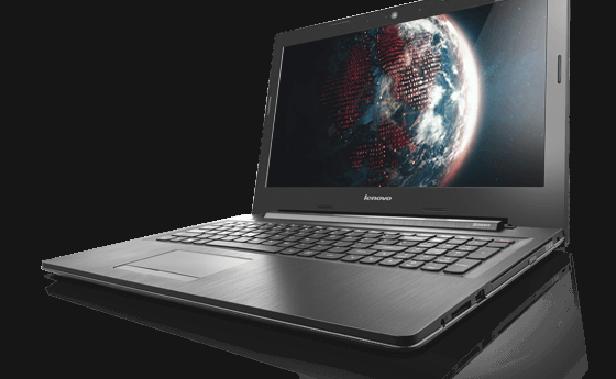
Jeśli z jakiejś przyczyny nie masz dostępu do systemu operacyjnego, istnieje możliwość przywrócenia ustawień fabrycznych za pomocą klawiatury. Wystarczy, że naciśniesz przycisk zasilania trzy razy, co wywoła odpowiedni ekran diagnostyczny. Następnie wybierz „Rozwiązywanie problemów” oraz „Zresetuj ten komputer”. I w tym przypadku będziesz mógł skorzystać z opcji dotyczących zachowania danych. Nawet w trudnych sytuacjach masz szansę przywrócić laptopa do stanu fabrycznego, co pozwoli na nowo cieszyć się jego pełną funkcjonalnością.
Ciekawostką jest to, że przywracanie ustawień fabrycznych w Lenovo G50 może poprawić nie tylko wydajność systemu, ale także rozwiązać problemy związane z wirusami i złośliwym oprogramowaniem, które mogą być trudne do usunięcia innymi metodami.
Przywracanie ustawień fabrycznych z poziomu klawiatury w Lenovo G50
Przywracanie ustawień fabrycznych w laptopie Lenovo G50 za pomocą klawiatury stanowi doskonałe rozwiązanie dla osób, które chcą szybko zaradzić problemom z systemem. Gdy nasze urządzenie przestaje działać tak, jak powinno, często decydujemy się na tę opcję. Reset do ustawień fabrycznych przywraca stan wyjściowy, co oznacza usunięcie wszystkich plików użytkownika, aplikacji oraz zmodyfikowanych ustawień. Tego typu działania są niezwykle przydatne, zwłaszcza gdy sprzedajemy lub przekazujemy laptopa innej osobie – nikt nie pragnie zostawiać po sobie cyfrowego chaosu, prawda?
W sytuacji, gdy nie mamy dostępu do systemu operacyjnego, klawiatura staje się naszym sprzymierzeńcem. Wystarczy włączyć laptopa i przytrzymać przycisk zasilania przez kilka sekund, aż na ekranie pojawią się opcje awaryjne. Kiedy już tam jesteśmy, wybieramy „Rozwiązywanie problemów”, a następnie „Zresetuj ten komputer”. Na tym etapie zaprezentują się dwie możliwości – zachowanie plików lub całkowite usunięcie wszystkiego. To doskonała chwila na przemyślenie, co właściwie chcemy osiągnąć za pomocą resetu.
Przywracanie ustawień fabrycznych w Lenovo G50 z klawiatury jest proste
Gdy już zdecydujemy się na odpowiednią opcję, musimy zabezpieczyć nasze konto użytkownika, wprowadzając hasło, jeśli takie posiadamy. Następnie laptop przeprowadzi nas przez proces resetowania, który najprawdopodobniej zajmie kilka minut. Powinniśmy mieć na uwadze, że cały proces trwa zazwyczaj od 20 do 40 minut, w zależności od stanu laptopa oraz ilości danych, które trzeba usunąć. Po zakończeniu nasz Lenovo G50 stanie się jak nowy, gotów do dalszej pracy oraz gromadzenia nowych wspomnień!
W przyszłości, przed przystąpieniem do resetowania urządzenia, warto zgrać wszystkie najważniejsze pliki na zewnętrzny nośnik. Choć proces przywracania do ustawień fabrycznych skutecznie eliminuje wszelkie dane, lepiej być ostrożnym i unikać ryzyka utraty cennych informacji. Zdecydowanie warto zapamiętać ten prosty sposób, który nie tylko działa skutecznie, ale również okazuje się niezmiernie przydatny w codziennym korzystaniu z komputera!
| Krok | Opis |
|---|---|
| 1 | Włącz laptopa i przytrzymaj przycisk zasilania przez kilka sekund, aż pojawią się opcje awaryjne. |
| 2 | Wybierz „Rozwiązywanie problemów”. |
| 3 | Wybierz „Zresetuj ten komputer”. |
| 4 | Wybierz jedną z dwóch opcji: zachowanie plików lub całkowite usunięcie wszystkiego. |
| 5 | Wprowadź hasło do konta użytkownika, jeśli jest wymagane. |
| 6 | Rozpocznij proces resetowania, który może trwać od 20 do 40 minut. |
| 7 | Po zakończeniu procesu laptop stanie się jak nowy, gotowy do dalszej pracy. |
| 8 | Zgraj ważne pliki na zewnętrzny nośnik przed resetowaniem urządzenia. |
Jak przygotować laptopa Lenovo G50 do sprzedaży przed resetem?
Aby przygotować laptopa Lenovo G50 do sprzedaży, należy wykonać kilka prostych kroków. Te działania umożliwią usunięcie wszystkich danych oraz ustawień osobistych, co zapewni bezpieczeństwo Twoim informacjom i przygotuje komputer dla nowego właściciela.
- Backup ważnych danych: Zanim rozpoczniesz proces resetowania laptopa, upewnij się, że skopiowałeś wszystkie istotne pliki na zewnętrzny nośnik, na przykład dysk USB, lub do chmury. Z racji tego, że przywracanie ustawień fabrycznych spowoduje usunięcie Twoich danych, warto zabezpieczyć takie elementy jak zdjęcia, dokumenty czy inne ważne informacje, aby nie zostały utracone na zawsze.
- Wygenerowanie nośnika odzyskiwania: Możesz również stworzyć nośnik odzyskiwania systemu operacyjnego. Użyj dostępnych narzędzi systemowych, które umożliwiają przygotowanie bootowalnego pendrive’a z systemem Windows. Taki nośnik okaże się przydatny w przyszłości w razie jakichkolwiek problemów z systemem operacyjnym u nowego użytkownika laptopa.
- Resetowanie do ustawień fabrycznych: Aby zresetować laptopa Lenovo G50, przejdź do zakładki „Ustawienia”, a następnie „Aktualizacja i zabezpieczenia” i „Odzyskiwanie”. Wybierz opcję „Przywróć ten komputer” i zdecyduj, czy chcesz zachować swoje pliki, czy je usunąć. Jeśli laptop jest przeznaczony do sprzedaży, wybierz „Usuń wszystko”. Następnie, postępuj zgodnie z instrukcjami wyświetlanymi na ekranie, co zakończy proces resetowania.
- Sprawdzenie środowiska sprzętowego: Przed sprzedażą warto także ocenić stan techniczny laptopa. Upewnij się, że nie występują widoczne uszkodzenia oraz że wszystkie porty, klawisze i części działają poprawnie. W przypadku, gdy laptop wymaga naprawy, warto rozważyć jej wykonanie, ponieważ to może podnieść jego wartość sprzedaży.
- Wyczyść laptopa fizycznie: Przed przekazaniem laptopa nowemu właścicielowi, pamiętaj o jego czystości. Skorzystaj z ściereczek mikrofibrowych i delikatnych środków czyszczących, aby usunąć zanieczyszczenia z obudowy oraz ekranu. Estetyczny wygląd laptopa może znacząco wpływać na decyzję potencjalnego kupującego.
Źródła:
- https://www.laptopypoznan.pl/blog/jak-zresetowac-laptopa-lenovo



