
 Konrad Mielewczyk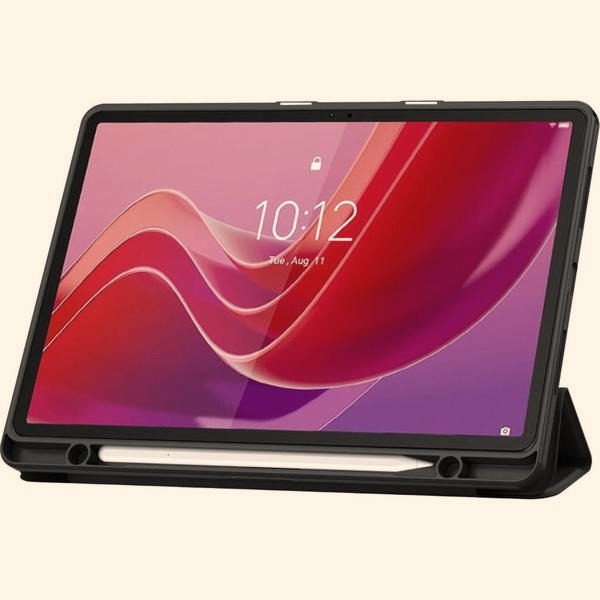
Nie da się ukryć, że korzystanie z tabletów, zwłaszcza tego od Lenovo, często wiąże się z różnymi frustrującymi problemami. Osobiście zastanawiam się nad możliwością usunięcia ekranu startowego, który pojawia się, gdy przewijam w lewo. Pamiętam czasy, kiedy pierwsze tablety były proste w obsłudze – wystarczył jeden ekran, a wszystko miałem pod ręką. W teraźniejszości, czyli w 2026 roku, natrafiam na sytuacje, gdy dodatkowy ekran nie tylko przeszkadza mi, ale także spowalnia korzystanie z urządzenia. Nie pomaga mi też fakt, że ekran Google Now zalewa mnie wiadomościami, aktualnościami i innymi zbędnymi informacjami.
- Zgromadź niezbędne narzędzia, takie jak śrubokręt, plastikowa karta, pinceta i przyssawka.
- Wyłącz tablet, aby uniknąć uszkodzeń podczas demontażu.
- Odkręć wszystkie śruby z tylnej obudowy tabletu.
- Delikatnie podważ tylną obudowę za pomocą plastikowej karty.
- Ostrożnie odłącz złącze ekranu od płyty głównej.
- Użyj przyssawki, aby unieść ekran, pamiętając o zachowaniu ostrożności.
- Aby usunąć ekran Google Now, przejdź do ustawień aplikacji Google i wyłącz tę funkcję.
- Jeśli ekran nadal się wyświetla, zrestartuj tablet i zmień domyślny pulpit.
- Dokładnie przestrzegaj instrukcji, aby uniknąć uszkodzeń podczas demontażu.
- W przypadku problemów z ponownym montażem bądź cierpliwy i dokładny przy łączeniu kabli.
Choć wiem, że można wyłączyć ten dodatkowy pulpit, zawsze zapominam, jak to zrobić. Kiedyś przeczytałem na forum, że wystarczy przejść do ustawień i dezaktywować opcję Google Now. W moim przypadku jednak wydaje się, że muszę zrestartować tablet, aby zmiany zaczęły funkcjonować. A przecież nikt nie lubi czekać, aż urządzenie uruchomi się na nowo, szczególnie gdy zapełniło się różnymi aplikacjami, danymi i przeróżnymi plikami, tak jak mój Lenovo, który ma już ponad 128 GB zajętej pamięci!
Usunięcie ekranu startowego jest łatwiejsze niż się wydaje
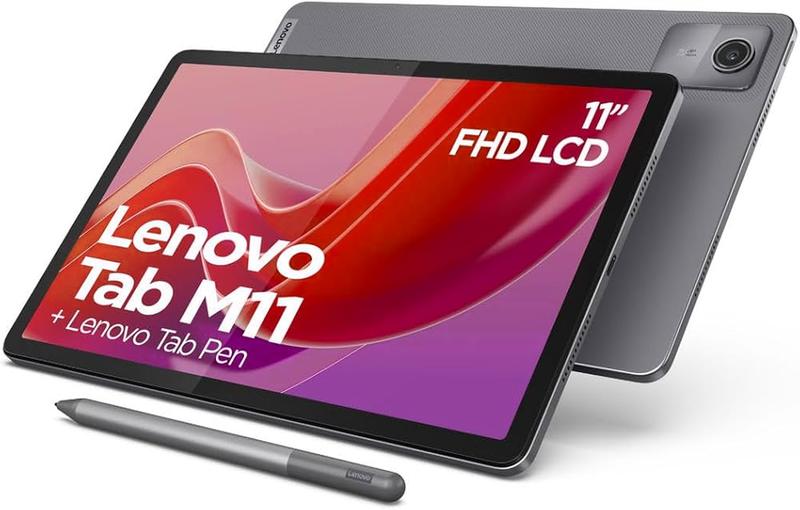
Postanowiłem zwrócić uwagę na to, że nawet po przełączeniu ekranu głównego na inne aplikacje, ten zbędny pulpit wraca jak bumerang. Czasami czuję się, jakby ktoś zamknął mnie w pułapce, zastanawiając się, ile osób boryka się z podobnymi problemami. Dlatego postanowiłem poszukać na forum kilku rozwiązań, mnożąc swoje poszukiwania w zasobach internetowych. Okazuje się, że wystarczy kilka kliknięć, aby wyeliminować problem. W końcu to mój tablet, to ja powinienem decydować, co na nim ma się znajdować, a nie Google!
W świecie nowoczesnych technologii prostota i intuicyjność obsługi są kluczowe. Każdy z nas zasługuje na urządzenie, które działa zgodnie z jego oczekiwaniami, a nie odwrotnie.
W moim przypadku usunięcie tego ekranu przyniesie wiele korzyści – korzystanie z tabletu stanie się bardziej intuicyjne i przyjemne. Osobiście uważam, że prostota obsługi powinna być kluczowym elementem dobrze zaprojektowanego urządzenia. W roku 2026, kiedy technologia powinna działać dla nas w sposób naturalny, zamierzam w końcu uwolnić się od wszelkich zbędnych elementów, a mój Lenovo stanie się narzędziem, które w pełni wykorzystam, bez zbędnych irytacji. Czas na zmiany!
Jak skutecznie zdemontować ekran w tablecie Lenovo
W poniższej liście przedstawiamy szczegółowe kroki, które należy wykonać, aby skutecznie usunąć ekran w tablecie Lenovo. Pamiętaj, że ten proces wymaga precyzji oraz ostrożności, co pozwoli uniknąć uszkodzenia urządzenia.
-
Przygotowanie narzędzi i miejsca pracy
Na początku zgromadź wszystkie niezbędne narzędzia, takie jak mały śrubokręt krzyżakowy, plastikową kartę (lub narzędzie do podważania), pincet oraz przyssawkę. Następnie przygotuj miejsce pracy, najlepiej wybierając czystą i jasną powierzchnię, aby niczego nie zgubić i mieć dobrą widoczność. -
Wyłączenie tabletu
Upewnij się, że tablet jest wyłączony. Przytrzymaj przycisk zasilania, a następnie wybierz opcję wyłączenia. To kluczowy krok, który pozwoli uniknąć niezamierzonych uszkodzeń lub zwarcia podczas demontażu. -
Usunięcie śrub z obudowy
Zlokalizuj wszystkie śruby znajdujące się na tylnej obudowie tabletu i odkręć je. Użyj odpowiedniego śrubokrętu, co pozwoli uniknąć uszkodzenia śrub. Odłóż je w bezpieczne miejsce, aby później łatwo je zidentyfikować. -
Podważenie obudowy
Użyj plastikowej karty lub narzędzia do podważania, aby delikatnie oddzielić tylną obudowę od ekranu. Wsuń kartę w szczelinę i przesuwaj ją wzdłuż krawędzi, uważając, aby nie uszkodzić wnętrza tabletu. Staraj się unikać metalowych narzędzi, co pomoże zapobiec zarysowaniom lub innym uszkodzeniom. -
Odłączenie ekranu
Po oddzieleniu obudowy zlokalizuj złącze ekranu na płycie głównej. Ostrożnie odłącz złącze, stosując pincetę lub palce. Zachowaj uwagę, aby nie uszkodzić kabli w tym procesie. -
Usunięcie ekranu
Jeśli ekran trzyma się na taśmach klejących, zastosuj przyssawkę, aby unieść ekran. Powolnym ruchem podnieś go z urządzenia, pamiętając o ostrożności, aby uniknąć złamania szkła lub uszkodzenia wewnętrznych komponentów.
Kroki do usunięcia niechcianego ekranu: Przewodnik techniczny
Chcesz pozbyć się tego irytującego ekranu, który pojawia się, gdy przesuwasz pulpit w lewo? Zamiast niego, pragniesz, aby wyświetlała się przeglądarka z aktualnościami? Nie martw się, ponieważ nie jesteś w tym sam! Wiele osób boryka się z tym samym problemem, ale mam dla ciebie dobre wieści – to łatwe do naprawienia. Na początek musisz przejść do ustawień swojego telefonu. Odszukaj aplikację Google, następnie wybierz ją, a potem znajdź sekcję „Ustawienia” i „Google Now”. W tym miejscu znajdziesz opcję, która pozwoli ci wyłączyć cały ekran z aktualnościami.
Gdy już dotrzesz do opcji wyłączenia Google Now, zauważysz, że po dokonaniu tej zmiany, na ekranie nie powinno już być uciążliwego pulpitu. Sporadycznie jednak zmiany te nie ukazują się od razu. W takich sytuacjach skutecznym rozwiązaniem okaże się po prostu zrestartowanie telefonu. Dzięki temu ekran zniknie na dobre, a ty odzyskasz czysty pulpit, który lubisz najbardziej.
Restart telefonu jako sposób na usunięcie ekranu Google Now
Jeśli mimo wszystko wciąż widzisz ten niechciany ekran, warto spróbować jeszcze jednej metody. Zdarza się, że po wyłączeniu Google Now, w lewym górnym rogu ekranu może pojawić się ikona domku. Kliknij ją, aby ustawić inny pulpit jako główny. Dzięki temu zyskasz kontrolę nad tym, co pragniesz widzieć jako pierwsze podczas przesuwania ekranu w lewo. Pamiętaj, że te opcje mogą się różnić w zależności od producenta telefonu, ale nie powinno to zająć więcej niż kilka dodatkowych kliknięć w ustawieniach.
Oto kroki, które możesz podjąć, aby usunąć ekran Google Now:
- Przejdź do ustawień aplikacji Google.
- Wybierz opcję „Google Now” i ją wyłącz.
- Restartuj telefon, aby wprowadzone zmiany zaczęły obowiązywać.
- Jeśli ekran nadal się wyświetla, zmień domyślny pulpit, klikając ikonę domku.
Podsumowując, usunięcie niechcianego ekranu okazuje się naprawdę proste, gdy tylko masz pod ręką odpowiednie kroki. Sprawdź ustawienia aplikacji Google, zrestartuj urządzenie, a jeśli zajdzie taka potrzeba, zmień domyślny pulpit na bardziej przyjemny dla oka. Z czasem odkryjesz, że wszystko można dostosować do swoich potrzeb, co sprawi, że korzystanie z telefonu stanie się jeszcze przyjemniejsze. Podobny wątek pojawił się u nas w tym artykule. Życzę powodzenia!
Czy wiesz, że w przypadku niektórych modeli tabletów Lenovo istnieje możliwość przywrócenia ekranu Google Now za pomocą prostego gestu? Aby to zrobić, wystarczy przesunąć palcem w lewo na ekranie głównym, aby znów uzyskać dostęp do aktualności i rekomendacji. Może to być przydatne, jeśli zdecydujesz się na ponowne korzystanie z tej funkcji w przyszłości!
Częste problemy i rozwiązania przy usuwaniu ekranu w Lenovo
Decydując się na usunięcie ekranu w laptopie Lenovo, często napotykam na różne problemy, które mogą być frustrujące. A jak już tu trafiłeś to zmień tapetę blokady ekranu w prosty sposób. Największym z nich zazwyczaj okazuje się brak dokładnych instrukcji dotyczących procesu, zwłaszcza przy demontażu ekranu. Na początek zawsze zalecam wyłączenie urządzenia oraz odłączenie wszystkich kabli. Przy tej okazji warto również przypomnieć sobie, że niezbędne będą odpowiednie narzędzia, takie jak mały śrubokręt krzyżakowy czy plastikowa łopatka, która skutecznie pomaga unikać zarysowań. Przed rozpoczęciem pracy dobrze jest także sprawdzić, czy mamy dostęp do materiałów wideo, które pokazują krok po kroku, jak przeprowadzić ten proces.
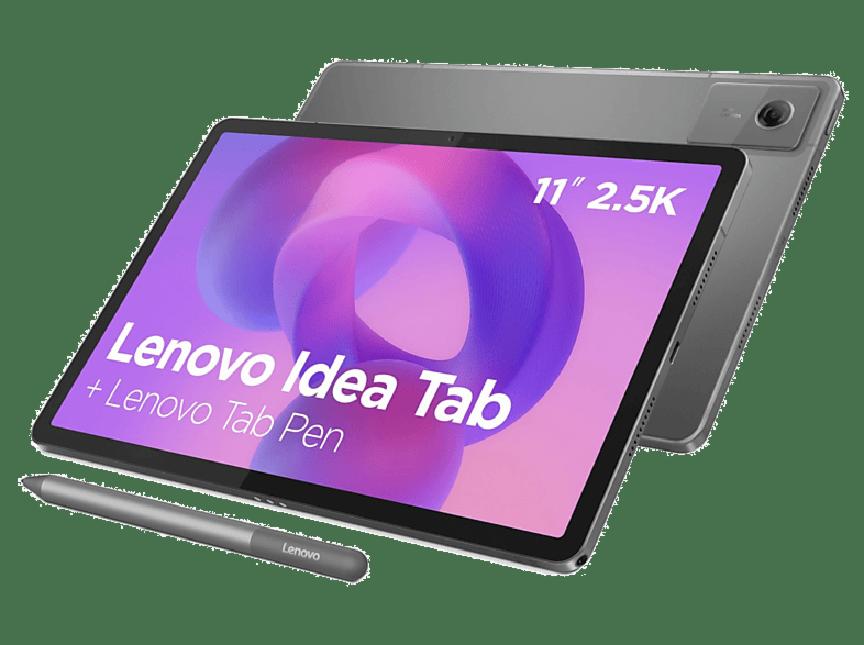
Równie istotne jest zrozumienie, że podczas usuwania ekranu możemy napotkać na przeciążenie przyczepności klipsów, co może prowadzić do ich złamania. Taka sytuacja skutkuje nie tylko zmartwieniem przy ponownym montażu, ale również powoduje dodatkowe koszty na części zamienne. Aby tego uniknąć, warto delikatnie naciskać na klipsy oraz korzystać z plastikowej łopatki, co pozwala subtelnie je odpuścić. Moje doświadczenie pokazuje, że dogłębne sprawdzenie każdego kroku przed usunięciem ekranu stanowi klucz do sukcesu.
Najczęstsze błędy podczas demontażu ekranu w laptopach Lenovo
Wśród powszechnych błędów, jakie można popełnić, jednym z najważniejszych jest nieodłączenie baterii przed przystąpieniem do demontażu. Choć wiele modeli Lenovo posiada wewnętrzne baterie, które wymagają odkręcenia, brak ich odłączenia może prowadzić do zwarć. Zwykle stosuję metodę, w której najpierw zdejmuję tylną pokrywę, a dopiero potem przechodzę do działania przy ekranie. Dobre przemyślenie całego procesu oraz zapoznanie się z instrukcjami obsługi konkretnego modelu to klucz do uniknięcia większych problemów. Gdy zauważę luźny ekran lub pojawią się inne nieprawidłowości, zawsze przerywam pracę, aby uniknąć uszkodzeń.
Po pomyślnym usunięciu ekranu często staję przed wyzwaniem związanym z jego ponownym zamontowaniem. To również nie jest proste zadanie, zwłaszcza gdy kable są schowane w obudowie. Czasami kable potrafią się zaciaśnić w trudno dostępnych miejscach. Dlatego kluczowe staje się bycie cierpliwym i dokładnym, zwłaszcza przy łączeniu ekranu z płytą główną. Ostatnio korzystałem z zaleceń zamieszczonych na forach internetowych, które sugerują spięcie kabli w odpowiednich miejscach w celu zapewnienia lepszej stabilności. Z doświadczenia wiem, że pośpiech nigdy nie sprzyja sukcesowi w tak delikatnych czynnościach.
| Problem | Opis | Rozwiązanie |
|---|---|---|
| Brak dokładnych instrukcji | Trudności w demontażu ekranu z braku precyzyjnych wskazówek. | Wyłączyć urządzenie, odłączyć kable i zapoznać się z materiałami wideo. |
| Przeciążenie klipsów | Może prowadzić do złamania klipsów podczas usuwania ekranu. | Delikatnie naciskać na klipsy i używać plastikowej łopatki. |
| Nieodłączenie baterii | Może prowadzić do zwarć przy demontażu ekranu. | Zdejmować tylną pokrywę przed przystąpieniem do demontażu. |
| Luźny ekran | Może powodować problemy podczas montażu. | Przerywać pracę przy pierwszych oznakach problemów. |
| Problemy z kablami | Kable mogą się zaciąć w trudno dostępnych miejscach. | Być cierpliwym i dokładnym przy łączeniu ekranu z płytą główną. |
Jak przywrócić domyślny pulpit po usunięciu ekranu w tablecie Lenovo?
Gdy zdarzyło mi się usunąć domyślny pulpit w tablecie Lenovo, początkowo odczuwałem dezorientację. Skoro już zahaczamy o ten temat to sprawdź, jak łatwo znaleźć kosz w tablecie Lenovo. Ten ekran, na którym zgromadzone są wszystkie istotne aplikacje i widgety, nagle zniknął. Na szczęście przywrócenie go do życia nie stanowi dużego wyzwania, więc krok po kroku przeszedłem przez ten proces. Wystarczy zaledwie kilka kliknięć, aby odzyskać porządek na moim ekranie głównym.
Aby to osiągnąć, w pierwszej kolejności muszę odnaleźć ustawienia swojego tabletu. W tym celu wystarczy przesunąć palcem od dołu ekranu, co sprawia, że pojawia się menu. Następnie wybieram ikonę „Ustawienia” i przechodzę do sekcji „Aplikacje”. W tej sekcji odnajduję aplikację, która odpowiada za zaawansowane zarządzanie pulpitem, a następnie decyduję się ją wyłączyć lub przywrócić do domyślnych ustawień. Często rodzaj pulpitu, który skasowałem, był związany z funkcją Google Now, więc warto o tym pamiętać.
Możliwe rozwiązania przywracania pulpitu po usunięciu
Kiedy powrócę do ekranu głównego, powinienem dostrzec kilka ikon, które wcześniej były widoczne. Jeśli jednak tak się nie dzieje, warto zrestartować tablet; niektórzy użytkownicy twierdzą, że taki krok wspomaga synchronizację ustawień. Dodatkowo, jeśli nadal nie mogę przywrócić pulpitu, mogę zainstalować alternatywną aplikację do zarządzania pulpitem, co otworzy przede mną jeszcze więcej możliwości personalizacji i dostosowania do moich oczekiwań. W końcu, gdy wszystko wróci do normy, mogę znowu cieszyć się korzystaniem z tabletu.
- Spróbuj zrestartować tablet, aby wymusić synchronizację ustawień.
- Sprawdź, czy aplikacja do zarządzania pulpitem nie została przypadkowo wyłączona.
- Zainstaluj alternatywną aplikację do zarządzania pulpitem, aby zwiększyć możliwości personalizacji.
Problemy z pulpitami w urządzeniach mobilnych są powszechne, ale większość z nich można łatwo rozwiązać. Ważne jest, aby nie wpadać w panikę i znać kilka podstawowych kroków naprawczych.
Na zakończenie pragnę podkreślić, że problemy z pulpitem nie są końcem świata. Tablet Lenovo to doskonałe urządzenie, które, mimo początkowych trudności, potrafi przynieść wiele satysfakcji. Kluczowe jest odpowiednie zarządzanie aplikacjami oraz pulpitami; dzięki wprowadzeniu kilku prostych modyfikacji mogę za każdym razem cieszyć się moim tabletem na nowo. Warto również eksperymentować i dostosowywać ekran główny, aby jak najlepiej odpowiadał moim potrzebom.
Źródła:
- https://forum.android.com.pl/topic/336773-jak-usun%C4%85%C4%87-ten-ekran-jak-przewijamy-w-lewo-pulpit-i-w%C5%82%C4%85czaj%C4%85-si%C4%99-te-artyku%C5%82y-google
- https://forum.android.com.pl/topic/331893-jak-usun%C4%AA%C4%87-pulpitekran-google
FAQ – Najczęstsze pytania i odpowiedzi
Jakie narzędzia są potrzebne do usunięcia ekranu w tablecie Lenovo?
Aby skutecznie usunąć ekran w tablecie Lenovo, potrzebny będzie mały śrubokręt krzyżakowy, plastikowa karta (lub narzędzie do podważania), pincet oraz przyssawka.
Co należy zrobić przed rozpoczęciem demontażu ekranu tablet Lenovo?
Przed rozpoczęciem demontażu ekranu należy wyłączyć tablet, co pozwoli uniknąć niezamierzonych uszkodzeń lub zwarcia podczas pracy.
Jakie kroki należy wykonać, aby odłączyć ekran od tabletu Lenovo?
Aby odłączyć ekran, należy najpierw oddzielić tylną obudowę od ekranu, a następnie zlokalizować złącze ekranu na płycie głównej i ostrożnie je odłączyć.
Co zrobić, jeśli ekran nadal się wyświetla po wyłączeniu Google Now?
Jeśli ekran nadal się wyświetla, warto kliknąć ikonę domku w lewym górnym rogu ekranu, aby ustawić inny pulpit jako główny.
Jak przywrócić domyślny pulpit po jego usunięciu w tablecie Lenovo?
Aby przywrócić domyślny pulpit, należy przejść do ustawień aplikacji i wyłączyć lub przywrócić aplikację odpowiedzialną za pulpit do domyślnych ustawień, a także zrestartować tablet, by wymusić synchronizację ustawień.



