
 Konrad Mielewczyk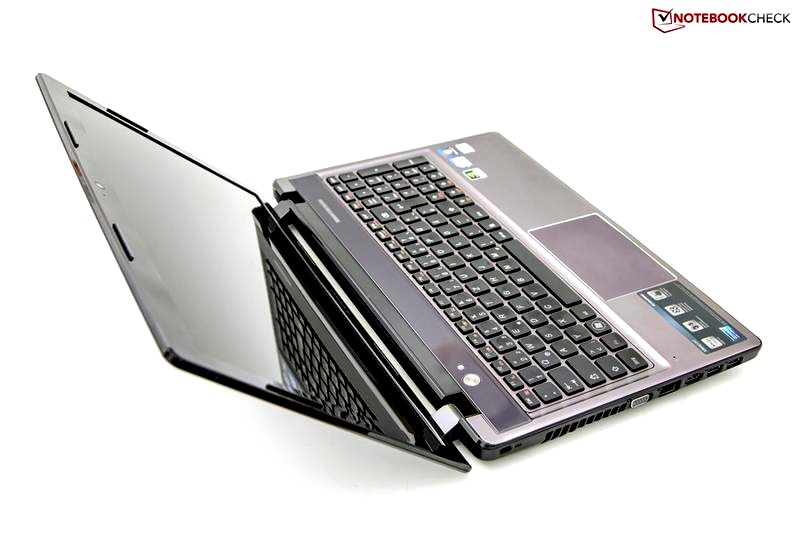
Przygotowanie do demontażu laptopa Lenovo Z580 staje się wspaniałą przygodą, która wymaga odrobiny uwagi oraz staranności. Zanim zabiorę się za rozkręcanie, muszę zebrać wszystkie niezbędne narzędzia. W trakcie tego procesu potrzebne będą śrubokręty różnej wielkości, najlepiej wyposażone w magnetyczne końcówki, a także pęseta i przyssawka, które ułatwią usunięcie ekranu. Nie zapominam również o wyborze wygodnego miejsca pracy – dobrze oświetlonego i wolnego od kurzu, co pozwala uniknąć zgubienia jakiegokolwiek elementu podczas demontażu. Uwielbiam mieć wszystkie narzędzia w zasięgu ręki, by skupić się na pracy, zamiast tracić czas na ich poszukiwania.
Ważnym krokiem w moich przygotowaniach jest wcześniejsze wyłączenie laptopa oraz odłączenie go od prądu. Następnie zalecam odczekanie kilku minut, aby upewnić się, że żaden ładunek nie pozostał zgromadzony. W moim przypadku zawsze staram się odkładać baterię na bok, co gwarantuje, że pracuję w bezpiecznych warunkach. Przed przystąpieniem do demontażu regularnie robię zdjęcia poszczególnych etapów, co później znacząco ułatwia mi złożenie wszystkiego z powrotem w całość.
Zrozumienie struktury laptopa Lenovo Z580 to klucz do sukcesu
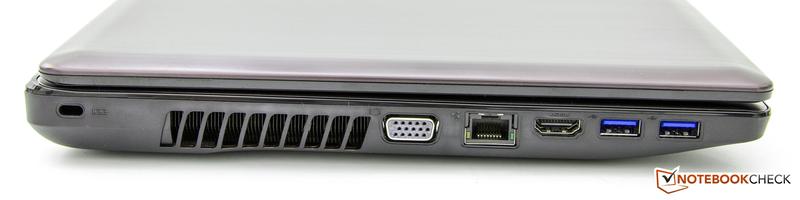
Gdy wszystko wydaje się gotowe, przystępuję do demontażu, zaczynając od najłatwiejszych części, co pozwala mi nabrać wprawy. Zdejmowanie obudowy, dysku twardego czy pamięci RAM to zadania, które sprawiają mi radość i przyjemność. Dzięki dostępności instrukcji serwisowej mogę podejść do każdej śruby bez stresu i na spokojnie. Wiesz co? To taka mała satysfakcja, gdy widzę, jak laptop powoli ujawnia swoje wnętrze. Każdy element ma swoje miejsce, a ja czuję się jak odkrywca w nowym, fascynującym świecie techniki!
Jak wymienić podzespoły w laptopie Lenovo Z580 – krok po kroku
W poniższym przewodniku znajdziesz szczegółowe instrukcje dotyczące rozkręcania laptopa Lenovo Z580 oraz wymiany kluczowych podzespołów. Starannie opisaliśmy każdy krok, aby pomóc ci w zrozumieniu całego procesu oraz zminimalizować ryzyko uszkodzenia sprzętu. Pamiętaj, że podczas pracy zawsze warto zachować ostrożność.
- Przygotowanie narzędzi i miejsca pracy
Zanim przystąpisz do rozkręcania laptopa, przygotuj wszystkie odpowiednie narzędzia. Potrzebujesz śrubokrętu krzyżakowego, małego śrubokrętu płaskiego, pęsety oraz specjalnego narzędzia do otwierania obudowy. Upewnij się, że znajdujesz się w czystym i dobrze oświetlonym miejscu, aby uniknąć zgubienia małych elementów.
- Wyjęcie akumulatora
Przede wszystkim upewnij się, że laptop jest wyłączony i odłączony od zasilania. Następnie zlokalizuj przełącznik blokady akumulatora, przesuń go w odpowiednią pozycję i delikatnie ściągnij akumulator z laptopa. To kluczowy krok, aby uniknąć zwarcia podczas pracy z podzespołami.
- Zdjęcie spodniej pokrywy
Odkręć wszystkie śruby mocujące spodnią pokrywę. Pamiętaj, aby zwrócić uwagę na długość oraz lokalizację każdej śruby, co pomoże w późniejszym montażu. Użyj narzędzia do otwierania obudowy, delikatnie zdjemując pokrywę od krawędzi. Uwaga – staraj się unikać szarpania, aby nie uszkodzić zaczepów.
- Wymiana dysku twardego
Teraz zlokalizuj dysk twardy, odłącz wszystkie kable i ostrożnie wyjmij go z gniazda. Zainstaluj nowy dysk, upewniając się, że odpowiednio się osadził. Następnie podłącz kable i zamocuj dysk przy użyciu śrub, jeśli są dołączone do zestawu. Pamiętaj, aby nie pomylić kabli, ponieważ to może prowadzić do problemów z uruchomieniem systemu.
- Wymiana pamięci RAM
Zaraz zlokalizuj sloty pamięci RAM, których zazwyczaj znajduje się dwa lub cztery. Zdejmij blokady po obu stronach modułów RAM, następnie delikatnie wyciągnij pamięci. Włóż nowe moduły, zwracając uwagę na odpowiednią orientację (nacięcia powinny idealnie pasować). Sprawdź, czy są dobrze osadzone, a potem zamknij blokady.
- Przywrócenie spodniej pokrywy
Po wykonaniu wymiany podzespołów, nałóż ponownie spodnią pokrywę laptopa. Upewnij się, że wszystkie zaczepy są poprawnie umiejscowione, a pokrywa równo osadzona. Przykręć wszystkie śruby, pamiętając o ich pierwotnym rozkładzie, aby nie uszkodzić gwintów.
- Podłączenie akumulatora i uruchomienie laptopa
Kiedy złożysz laptopa z powrotem w całość i upewnisz się, że wszystko jest na swoim miejscu, podłącz akumulator. Następnie podłącz laptop do zasilania i uruchom urządzenie. Warto sprawdzić, czy nowo zainstalowane podzespoły działają poprawnie.
Krok po kroku: Wymiana pamięci RAM w Lenovo Z580
Wymiana pamięci RAM w moim Lenovo Z580 okazała się małym wyzwaniem, lecz jednocześnie dostarczyła mi świetnej okazji do nauki. Pamiętam, jak zabierałem się do tego zadania. Najpierw upewniłem się, że posiadam wszystkie niezbędne narzędzia, w tym śrubokręt oraz nową pamięć RAM. Najważniejsze okazało się podejście do tej sytuacji z odpowiednią dozą cierpliwości i zaangażowania. Zmiana pamięci może znacząco poprawić wydajność laptopa, a przede wszystkim sprawić, że jego działanie stanie się o wiele płynniejsze.
Na początku zająłem się odłączeniem laptopa od zasilania i wyjęciem baterii, ponieważ bezpieczeństwo ma kluczowe znaczenie! Następnie obróciłem laptopa do góry nogami, co okazało się niezbędne, by uzyskać dostęp do tylnej obudowy. Odkrywanie śrubek przypominało poszukiwanie skarbu – trzeba było dokładnie się przyjrzeć, aby ich nie przeoczyć. Gdy tylko zdjąłem pokrywę, uzyskałem pełen dostęp do slotów RAM, co dostarczyło mi poczucia satysfakcji. Uświadomiłem sobie, jak te małe kości odgrywają istotną rolę w działaniu urządzenia.
Proces wymiany pamięci RAM jest prostszy, niż myślisz
Po odsłonięciu slotów z łatwością wyjąłem starą pamięć RAM. W tym momencie poczułem się prawie jak ekspert! Wystarczyło tylko lekko pociągnąć z obu stron, a pamięć swobodnie wyskoczyła z gniazda. Następnie zainstalowałem nową kość, dbając o to, by idealnie wpasowała się w slot, a jej kliknięcie na miejscu wywołało satysfakcjonujące uczucie. Na koniec zamknąłem obudowę, ponownie umieściłem baterię, podłączyłem zasilanie i uruchomiłem laptopa, mając nadzieję, że wszystko działa jak należy.
Gdy ekran zaświecił się i wszystko funkcjonowało bez zarzutu, odczułem ogromną radość. Udało mi się! Teraz miałem możliwość korzystania z szybszego systemu, co znacząco wpłynęło na moją codzienną pracę. Wymiana pamięci RAM w Lenovo Z580 nie okazała się wcale tak straszna, jak to sobie wyobrażałem. Jeżeli lubisz tę tematykę, sprawdź, jakie pamięci RAM możesz zainstalować w Lenovo G50-30. To doświadczenie dało mi pewność siebie na przyszłość – kto wie, co jeszcze mogę zmienić lub naprawić w swoim laptopie!
Ciekawostką jest, że dodanie więcej pamięci RAM nie tylko przyspiesza działanie systemu, ale także pozwala na jednoczesne uruchamianie większej liczby aplikacji. To ogromna korzyść dla osób pracujących z programami wymagającymi dużych zasobów, takimi jak edytory graficzne czy środowiska programistyczne.
Lokacja i wymiana dysku twardego w laptopie Lenovo Z580
Decyzja o wymianie dysku twardego w moim laptopie Lenovo Z580 zaskoczyła mnie swoją nagłością. Zauważając, że podczas pracy nad zdjęciami i przetwarzania filmów zaczęło mi brakować wydajności, doszedłem do wniosku, że czas na zmiany. W końcu kto nie pragnie szybszego działania swojego sprzętu? W efekcie zakupiłem nowy dysk SSD, który miał zrewolucjonizować działanie mojego laptopa.
Rozkręcam laptopa, aby uzyskać dostęp do dysku twardego
Rozkręcanie laptopa zawsze stanowi dla mnie małą przygodę. Zaczynam od wyłączenia urządzenia oraz odłączenia wszystkich kabli. W modelu Lenovo Z580 wystarczy odkręcić zaledwie kilka śrubek na dolnej obudowie, co zajmuje minimalną ilość czasu. Po kilku minutach mogłem już z grubsza dostać się do wnętrza laptopa – widok okablowania oraz różnych komponentów zawsze mnie fascynuje, ponieważ uważam, że każdy komputer to swego rodzaju mały wszechświat!
Wymiana dysku twardego przynosi dużą satysfakcję
Majac już dostęp do dysku twardego, delikatnie go wyciągnąłem, dbając o uniknięcie uszkodzeń kabli oraz złącz. Inne ciekawe informacje na ten temat znajdziesz w tym artykule. Nowy SSD idealnie wpasował się w miejsce po starym dysku, więc po zamontowaniu całość przymocowałem z powrotem, upewniając się, że śrubki są dobrze dokręcone. Ta chwila napełniła mnie ekscytacją – wiedziałem, że po ponownym uruchomieniu laptopa czeka mnie znacznie szybsza praca!
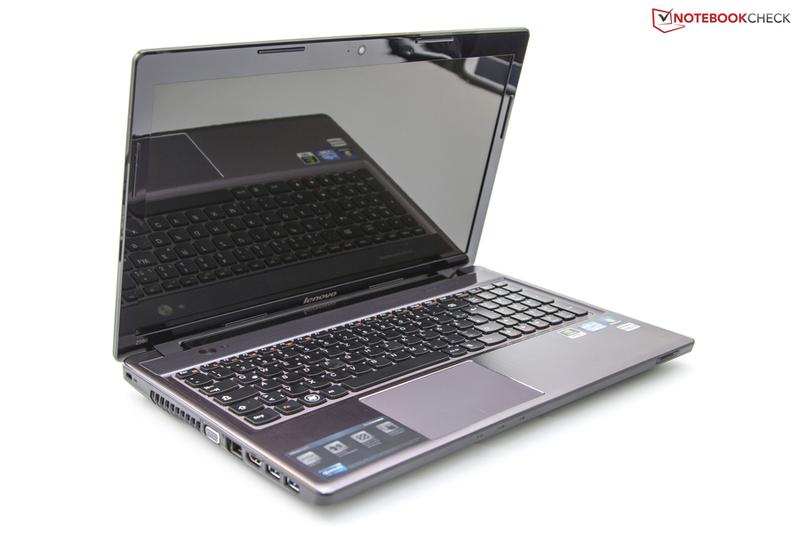
Po złożeniu laptopa oraz jego uruchomieniu poczułem ogromną radość. Jak interesują cię takie tematy, dowiedz się, jak łatwo sformatować laptopa Lenovo Ideapad 100. System załadował się w zaledwie kilka sekund, a programy otwierały się niemal natychmiastowo. Wymiana dysku twardego w Lenovo Z580 naprawdę okazała się świetnym posunięciem. Ta drobna modyfikacja udowodniła, że laptop stał się nie tylko szybszy, ale również bardziej efektywny w codziennym użytkowaniu. Teraz jestem gotowy na podejmowanie kolejnych wyzwań związanych z pracą oraz rozwijaniem moich projektów multimedialnych!
| Etap | Opis |
|---|---|
| Decyzja o wymianie | Zauważenie spadku wydajności podczas pracy nad zdjęciami i filmami, co prowadzi do zakupu nowego dysku SSD. |
| Rozkręcanie laptopa | Wyłączenie urządzenia, odłączenie kabli i odkręcenie kilku śrubek dolnej obudowy, co umożliwia dostęp do wnętrza laptopa. |
| Wymiana dysku twardego | Wyciągnięcie starego dysku i zamontowanie nowego SSD. Dokręcenie śrubek, upewniając się o solidnym przymocowaniu. |
| Uruchomienie laptopa | System ładuje się w kilka sekund, programy otwierają się niemal natychmiastowo, co potwierdza poprawę wydajności. |
| Efekty wymiany | Po wymianie dysku laptop stał się szybszy i bardziej efektywny w codziennym użytkowaniu. |
Ciekawostką jest, że wymiana tradycyjnego dysku twardego na dysk SSD może nie tylko przyspieszyć działanie systemu operacyjnego, ale także przedłużyć żywotność laptopa, ponieważ dyski SSD są mniej podatne na uszkodzenia mechaniczne dzięki braku ruchomych części.
Zasady bezpieczeństwa podczas rozkręcania laptopa
W poniższej liście przedstawiłem zasady bezpieczeństwa, których należy przestrzegać podczas rozkręcania laptopa. Przestrzeganie tych wskazówek znacząco obniża ryzyko uszkodzenia sprzętu oraz zagrożenia dla zdrowia użytkownika.
- Odłączenie laptopa od zasilania – Zanim zaczniesz demontować laptop, upewnij się, że jest wyłączony oraz odłączony od źródła zasilania. Taki krok zapobiega przypadkowemu porażeniu prądem i chroni komponenty sprzętu przed uszkodzeniem.
- Użycie odpowiednich narzędzi – Korzystaj zawsze z właściwych narzędzi, aby nie uszkodzić śrubek czy elementów obudowy. Wybór zestawu wkrętaków precyzyjnych znacząco ułatwi oraz zabezpieczy proces demontażu laptopa.
- Praca na antystatycznej powierzchni – Ponieważ elektronika laptopa jest wrażliwa na ładunki elektrostatyczne, postaraj się pracować na specjalnej macie antystatycznej bądź załóż opaskę antyelektrostatyczną. Dzięki temu zminimalizujesz ryzyko uszkodzenia delikatnych podzespołów.
- Dokładne rozpoznanie konstrukcji laptopa – Przed rozpoczęciem demontażu zapoznaj się z instrukcją obsługi lub poszukaj poradników dostępnych w internecie. Każdy model laptopa może mieć inną konstrukcję, a znajomość budowy pozwala uniknąć niepotrzebnych problemów podczas rozkręcania.
- Organizacja śrubek i elementów – W trakcie demontażu zadbaj o organizację śrubek oraz części, by później móc łatwo je zidentyfikować. Świetnym pomysłem jest użycie małych pojemników lub etykiet, aby oznaczyć pochodzenie każdej śrubki.
Najczęstsze pytania (FAQ)
Jakie narzędzia są potrzebne do rozkręcenia laptopa Lenovo Z580?
Do rozkręcenia laptopa Lenovo Z580 potrzebne będą śrubokręty różnej wielkości, najlepiej z magnetycznymi końcówkami, pęseta oraz przyssawka. Ważne jest także, aby mieć wygodne i dobrze oświetlone miejsce pracy, aby uniknąć zgubienia elementów.
Dlaczego ważne jest odłączenie laptopa od prądu przed rozpoczęciem demontażu?
Odłączenie laptopa od prądu jest kluczowym krokiem, ponieważ pozwala uniknąć porażenia prądem oraz chroni podzespoły przed uszkodzeniem. Dodatkowo, warto odczekać kilka minut po wyłączeniu, aby upewnić się, że żaden ładunek nie pozostał w urządzeniu.
Jakie są pierwsze kroki podczas wymiany dysku twardego w laptopie?
Pierwszymi krokami podczas wymiany dysku twardego są wyłączenie laptopa i odłączenie go od zasilania, a następnie odkręcenie wszystkich śrub mocujących dolną pokrywę. Po zdjęciu pokrywy zyskuje się dostęp do wnętrza laptopa, co umożliwia dalsze działania.
Co należy zrobić przed przystąpieniem do demontażu laptopa?
Przed przystąpieniem do demontażu laptopa, należy przygotować odpowiednie narzędzia oraz zabezpieczyć miejsce pracy. Ważne jest również, aby zaznajomić się z konstrukcją laptopa poprzez instrukcję obsługi lub poradniki, co pomoże uniknąć problemów podczas rozkręcania.
Jak sprawdzić, czy nowo zainstalowane podzespoły działają poprawnie?
Aby sprawdzić, czy nowo zainstalowane podzespoły działają poprawnie, należy po złożeniu laptopa i podłączeniu akumulatora, uruchomić urządzenie. Po włączeniu warto zweryfikować, czy system działa i czy nowe komponenty są prawidłowo rozpoznawane przez system operacyjny.



