
 Konrad Mielewczyk
Uruchomienie BIOS-u w laptopach Lenovo stanowi kluczowy krok, kiedy chcemy zmienić ustawienia systemowe lub zainstalować nowy system operacyjny. Przyznam, że pierwszy raz, gdy próbowałem dostać się do BIOS-u, natrafiłem na pewne trudności. Najważniejsze jest uzbrojenie się w cierpliwość oraz przypomnienie sobie kilku prostych kroków. Rozpoczynamy od ponownego uruchomienia laptopa. Gdy na ekranie ukazuje się logo Lenovo, warto szybko wcisnąć klawisz F1. To właśnie ten klawisz daje dostęp do menu UEFI BIOS w wielu modelach laptopów Lenovo.
- Uruchom laptopa i poczekaj na logo Lenovo.
- Naciśnij klawisz F1, aby wejść do menu UEFI BIOS.
- Jeśli F1 nie działa, spróbuj klawiszy F12 lub F2.
- Skonsultuj instrukcję obsługi swojego modelu w celu potwierdzenia kombinacji klawiszy.
- Poruszaj się po BIOS-ie za pomocą klawiszy strzałek.
- Dokonaj zmian ustawień dotyczących rozruchu i zabezpieczeń.
- Zapisz zmiany przed wyjściem z BIOS-u, by miały zastosowanie.
- W przypadku problemów z wejściem, rozważ podłączenie klawiatury USB lub rozpocznij z poziomu systemu Windows 10 przytrzymując klawisz Shift podczas restartu.
- Zapoznaj się z dokumentacją swojego laptopa, aby znaleźć szczegółowe informacje o dostępie do BIOS-u.
- Sprawdź przycisk Novo, który może także uruchamiać menu dostępu do BIOS-u.
Najważniejsze informacje o dostępie do BIOS-u
Jeżeli klawisz F1 nie działa, można przetestować inne opcje. Na przykład w niektórych modelach uzyskanie dostępu do boot menu możliwe jest dzięki klawiszowi F12. Warto zaznaczyć, że różne modele mogą mieć różne kombinacje klawiszy. Dlatego dobrze jest przejrzeć instrukcję obsługi swojego laptopa lub poszukać informacji w internecie. Kiedy już uda się wejść do BIOS-u, zmieniamy ustawienia, które zazwyczaj odnoszą się do rozruchu, zabezpieczeń czy konfiguracji sprzętowej.
Poruszanie się po menu UEFI BIOS
Menu BIOS-u może początkowo wyglądać na nieco przytłaczające, ale nie martw się! Po wejściu do środka klawisze strzałek pozwolą na poruszanie się pomiędzy poszczególnymi zakładkami. Możesz dostosowywać ustawienia związane z datą, godziną czy preferencjami rozruchu. Dlatego warto zapoznać się z dostępnością poszczególnych opcji, aby świadomie zmieniać to, co jest istotne. Pamiętaj jednak, że po każdej zmianie musisz zapisać ustawienia, aby miały one zastosowanie przy następnym uruchomieniu laptopa!
Zmiana ustawień w BIOS-ie to zadanie, które wymaga ostrożności, ale może przynieść wiele korzyści. Zawsze warto zapoznać się z dostępnością opcji, zanim dokonasz zmian.
Na koniec ważne jest, aby pamiętać, że BIOS działa jak osobisty stwórca laptopa, który decyduje o jego działaniu. Jeżeli nie jesteś pewny, co dokładnie zmieniać, lepiej nie wprowadzać żadnych zmian lub skonsultować się z kimś bardziej doświadczonym. W końcu nie chcemy, aby nasz komputer stał się mniej stabilny lub zaczynał sprawiać problemy. Jak to mówią, lepiej dmuchać na zimne!
Jak uzyskać dostęp do BIOS-u w laptopach Lenovo
W tej sekcji znajdziesz szczegółowy przewodnik, który krok po kroku pokazuje, jak łatwo i skutecznie wejść do BIOS-u w laptopach marki Lenovo. Niniejsze instrukcje przeznaczone są dla użytkowników, którzy chcą skonfigurować ustawienia swojego systemu przy użyciu interfejsu BIOS.
- Uruchom komputer – Na początku upewnij się, że laptop jest całkowicie wyłączony. Następnie naciśnij przycisk zasilania, aby włączyć urządzenie. Po uruchomieniu poczekaj, aż na ekranie pojawi się logo Lenovo.
- Naciśnij klawisz F1 – Gdy logo Lenovo ukaże się na ekranie, natychmiast naciśnij klawisz F1. Ten klawisz umożliwi Ci wejście do menu systemu UEFI BIOS. Ważne jest, aby zrobić to, zanim system Windows zacznie się ładować. W przeciwnym razie będziesz musiał ponownie uruchomić komputer.
- Poruszanie się po BIOS-ie – Gdy już znajdziesz się w BIOS-ie, skorzystaj z klawiszy strzałek na klawiaturze, aby nawigować po różnych sekcjach menu. Każda kategoria zawiera różne ustawienia, takie jak informacje o systemie, konfiguracje bezpieczeństwa czy ustawienia rozruchu.
- Zapisz zmiany (jeśli to konieczne) – Po dokonaniu niezbędnych zmian w ustawieniach BIOS-u, przejdź do sekcji Restart, gdzie odnajdziesz opcje zapisu. Możesz wybrać Save Changes, aby zatwierdzić zmiany lub Discard Changes, aby je odrzucić. Pamiętaj, aby wybrać odpowiednią opcję w zależności od tego, czy chcesz zachować wprowadzone zmiany.
- Wyjdź z BIOS-u – Kiedy będziesz gotowy, aby opuścić menu BIOS-u, wybierz opcję Exit w menu głównym. Zazwyczaj można to zrobić, naciskając klawisz F10 lub wybierając opcję Exit Saving Changes. Komputer zrestartuje się automatycznie, a wszystkie wprowadzone zmiany wejdą w życie.
| Krok | Opis |
|---|---|
| 1 | Uruchomienia laptopa. |
| 2 | Wciśnij klawisz F1 przy pojawieniu się logo Lenovo. |
| 3 | Jeżeli F1 nie działa, próbuj klawisza F12. |
| 4 | Sprawdź instrukcję obsługi lub internet w celu potwierdzenia kombinacji klawiszy. |
| 5 | Poruszaj się po menu za pomocą klawiszy strzałek. |
| 6 | Dostosuj ustawienia związane z datą, godziną, rozruchem itp. |
| 7 | Zapisz zmiany po każdej modyfikacji ustawień. |
Klawisze dostępu do menu UEFI BIOS w różnych modelach Lenovo
Wejście do menu UEFI BIOS w laptopach Lenovo różni się w zależności od modelu, co czasami wprowadza pewne zamieszanie. Kiedy po raz pierwszy stanąłem przed tym zadaniem, nacisnąłem klawisz F1, który, jak się okazało, najczęściej stosuje się w serii ThinkPad, na przykład w T450 czy X1 Carbon. Jednak należy pamiętać, że inne modele, na przykład te starsze lub budżetowe, mogą wymagać zupełnie innych kombinacji klawiszy. Jeżeli F1 nie przynosi efektu, warto spróbować klawiszy F2 lub Del. Przypominam, że czasami potrzebne jest szybkie naciśnięcie klawisza przed pojawieniem się logo Lenovo na ekranie.
Różnice w wejściu do BIOS w zależności od modelu
Oczywiście, niektóre modele posiadają klawisz przypisany do wywołania boot menu, najczęściej F12. Dla mnie była to prawdziwa niespodzianka, ponieważ za pierwszym razem próbowałem korzystać z F1, co okazało się mało efektywne. Z tego względu, różne modele, takie jak ThinkPad, IdeaPad czy Legion, mogą mieć własne unikalne klawisze otwierające dostęp do BIOS-u i boot menu. Przed przystąpieniem do jakiejkolwiek konfiguracji sprzętowej zawsze warto upewnić się, które klawisze będą odpowiednie dla konkretnego laptopa.
Znajomość klawiszy BIOS może zaoszczędzić czas
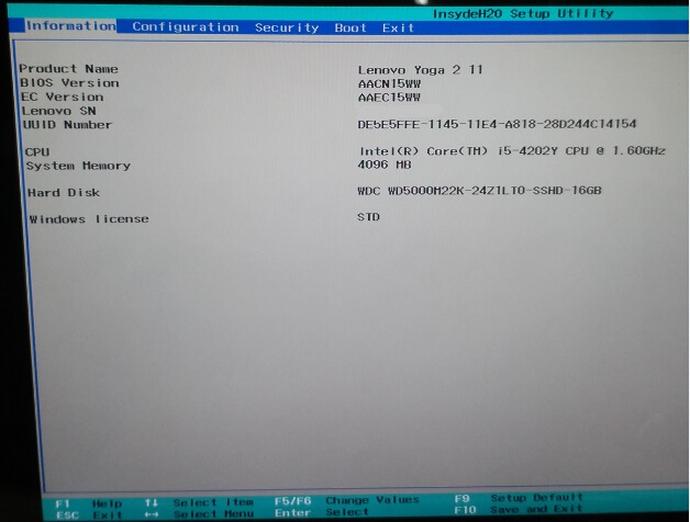
Kiedy już uda mi się wejść do UEFI BIOS, napotykam różnorodne opcje dotyczące konfiguracji systemu, zabezpieczeń i uruchamiania. Trzeba mieć na uwadze, że menu UEFI różni się w zależności od wersji BIOS i sprzętu, co może wymagać pewnego przeszukiwania. Dlatego warto poświęcić chwilę na zapoznanie się z dostępnymi opcjami. Naciskanie klawisza F9 w celu zapisywania niestandardowych ustawień okazuje się niezwykle wygodne, a przywracanie ustawień domyślnych za pomocą F9 przydaje się, gdy coś pójdzie nie tak.
Podsumowując, zawsze zalecam trzymanie dokumentacji swojego laptopa pod ręką, ponieważ naprawdę ułatwia to sytuację. Niezależnie od tego, czy jesteś nowicjuszem, czy bardziej doświadczonym użytkownikiem, znajomość klawiszy dostępu do menu UEFI BIOS stanowi nieocenioną umiejętność, która może zaoszczędzić czas i nerwy w przyszłych sytuacjach.
Dostosowywanie ustawień w BIOS-ie Lenovo – jak to zrobić?
W poniższej liście znajdziesz kluczowe kroki dotyczące dostosowywania ustawień w BIOS-ie Lenovo, które przydadzą się podczas konfigurowania systemu oraz rozwiązywania problemów. Poniżej zamieszczono informacje na temat wchodzenia do BIOS-u, poruszania się po jego menu oraz zmiany istotnych ustawień.
- Wejście do BIOS-u: Aby uzyskać dostęp do systemu UEFI BIOS, należy uruchomić komputer ponownie. Gdy na ekranie zobaczysz logo Lenovo, naciśnij klawisz F1. Warto próbować kilka razy, aby upewnić się, że klawisz zostanie naciśnięty w odpowiednim momencie, zanim system zacznie ładować system operacyjny. W niektórych modelach, na przykład ThinkPad T450, użycie klawisza F12 może umożliwić dostęp do boot menu, co też warto przetestować.
- Poruszanie się po menu BIOS-u: W BIOS-ie poruszaj się za pomocą klawiszy strzałek. Każda sekcja menu koncentruje się na różnych ustawieniach, takich jak systemowe info, konfiguracja sprzętu, daty i godziny, bezpieczeństwo oraz rozruch. Zadbaj o to, aby dokładnie zapoznać się z kategoriami oraz ich użytecznością dla twojego systemu.
- Dostosowywanie ustawień domyślnych: Po zmianie ustawień, jeśli chcesz je zapisać jako niestandardowe domyślne, wybierz opcję Restart, a następnie Save Custom Defaults. Potwierdź swój wybór, klikając Yes. Dzięki temu przywracanie tych ustawień w przyszłości będzie prostsze.
- Resetowanie ustawień do fabrycznych: Jeśli potrzebujesz przywrócić wszystkie ustawienia BIOS do wartości domyślnych, uruchom ponownie komputer i wejdź do BIOS-u, jak wcześniej opisano. Następnie wybierz Load Factory Defaults i potwierdź, klikając Yes. To spowoduje usunięcie wszelkich wprowadzonych zmian oraz przywróci fabryczne ustawienia.
Problemy z wejściem do BIOS-u w Lenovo – najczęstsze pytania i odpowiedzi
Problemy z wejściem do BIOS-u w laptopach Lenovo pojawiają się dość często, co generuje wiele pytań wśród użytkowników. Z własnego doświadczenia zauważyłem, że najczęściej napotykanym utrudnieniem jest synchronizacja naciśnięcia klawisza z momentem uruchamiania komputera. Aby skutecznie dostać się do BIOS-u, zazwyczaj musimy użyć klawisza F1; niemniej jednak, wielu użytkowników myli go z innymi klawiszami, takimi jak F2 czy F12, co tylko zwiększa zamieszanie. Moja rada brzmi: upewnij się, że naciskasz odpowiedni klawisz tuż po włączeniu laptopa, zanim ekran logo zdąży w pełni się załadować.
Niekiedy zdarza się, że klawiatura nie reaguje na klawisz F1 w odpowiednim momencie, co uniemożliwia dostęp do niezbędnych ustawień. W takiej sytuacji mogę polecić kilka prostych rozwiązań, które mogą okazać się pomocne. Po pierwsze, rozważ podłączenie klawiatury USB, zwłaszcza gdy korzystasz z laptopa. Po drugie, inne klawisze, takie jak F12, mogą otworzyć menu rozruchowe; stamtąd można przejść do BIOS-u, wybierając odpowiednią opcję. Ponadto klawiatura bezprzewodowa czasami ma opóźnienie, dlatego warto sprawdzić tradycyjną klawiaturę przewodową.
Wskazówki dotyczące skutecznego dostępu do BIOS-u w laptopach Lenovo
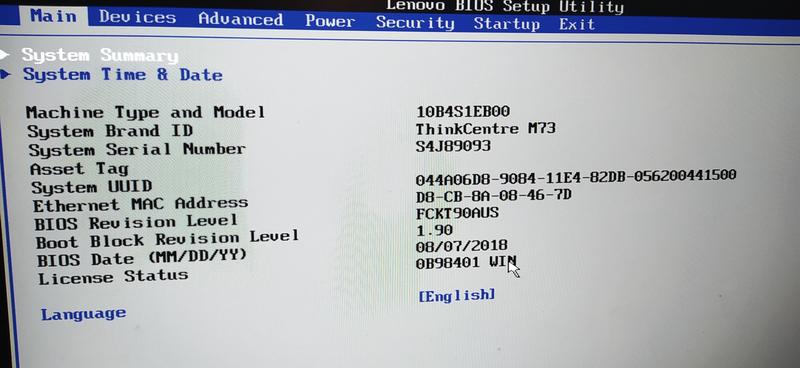
Ważnym czynnikiem jest także sposób, w jaki uruchamiamy komputer. Jeśli zainstalowałeś system operacyjny Windows 10 lub nowszy, spróbuj przeprowadzić ponowne uruchomienie z poziomu systemu, a nie poprzez wyłączenie urządzenia. Możesz to zrealizować, klikając przycisk „Uruchom ponownie” i przytrzymując klawisz Shift. Taki sposób uruchamia komputer z dodatkowymi opcjami rozruchowymi, w których również znajduje się dostęp do BIOS-u. Warto przetestować różne metody, aż znajdziesz tę, która najlepiej działa dla Ciebie.
Nie zapominaj także o dokumentacji dołączonej do laptopa. Każdy model ma swoje unikalne cechy oraz różnice w wymaganiach dostępu do BIOS-u. Jeśli Twoje próby nie przynoszą zamierzonych rezultatów, sprawdź instrukcję lub odwiedź stronę wsparcia Lenovo, gdzie znajdziesz szczegółowe informacje dotyczące swojego modelu. Ostatecznie, jeśli wszystkie inne metody zawiodą, warto rozważyć kontakt z pomocą techniczną, która może zaproponować dodatkowe rozwiązania. W końcu każdy pragnie mieć pełną kontrolę nad swoim urządzeniem!
Warto wiedzieć, że w niektórych modelach laptopów Lenovo dostęp do BIOS-u można uzyskać również przez tzw. „trik” z użyciem klawisza Novo. Wystarczy znaleźć przycisk Novo (zwykle oznaczony małym symbolem zagnieżdżonej strzałki), który może znajdować się obok złącza zasilania, a jego naciśnięcie podczas wyłączonego laptopa uruchomi menu, w którym również znajdziesz opcję dostępu do BIOS-u.



