
 Konrad Mielewczyk
Formatowanie tabletu, które często nazywam resetem twardym, stanowi proces przywracania urządzenia do ustawień fabrycznych. W trakcie tego działania usuwam wszystkie dane, aplikacje i pliki z pamięci wewnętrznej. Zawsze, zanim zdecyduję się na ten krok, wykonuję kopię zapasową ważnych plików. To kluczowy krok, ponieważ po formacie trudniej jest odzyskać utracone informacje. Warto podkreślić, że formatowanie nie jest tym samym, co prosty restart, który można zrealizować w przypadku mniej poważnych problemów, takich jak zawieszanie się aplikacji.
Kiedy w życiu użytkownika tabletu nadchodzi moment, w którym trzeba zmierzyć się z formatowaniem, warto przygotować się na kilka wyzwań. Jeśli szukasz podobnych treści, odblokuj swój tablet Lenovo Yoga w prosty sposób. W moim przypadku wielokrotnie korzystałem z formatu, gdy mój tablet zaczynał działać wolno, a aplikacje się zawieszały. W takich sytuacjach formatowanie przynosi ulgę i przywraca płynność działania urządzenia. Ponadto, kiedy sprzedaję tablet lub oddaję go komuś innemu, formatowanie staje się konieczne – zależy mi na tym, aby moje osobiste dane pozostały bezpieczne i niewidoczne dla nowego użytkownika.
Kiedy warto pomyśleć o formacie tabletu?
Czasami formatowanie staje się jedynym sposobem na rozwiązanie bardziej skomplikowanych problemów, takich jak zainfekowanie złośliwym oprogramowaniem. Podejrzewam, że wirusy mają zdolność do ukrywania się i wpływania na działanie urządzenia. W takich przypadkach, nawet po usunięciu podejrzanych aplikacji, reset fabryczny stanowi najlepsze wyjście, aby mieć pełną pewność, że system jest wolny od zagrożeń. Wykorzystuję wtedy funkcję w ustawieniach, by przywrócić tablet do stanu fabrycznego.
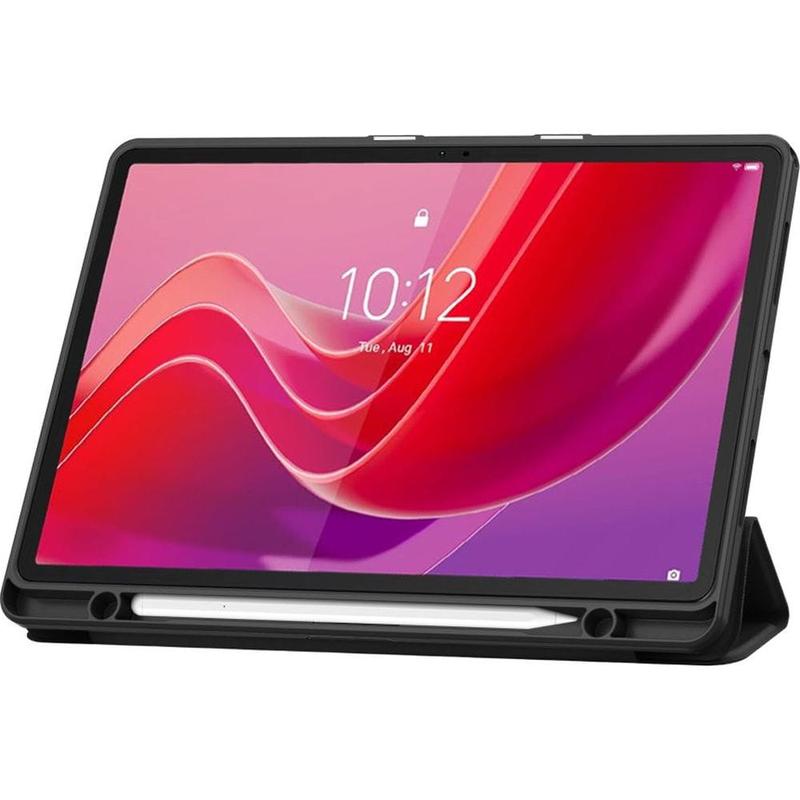
Pamiętaj, że formatowanie to radykalny krok. Zanim go podejmę, dokładnie analizuję, czy rzeczywiście rozwiązanie problemu wymaga tak głębokiej ingerencji. Wiele drobnych problemów można z powodzeniem naprawić za pomocą prostego resetu, a twardy reset powinien być zarezerwowany na sytuacje kryzysowe. Zawsze lepiej zacząć od prób mniej inwazyjnych rozwiązań, takich jak restart czy usunięcie niepotrzebnych plików, które mogą zakłócać pracę tabletu.
Krok po kroku: Jak zresetować tablet Lenovo z Androidem?
Resetowanie tabletu Lenovo z systemem Android nie musi być skomplikowane! W rzeczywistości cały proces opiera się na kilku prostych krokach, które pozwolą Ci przywrócić urządzenie do ustawień fabrycznych. Zanim jednak zaczniesz, koniecznie zrób kopię zapasową wszystkich ważnych plików, ponieważ reset usunie wszystko z pamięci wewnętrznej. Ponadto upewnij się, że masz dostęp do swojego konta Google, aby móc odzyskać dane po resecie.
Rozpocznij od włączenia tabletu, a następnie przejdź do ustawień. A skoro już tu trafiłeś, sprawdź, jak łatwo skonfigurować tablet Lenovo. Tam znajdziesz sekcję „Zarządzanie ogólne” lub „System”. W tej sekcji poszukaj opcji „Resetowanie” lub „Ustawienia fabryczne”. Gdy już ją znajdziesz, wybierz „Resetuj” i potwierdź swój wybór. Tablet zacznie proces resetowania, a po chwili będzie gotowy do ponownej konfiguracji. W przypadku, gdy tablet nie reaguje, istnieje możliwość resetu za pomocą kombinacji przycisków.
Jak zresetować tablet Lenovo poprzez tryb Recovery
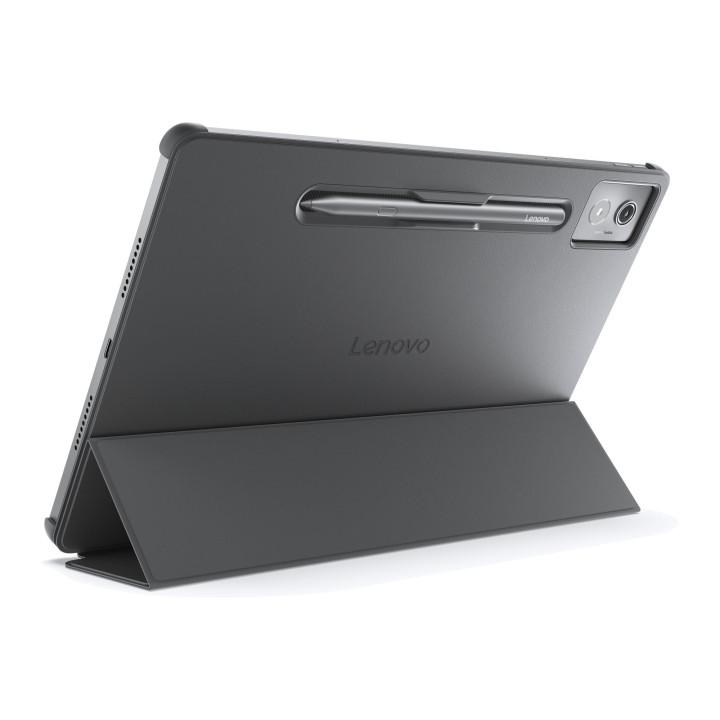
Jeśli Twój tablet nie odpowiada lub nie możesz zdobyć dostępu do ustawień, warto skorzystać z trybu Recovery. Najpierw upewnij się, że urządzenie jest wyłączone. Następnie przytrzymaj jednocześnie przycisk zasilania oraz przycisk zwiększania lub zmniejszania głośności (w zależności od swojego modelu) przez około 5–10 sekund, aż na ekranie pojawi się logo Lenovo. W tym momencie wypuść przycisk zasilania, ale trzymaj przycisk głośności, aż ujrzysz menu Recovery na ekranie.
Kiedy menu będzie już widoczne, za pomocą klawiszy głośności nawiguj do opcji „Wipe data/factory reset” i potwierdź wybór przyciskiem zasilania. Potem zaakceptuj operację, wybierając „Yes – delete all user data”. Po zakończeniu resetowania, wybierz opcję uruchomienia systemu ponownie, aby tablet mógł się uruchomić jak nowy. Pamiętaj, że proces ten usunął wszystkie dane, więc teraz masz możliwość skonfigurowania urządzenia według swoich preferencji!
Poniżej znajduje się lista kroków, które powinieneś wykonać podczas resetowania tabletu:
- Zrób kopię zapasową ważnych plików.
- Sprawdź dostęp do swojego konta Google.
- Przejdź do ustawień tabletu.
- Wybierz sekcję „Zarządzanie ogólne” lub „System”.
- Znajdź opcję „Resetowanie” lub „Ustawienia fabryczne”.
- Potwierdź reset.
- Użyj trybu Recovery, jeśli tablet nie reaguje.
- Potwierdź operację w menu Recovery.
- Uruchom tablet ponownie.
Bezpieczeństwo danych przed formatowaniem: Dlaczego kopia zapasowa jest kluczowa?
Bezpieczeństwo danych przed formatowaniem stanowi nie tylko chwytliwy slogan, ale również kluczową zasadę, którą każdy użytkownik tabletu powinien znać. Zanim przystąpimy do jakichkolwiek poważnych operacji, na przykład twardego resetowania, z pomocą przychodzi kopia zapasowa. W końcu formatowanie traktujemy jako ostateczność, podczas której możemy utracić nie tylko aplikacje, lecz także cenne zdjęcia, dokumenty i kontakty. Jako osoba, która wielokrotnie stawała w obliczu tego wyzwania, szczerze polecam, aby nie lekceważyć tego kroku. Tworzenie kopii danych to niewielki wysiłek, ale może uchronić nas przed poważnymi konsekwencjami.
Z perspektywy własnego doświadczenia przypominam sobie sytuację, gdy w ferworze walki z problemami sprzętowymi zapomniałem o tej istotnej czynności. Podczas gdy starałem się przywrócić tablet do pierwotnego stanu, zapomnienie o kopii spowodowało nie tylko utratę danych, lecz także frustrację. Warto mieć świadomość, że dostępne opcje przechowywania danych są różnorodne – obejmują one zarówno proste dyski zewnętrzne, jak i chmurę, na przykład Google Drive, która zapewnia łatwy dostęp do plików z każdego miejsca. W trosce o swoje dane zdecydowanie warto z wyprzedzeniem stworzyć solidną kopię zapasową.
Kopia zapasowa chroni przed bezpowrotną utratą danych
W dzisiejszych czasach każdy z nas na pewno przeżył sytuację, gdy tablet przestaje działać prawidłowo. Wówczas formatowanie wydaje się jedynym sposobem na ratunek. Niemniej jednak, warto dokładnie przemyśleć, czy na pewno takie rozwiązanie jest konieczne. Czasami wystarczy tylko miękki reset, który przywraca urządzenie do życia bez ryzyka utraty danych. Z kolei jeśli twardy reset staje się niezbędny, przed jego przeprowadzeniem warto zawsze sięgnąć po kopię zapasową. Znam wiele osób, które zainwestowały czas w stworzenie backupu, a potem z radością odkryły, że wszystkie ich skarby pozostają na swoim miejscu.
Niech ten artykuł będzie dla Ciebie przypomnieniem oraz zachętą do regularnego dbania o kopie zapasowe swoich danych. Nawet jeżeli tablet działa bez zarzutu, nigdy nie wiemy, co może przynieść jutro. Niezależnie od tego, czy jesteś doświadczonym użytkownikiem, czy dopiero rozpoczynasz swoją przygodę z technologią, pamiętaj, że w erze cyfrowej ryzykowanie utraty swojego cyfrowego życia nie ma sensu. Na zakończenie zalecam skorzystanie z narzędzi, które automatycznie synchronizują Twoje dane w chmurze – to pozwala zaoszczędzić czas i zapewnia pełne bezpieczeństwo dla Twoich cennych plików!
Porady dotyczące optymalizacji tabletu po fabrycznym resecie

Po fabrycznym resecie tabletu warto zająć się jego optymalizacją, aby urządzenie mogło działać sprawnie i szybko. Zawsze zaczynam od zainstalowania jedynie niezbędnych aplikacji. Wiele razy doświadczyłem, że nadmiar aplikacji może znacząco spowolnić działanie tabletu. Dlaczego więc zaśmiecać pamięć? Przywracam jedynie te aplikacje, które są mi rzeczywiście potrzebne, a pozostałe zazwyczaj pozostawiam w chmurze lub na dysku zewnętrznym. Dobrze także zwrócić uwagę na aplikacje, które instaluję ponownie – zdecydowanie lepiej wybierać te zaufane, natomiast mniej popularne warto zostawić w spokoju, aby zminimalizować ryzyko pojawienia się ewentualnych problemów.
Regularne aktualizacje mają kluczowe znaczenie
Aktualizacja systemu i aplikacji to kolejny krok, który podejmuję. Regularnie korzystając z aktualizacji, zapewniam nie tylko lepsze funkcjonowanie tabletu, ale także podnoszę poziom bezpieczeństwa, co w dzisiejszym świecie ma ogromne znaczenie. Po resecie wchodzę do sekcji ustawień i sprawdzam, czy dostępne są jakiekolwiek aktualizacje. Wiele razy zdarzyło mi się, że ostatnia aktualizacja rozwiązała problemy, których wcześniej nie mogłem ogarnąć. To jak zastrzyk energii dla mojego urządzenia!
Poza aktualizacjami, nie można zapominać o czyszczeniu pamięci podręcznej aplikacji. Działania te znacząco wpływają na płynność działania tabletu. Regularne usuwanie zbędnych plików tymczasowych nie tylko zwalnia miejsce, ale również przyspiesza działanie systemu. Czasem zdarza mi się przeprowadzać takie czyszczenie nawet raz w miesiącu, aby uniknąć przestojów i zacięć, które bywają irytujące.
Na zakończenie, monitorowanie zużycia baterii przez aplikacje stanowi istotny element całej optymalizacji. Dzięki temu mogę szybko zidentyfikować, które programy ładują akumulator, a które działają w tle i są dla mnie zbędne. Uważam, że aktywacja trybu oszczędzania energii w odpowiednich momentach potrafi wydłużyć czas pracy urządzenia. Dlatego warto systematycznie kontrolować, jakie aplikacje mają dostęp do energii i na bieżąco dopasowywać ich ustawienia – to sprawia, że mój tablet działa dłużej, a ja mogę cieszyć się jego pełną funkcjonalnością bez obaw o nagłe wyłączenie! Skoro zahaczyliśmy o ten temat to poznaj szybkie metody dostępu do BIOS w Lenovo G50-30.
Oto kilka kluczowych kroków, które warto podjąć podczas optymalizacji tabletu:
- Instalacja tylko niezbędnych aplikacji
- Regularne aktualizacje systemu i aplikacji
- Czyszczenie pamięci podręcznej aplikacji
- Monitorowanie zużycia baterii przez aplikacje
- Aktywacja trybu oszczędzania energii w odpowiednich momentach
| Krok | Opis |
|---|---|
| Instalacja tylko niezbędnych aplikacji | Zainstaluj jedynie aplikacje, które są naprawdę potrzebne, aby nie zaśmiecać pamięci i nie spowalniać działania tabletu. |
| Regularne aktualizacje systemu i aplikacji | Sprawdzaj dostępność aktualizacji w ustawieniach, aby poprawić działanie tabletu i bezpieczeństwo. |
| Czyszczenie pamięci podręcznej aplikacji | Regularnie usuwaj zbędne pliki tymczasowe, aby zwolnić miejsce i przyspieszyć działanie systemu. |
| Monitorowanie zużycia baterii przez aplikacje | Sprawdzaj, które aplikacje zużywają baterię, aby dostosować ich ustawienia i wydłużyć czas pracy urządzenia. |
| Aktywacja trybu oszczędzania energii | Włączaj tryb oszczędzania energii w odpowiednich momentach, co pomoże w dłuższym działaniu tabletu. |
Źródła:
- https://www.morele.net/wiadomosc/jak-sformatowac-tablet-poradnik-dla-androida-ios-i-windowsa/17155/
- https://www.euro.com.pl/artykuly/wszystkie/artykul-jak-sformatowac-tablet.bhtml
- https://www.prorankingi.pl/blog/jak-zresetowac-tablet-lenovo-samsung-huawei/
- https://i-promo.pl/blog/jak-zresetowac-tablet-lenovo-pelny-przewodnik
- https://www.elektroda.pl/rtvforum/topic4116827.html
Pytania i odpowiedzi
Dlaczego ważne jest wykonanie kopii zapasowej przed formatowaniem tabletu?
Wykonanie kopii zapasowej jest kluczowe, ponieważ formatowanie usuwa wszystkie dane, aplikacje i pliki z pamięci urządzenia. Bez kopii zapasowej możesz stracić cenne informacje, takie jak zdjęcia, dokumenty czy kontakty, które mogą być trudne do odzyskania.
Kiedy warto zdecydować się na formatowanie tabletu Lenovo?
Formatowanie tabletu staje się wskazane, gdy urządzenie działa wolno, aplikacje się zawieszają lub w przypadku infekcji złośliwym oprogramowaniem. To radykalny krok, ale może przywrócić płynność działania urządzenia lub zabezpieczyć Twoje dane przed nieautoryzowanym dostępem, gdy chcesz sprzedać tablet.
Jak zresetować tablet Lenovo, gdy nie reaguje na dotyk?
Jeśli tablet nie odpowiada, możesz skorzystać z trybu Recovery. Aby to zrobić, wyłącz urządzenie, a następnie przytrzymaj przycisk zasilania oraz przycisk głośności przez 5-10 sekund, aż pojawi się logo Lenovo, co pozwoli na dostęp do opcji resetu.
Jakie są kluczowe kroki podczas optymalizacji tabletu po fabrycznym resecie?
Po resecie warto zainstalować tylko niezbędne aplikacje, regularnie aktualizować system oraz czyścić pamięć podręczną aplikacji. Dzięki tym działaniom zadbasz o wydajność swojego tabletu i zminimalizujesz ryzyko spowolnienia jego działania.
Dlaczego regularne aktualizacje systemu i aplikacji są ważne?
Regularne aktualizacje zapewniają lepsze funkcjonowanie tabletu oraz podnoszą poziom bezpieczeństwa, co w dzisiejszych czasach jest kluczowe. Dzięki nim możesz uniknąć problemów z działaniem urządzenia oraz korzystać z najnowszych funkcji i poprawek wydajnościowych.



