
 Konrad Mielewczyk
W zarządzaniu energią laptopów Lenovo działających pod Windows 8.1 użytkownicy stają przed różnymi wyzwaniami, szczególnie ci, którzy wcześniej korzystali z bardziej zaawansowanego Lenovo Power Managera w systemie Windows 7. Z pewnością brak bezpośredniego dostępu do tego programu powoduje, że wiele osób czuje się zagubionych. Kluczowe staje się zatem pytanie, jak skutecznie zarządzać baterią, zwłaszcza ponieważ nowa wersja systemu wnosi zmiany dotyczące działania baterii i jej ładowania. Mała wstawka: odkryj, jak aktywować tryb ochrony baterii w laptopach Lenovo. Osobiście zawsze fascynowały mnie różnice między tymi dwoma systemami oraz sposoby, które umożliwiają uzyskanie optymalnych wyników w codziennym użytkowaniu laptopa.
Jednym z największych problemów, z jakimi zmagają się użytkownicy laptopów Lenovo, stanowi zjawisko zatrzymywania ładowania baterii w okolicach 60%. Użytkownicy często sądzą, że to wskazuje na usterkę sprzętową, jednak prawdziwą przyczyną okazuje się oprogramowanie do zarządzania energią. Choć ta funkcjonalność może wydawać się irytująca, w rzeczywistości została zaprojektowana, aby wydłużyć żywotność baterii. Jako użytkownik miałem wątpliwości, dlaczego mój laptop nie ładował się do pełna, lecz po zapoznaniu się z opcjami dostępnymi w Lenovo Energy Management zrozumiałem mechanizm działania, a także sposoby, jakie mogę wykorzystać do dostosowania do własnych potrzeb.
Praktyczne rozwiązania dla efektywnego zarządzania energią
Na szczęście pojawia się wiele sprytnych rozwiązań, które skutecznie pomagają w optymalizacji wydajności energetycznej laptopa. Korzystając z Lenovo Energy Management, mam możliwość ustawienia tzw. „charging threshold„, co pozwala ładować baterię tylko do określonego poziomu. Ta opcja sprawdza się doskonale, zwłaszcza gdy często używam laptopa w trybie na baterii. Dodatkowo warto wprowadzić odpowiednie zmiany w ustawieniach zasilania, ponieważ mogą one znacząco wpłynąć na czas pracy na baterii. Dzięki praktycznym wskazówkom udało mi się znacznie wydłużyć czas działania mojego ThinkPada.
Oczywiście, nie należy zapominać o selektywnym usypianiu portów USB, co również przekłada się na efektywne zarządzanie energią w laptopie. Dzięki temu rozwiązaniu, gdy nie korzystam z zewnętrznych urządzeń, niepotrzebnie nie zużywam energii. W miarę odkrywania tych opcji zauważyłem, jak wiele możliwości oferuje mój laptop, a zrozumienie działania systemu umożliwiło lepsze dostosowanie do moich potrzeb. Warto więc poświęcić chwilę na dostosowanie ustawień, ponieważ przynosi to znakomite efekty w codziennym korzystaniu z urządzenia.
Lenovo Energy Management: Dlaczego laptop ładowany jest tylko do 60%?
Od momentu, gdy zacząłem korzystać z laptopa Lenovo, zwróciłem uwagę, że po podłączeniu urządzenia do zasilania bateria ładowana jest wyłącznie do określonego poziomu, a dokładnie nie przekracza około sześćdziesięciu procent. Na początku czułem się nieco zdezorientowany, ponieważ myślałem, że może to sugerować jakąś awarię. Na szczęście szybko odkryłem, że to nie problem z moim sprzętem, lecz celowy krok, który wprowadził producent w ramach zarządzania energią. Takie rozwiązanie ma na celu wydłużenie żywotności baterii oraz zmniejszenie zużycia energii, co zyskuje na znaczeniu w dzisiejszych czasach, kiedy dbałość o ekologię staje się coraz ważniejsza.
Ograniczenie to wynika z działania oprogramowania znanego jako Lenovo Energy Management. To ono właśnie decyduje, kiedy bateria przestaje być ładowana i kontroluje cały proces ładowania. Mimo że taki zamysł wydaje się korzystny, na początku może budzić frustrację; zdarzały mi się sytuacje, w których czekałem na pełne naładowanie, by w końcu zobaczyć, że bateria zatrzymała się na tym wspomnianym poziomie. Jednak po dokładniejszym przyjrzeniu się tej sprawie zrozumiałem, że taka decyzja ma na celu ochronę akumulatora przed przeładowaniem, co może znacznie skrócić jego żywotność.
Oprogramowanie ogranicza ładowanie dla ochrony baterii
Oczywiście w sytuacjach, gdy potrzebuję więcej energii, mogę z łatwością zmienić ustawienia w Lenovo Energy Management. Wystarczy, że przełączę kilka opcji, by umożliwić pełne naładowanie. Choć ta możliwość ma swoje pozytywne aspekty, warto pamiętać, że regularne ładowanie baterii do pełna może niekoniecznie być najlepszym rozwiązaniem dla jej długowieczności. Praktyka pokazuje, że lepiej utrzymywać poziom naładowania w średnim zakresie, co pozwala przedłużyć żywotność akumulatora i cieszyć się jego sprawnym działaniem przez dłuższy czas.
Dlatego ważne jest, aby zrozumieć, że ograniczenie ładowania do konkretnego poziomu to nie błąd, a świadoma decyzja producenta. Dzięki temu mogę korzystać ze stabilnego działania laptopa, a bateria posłuży mi znacznie dłużej. Mimo że czasami pragnąłbym móc ładować ją do pełna, doceniam dbałość o środowisko oraz efektywność energetyczną, jakie niesie ze sobą Lenovo Energy Management. Podobną kwestię poruszyliśmy w tym wpisie.
Poniżej przedstawiam kluczowe informacje dotyczące działania Lenovo Energy Management:
- Oprogramowanie kontroluje poziom ładowania baterii.
- Ograniczenie ładowania zapobiega przeładowaniu akumulatora.
- Umożliwia użytkownikom dostosowanie ustawień w zależności od potrzeb.
- Pomaga w wydłużeniu żywotności baterii i zmniejsza jej zużycie.
Optymalizacja zużycia energii w laptopach Lenovo: Kluczowe ustawienia do poznania
Optymalizacja zużycia energii w laptopach Lenovo stanowi kluczowy temat, zwłaszcza gdy korzystamy z tych urządzeń na co dzień. Na początku warto zwrócić uwagę na program zarządzania energią, który znajduje się na naszych laptopach. Warto zauważyć, że w systemie Windows 8.1 oraz w nowszych wersjach zrezygnowano z tradycyjnego Power Managera, znanego z Windows 7. To może zaskoczyć wielu użytkowników. Niemniej jednak, coraz więcej laptopów Lenovo posiada funkcję zarządzania energią, która umożliwia lepsze wykorzystanie baterii i zwiększenie jej wydajności.
Przede wszystkim, poznanie możliwości regulacji poziomu ładowania baterii to jedno z najważniejszych ustawień. Często obserwujemy sytuacje, w których laptop ładuje akumulator tylko do określonego poziomu, na przykład 60%. Taki zabieg ma na celu ochronę baterii oraz wydłużenie jej żywotności. Jednak niektórym użytkownikom może być trudno zrozumieć, dlaczego laptop nagle przestaje się ładować. W takich przypadkach warto skontrolować ustawienia w oprogramowaniu zarządzającym energią, aby upewnić się, że nie są one ograniczone do wspomnianej wartości.
Kluczowe ustawienia do zmiany w Lenovo Energy Management
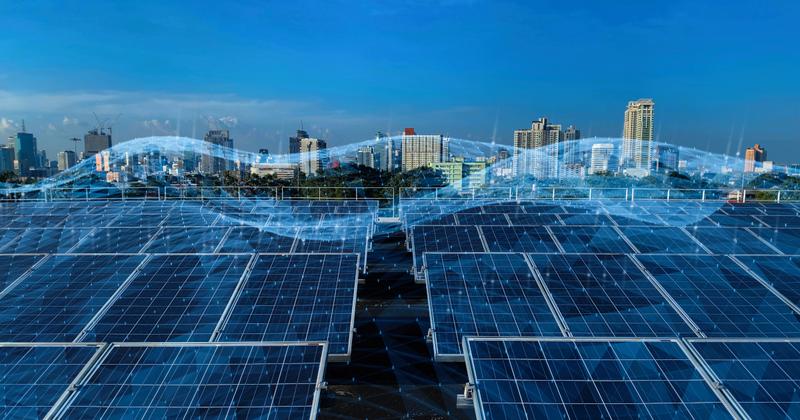
W programie Lenovo Energy Management znajdziemy kilka opcji, które pozwolą nam dostosować laptop do indywidualnych potrzeb. Ustawienia takie jak selektywne usypianie portów USB oraz wybór trybu oszczędzania energii mogą znacząco wpłynąć na czas pracy na baterii. Kiedy administratorzy systemów chcą przeprowadzić optymalizację, warto, by zastanowili się nad ustawieniami związanymi z zarządzaniem energią w trybie pracy w sieci oraz w trybie offline. To podejście pozwoli na lepsze dostosowanie wydajności laptopa do aktualnych potrzeb użytkownika.
Na koniec warto pamiętać, że każda zmiana w ustawieniach zarządzania energią może wpływać na wydajność urządzenia oraz czas pracy na baterii w różny sposób. Dlatego warto eksperymentować oraz dostosowywać opcje, aby znaleźć idealną równowagę między komfortem użytkowania a oszczędzaniem energii. Dzięki odpowiednim krokom można znacząco wydłużyć czas pracy laptopa Lenovo na akumulatorze, co z pewnością ułatwi codzienne korzystanie z tego urządzenia.
| Ustawienie | Opis |
|---|---|
| Program zarządzania energią | Oferuje funkcje optymalizacji zużycia energii i wydajności baterii. |
| Poziom ładowania baterii | Możliwość ograniczenia ładowania do określonego poziomu (np. 60%) w celu ochrony baterii. |
| Selektywne usypianie portów USB | Opcja zmniejszająca zużycie energii przez nieużywane porty USB. |
| Tryb oszczędzania energii | Umożliwia obniżenie wydajności w celu wydłużenia czasu pracy na baterii. |
| Ustawienia dla trybu online i offline | Opcje dostosowujące wydajność laptopa w zależności od trybu pracy. |
Czy wiesz, że niektóre modele laptopów Lenovo pozwalają na ustawienie harmonogramu ładowania baterii? Dzięki temu możesz zaplanować, kiedy akumulator ma się ładować, co może być szczególnie przydatne, aby unikać ładowania w nieodpowiednich porach i tym samym przedłużyć jego żywotność.
Poradnik do zarządzania energią: Jak maksymalnie wydłużyć czas pracy na baterii w laptopach Lenovo?
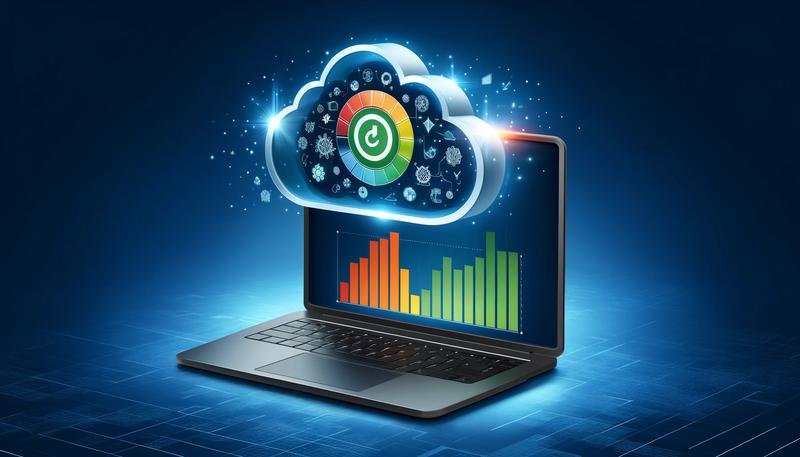
Jeśli posiadasz laptopa Lenovo i pragniesz maksymalnie przedłużyć czas pracy na baterii, trafiłeś w odpowiednie miejsce! Zacznijmy od podstawowych ustawień, które możesz dostosować w systemie operacyjnym. Korzystanie z trybu oszczędzania energii to ważny krok, który zredukuje zużycie mocy przez podzespoły. Aby to zrobić, wejdź w ustawienia zasilania. W tym miejscu zazwyczaj znajdziesz gotowe profile, takie jak „Oszczędzanie energii” lub „Zrównoważony”. Dodatkowo zwróć uwagę na podświetlenie ekranu, które znacząco wpływa na żywotność baterii – im ciemniej, tym dłużej bateria wytrzyma!
Wielu właścicieli laptopów Lenovo zauważa, że fabryczne oprogramowanie, takie jak Lenovo Energy Management, modyfikuje sposób ładowania baterii. Zdarza się, że laptop ładowany jest jedynie do określonego poziomu, co teoretycznie ma na celu wydłużenie żywotności baterii. Mimo tego, warto wiedzieć, że można to skonfigurować. Wystarczy kilka kliknięć w ustawieniach, aby dostosować preferencje ładowania. Inwestycja czasu w te opcje może przynieść wymierne korzyści w kontekście długiej pracy na baterii.
Optymalne ustawienia użytkowe i dodatkowe triki
Kontrola uruchamianych aplikacji to kolejny istotny aspekt zarządzania energią, który może znacząco wpłynąć na wydajność baterii. Niejednokrotnie programy działające w tle zużywają cenną energię, a wielu z nas nie zdaje sobie z tego sprawy. Dlatego warto przeszukać Menedżera zadań i wyłączyć niepotrzebne aplikacje, które nie są aktualnie używane. Poza tym, regularne aktualizacje systemu są kluczowe, ponieważ nowe wersje często oferują lepszą optymalizację zarządzania energią. Zauważysz również, że odłączenie zewnętrznych urządzeń, takich jak myszki czy dyski USB, przyczynia się do większej oszczędności energii.
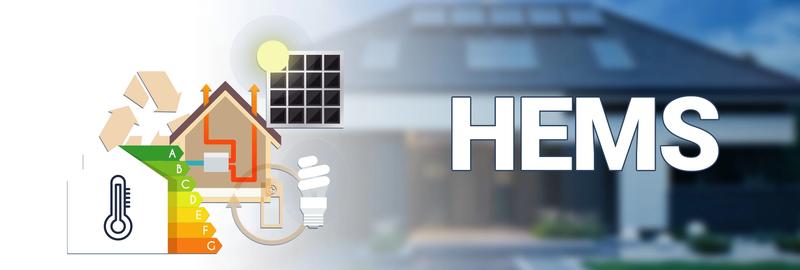
Oto kilka dodatkowych kroków, które możesz podjąć, aby zwiększyć efektywność zarządzania energią:
- Wyłącz Wi-Fi i Bluetooth, gdy nie są potrzebne.
- Zminimalizuj jasność ekranu do poziomu, który jest komfortowy dla oka.
- Używaj trybu uśpienia, gdy nie korzystasz z laptopa.
- Pamiętaj o regularnym aktualizowaniu sterowników i oprogramowania.
Nie możemy zapominać o regularnym czyszczeniu laptopa. Kurz i brud w wentylacji mogą prowadzić do przegrzewania się podzespołów, co skutkuje wyższym zużyciem energii. Utrzymanie laptopa w chłodnym i czystym stanie to klucz do dłuższej pracy na baterii. Przy odpowiedniej konserwacji, zastosowaniu właściwych ustawień oraz ostrożności w użytkowaniu, Twoja bateria może służyć naprawdę długo. Ostatecznie, zarządzanie energią w laptopie Lenovo nie jest magią – to połączenie kilku prostych kroków, które po wdrożeniu przyniosą realne rezultaty!
Źródła:
- https://www.elektroda.pl/rtvforum/topic2687305.html
- https://winclub.pl/topic/17063-szybkie-zu%C5%BCycie-baterii-czy%C5%BCby-lenovo-power-manager/
- https://expressit.pl/porady-komputerowe/lenovo-ladowanie-baterii-do-60-dlaczego-tak-sie-dzieje-rozwiazanie-problemu/



