
 Konrad Mielewczyk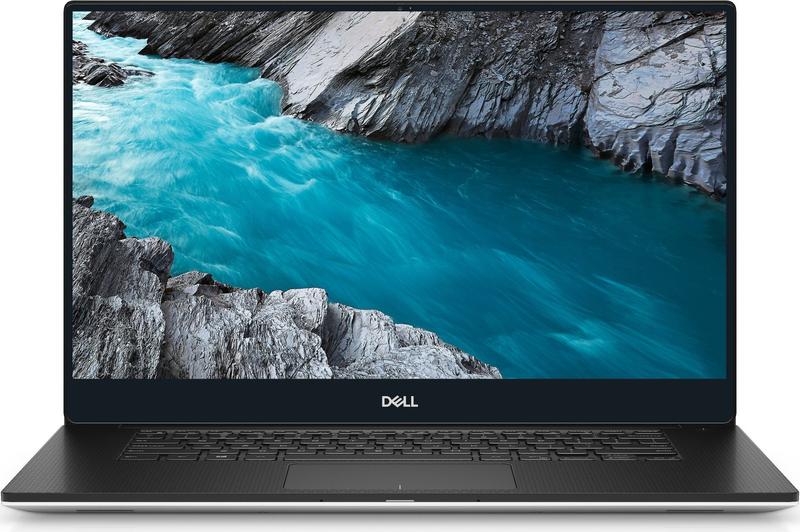
Tworzenie zrzutów ekranu na laptopach Dell to umiejętność, która jest równie ważna, jak znajomość podstawowych skrótów klawiszowych. Zrzut ekranu, inaczej nazywany screenshotem, stanowi nieocenione narzędzie dla studentów, profesjonalistów oraz osób, które pragną pochwalić się interesującym obrazkiem z Internetu. Zastanawiasz się, jak wykonać screena na swoim Dellu? Spokojnie! Nie musisz być ekspertem od klawiatury, aby to osiągnąć. Wystarczy, że poznasz kilka prostych metod!
Na początek pamiętaj, że klawisz „Print Screen”, znany również jako „PrtSc”, staje się Twoim najlepszym przyjacielem. Gdy naciśniesz ten klawisz, cały ekran zapisze się do schowka. Potem możesz wkleić go do programów graficznych, takich jak Paint czy Word, korzystając z kombinacji „Ctrl + V”. Jeśli chcesz uchwycić tylko aktywne okno, sięgnij po kombinację „Alt + Print Screen”. Dla osób, które preferują prostsze rozwiązania, idealnym rozwiązaniem będzie skrót „Windows + Print Screen” – w ten sposób automatycznie zapiszesz screena do folderu „Zrzuty ekranu” w Obrazach.
Alternatywne metody, aby nie zwariować
Nie masz klawisza „Print Screen”? Nie martw się, Dell nie zostawi Cię na lodzie! Możesz skorzystać z narzędzi takich jak Snipping Tool (Wycinanie) lub Snip & Sketch. Te programy umożliwiają wybór konkretnej części ekranu do uchwycenia, co oznacza, że nie musisz się obawiać, iż skończysz z całym screenshotem, gdy potrzebujesz tylko jego wycinka. Kolejną opcją, która z pewnością przypadnie do gustu miłośnikom prostoty, jest skrót „Windows + Shift + S”. Po naciśnięciu tej kombinacji ekran przyciemni się, a Ty będziesz mógł wybrać interesujący obszar i natychmiast go skopiować!
Pamiętaj także, że czasem klawisz „Print Screen” na laptopach Dell wymaga najpierw przytrzymania klawisza „Fn”, zanim wciśniesz „PrtSc”. To jak taniec z klawiaturą – najpierw wykonujesz krok w lewo, a potem w prawo! Daj sobie chwilę na odkrycie wszystkich tajemnic swojego laptopa, a z pewnością będziesz mógł robić doskonałe zrzuty ekranu. A kto wie? Może w przyszłości zdobędziesz tytuł „Mistrza Screena”! Ostatecznie w zestawie umiejętności zawodowych nie może zabraknąć sztuki magicznego uchwytywania ekranu!
Skróty klawiszowe, które ułatwią robienie screenów
Skróty klawiszowe pełnią rolę magicznych zaklęć, które mogą przemienić nasz laptop w niezawodną maszynę do wykonywania zrzutów ekranu! Niezależnie od tego, czy chcemy uchwycić kluczowy moment na ulubionej stronie, czy próbujemy pokazać znajomym, że gra się nie zapisuje i przez to zmarnowaliśmy 2 godziny, warto znać kilka praktycznych sztuczek. Klawisz „Print Screen”? Oczywiście! To nasz stary towarzysz, który w walce o uchwycenie tego „ekranu z życia” zyskał miano superbohatera!
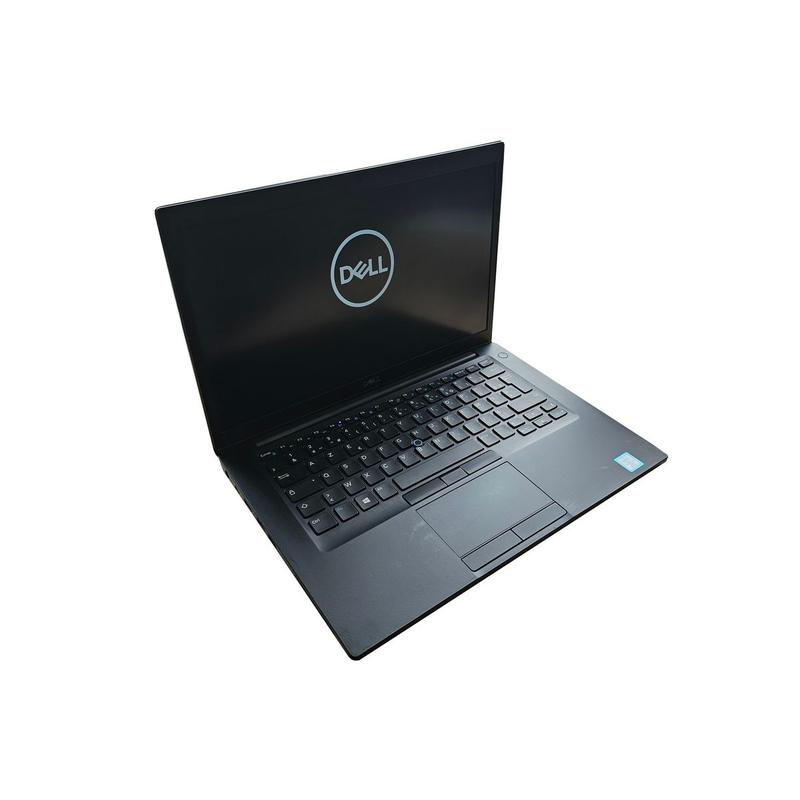
Jeśli posiadasz laptopa bez klawisza „Print Screen”, nie przejmuj się! System Windows ma dla Ciebie kilka skutecznych rozwiązań. Na przykład, użycie kombinacji „Windows + Shift + S” przypomina zgłębianie labiryntu, który prowadzi prosto do Twoich ulubionych zrzutów! Po aktywacji tej kombinacji ekran delikatnie przyciemnia się, a Ty możesz swobodnie zaznaczyć obszar, który pragniesz uchwycić. To prawdziwa magia, prawda?
Co jeśli preferujesz inne metody?
Może jesteś osobą, która woli rysować niż wciskać klawisze? Bez obaw, czekają na Ciebie również inne opcje! Narzędzie Wycinanie (Snipping Tool) działa jak osobisty asystent do robienia screenów, który umożliwia wybór fragmentu, który chcesz odciąć od reszty ekranu. Zaznaczasz prostokątny kształt, dowolny kształt lub po prostu cały ekran. Co więcej, masz możliwość podrasowania tego później adnotacjami jak prawdziwy artysta na wystawie!
Na zakończenie, warto mieć na uwadze, że dostępne są również zewnętrzne aplikacje, takie jak Lightshot czy Greenshot, które mogą sprawić, że robienie screena stanie się jeszcze bardziej przyjemne. Korzystając z nich, nie tylko uchwycisz obrazek, ale także dodasz różne efekty i smaczki. Dlatego pozwól, by Twoje zrzuty ekranu mówiły same za siebie, a życie na laptopie stało się znacznie prostsze i bardziej kolorowe!
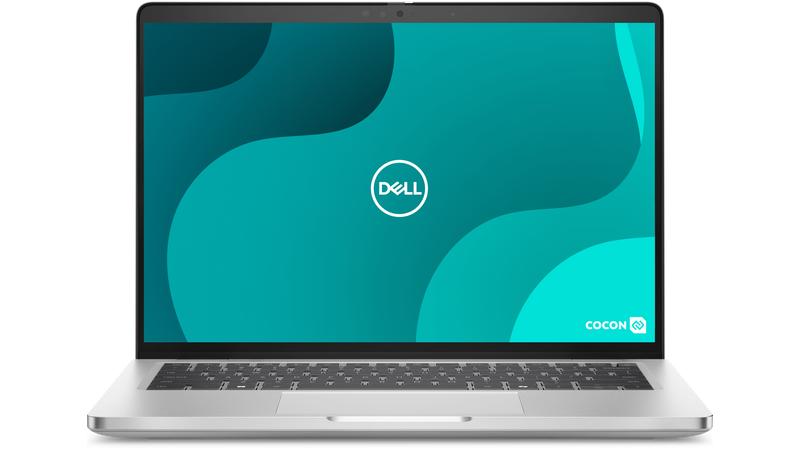
Poniżej przedstawiam kilka alternatywnych metod wykonywania zrzutów ekranu:
- Użycie aplikacji „Narzędzie Wycinanie” do tworzenia zrzutów odrębnych fragmentów ekranu.
- Korzystanie z kombinacji klawiszy „Alt + Print Screen”, aby uchwycić aktywne okno.
- Wykorzystywanie aplikacji Lightshot do szybkiego robienia screenów i edytowania ich.
- Wybór Greenshot, która oferuje opcje dodawania adnotacji i efektów do zrzutów ekranu.
Zastosowania zrzutów ekranu w codziennej pracy z komputerem
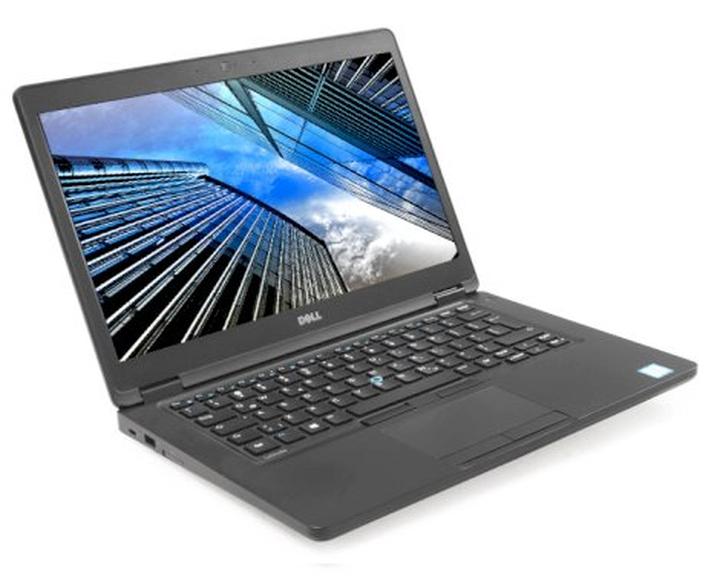
Zrzuty ekranu, znane także jako screeny, stają się prawdziwymi bohaterami codzienności każdego użytkownika komputera. W końcu nikomu nie brakuje pragnienia, aby zatrzymać cenne momenty z przeglądania internetu. To jak digitalna klatka filmowa, która pozwala uchwycić najlepsze ujęcia, aby potem dzielić się nimi z przyjaciółmi i współpracownikami. Po prostu możesz także zachwycać się nimi w zaciszu własnego domu. Dzięki zrzutom ekranu możesz pokazać kumplowi, jak wygląda błąd w aplikacji, o którym ciągle narzeka, zamiast opisywać go w długim mailu, który wciąż pozostanie anonimowym tworem.
Nie tylko komunikacja z innymi staje się łatwiejsza. Praca nabiera również nowego wymiaru. Jeśli tworzysz instrukcje czy poradniki, zrzut ekranu to idealny sposób na uchwycenie kluczowych momentów oraz wizualnych wskazówek. Dzięki takim obrazom każdy temat zyskuje koloryt. A jeśli potrzebujesz zachować kawałek śmiesznego mema, który wpadł Ci w oko podczas przeglądania sieci, zrzut w mniej niż minutę sprawi, że na Twoim dysku już czeka na użycie.
Współczesne komputery, zarówno te działające na Windows, jak i na MacOS, oferują wiele sposobów na wykonanie zrzutu ekranu. Klawisz Print Screen, zaprojektowany jako przycisk do wykonywania zrzutów, czasem okazuje się trudno dostępny. W takiej sytuacji pomocna staje się cała armia skrótów klawiszowych. Kto by pomyślał, że połączenie kombinacji klawiszy sprawia, że zrzut ekranu staje się nie tylko łatwiejszy, ale również bardziej zaawansowany? Chińska technologia wcale nie jest bardziej skomplikowana, co udowadniają między innymi aplikacje takie jak Snipping Tool, które oferują jeszcze więcej możliwości! Możesz zdecydować, czy chcesz uchwycić cały ekran, czy tylko konkretne okno – to jak zabawa z cyfrowym nożem!
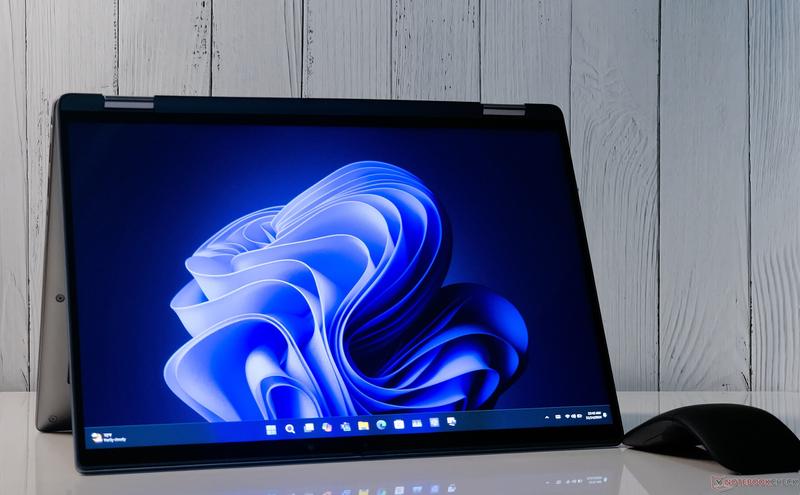
Warto również pamiętać, że zrzuty ekranu to nie tylko prostota i wygoda, ale także potencjał do twórczej zabawy. Dodawanie adnotacji, ozdabianie strzałkami czy podświetlanie ważnych informacji przynosi uczucie satysfakcji oraz robi większe wrażenie na odbiorcach. Kiedy zechcesz podzielić się z kimś kluczowymi informacjami, lepiej pokazać, co tak naprawdę się stało, zamiast ograniczać się do słów „świecie, coś tu się zepsuło”. W końcu w czasach, gdy obraz wart jest więcej niż tysiąc słów, zrzuty ekranu stały się narzędziem, które nie tylko wspiera codzienną pracę, ale także nadaje jej niepowtarzalny charakter – coś w stylu sztuki nowoczesnej, jednak w znacznie łatwiejszej do zrozumienia formie!
| Zastosowanie | Opis |
|---|---|
| Komunikacja z innymi | Ułatwienie w przedstawianiu błędów aplikacji lub innych problemów zamiast długich opisów. |
| Tworzenie instrukcji | Uchwycenie kluczowych momentów i wizualnych wskazówek w poradnikach. |
| Przechowywanie memów | Możliwość szybkiego zrobienia zrzutu śmiesznego mema z internetu. |
| Zaawansowane możliwości | Wykorzystanie aplikacji takich jak Snipping Tool do uchwycenia określonych obszarów ekranu. |
| Twórcza zabawa | Możliwość dodawania adnotacji, ozdabiania strzałkami i podświetlanie ważnych informacji. |
| Wyrazistość przekazu | Zrzuty ekranu pomagają w lepszym przedstawieniu sytuacji niż samo opisanie słowami. |
Czy wiesz, że zrzuty ekranu mogą być także używane jako narzędzie do nauki? Współdzielenie wizualnych materiałów edukacyjnych, takich jak fragmenty tekstów czy wykresy, może ułatwić przyswajanie wiedzy i skuteczniejsze zapamiętywanie informacji przez uczniów lub uczestników szkoleń!
Źródła:
- https://foxmedio.pl/jak-zrobic-screen-na-laptopie/
- https://www.morele.net/wiadomosc/jak-zrobic-screena-na-laptopie/22850/
- https://www.elektroda.pl/rtvforum/topic2781488.html
- https://support.microsoft.com/pl-pl/windows/skr%C3%B3t-klawiaturowy-do-funkcji-print-screen-601210c0-b3a9-7b58-bc40-bae4dcf5f108



