Konrad Mielewczyk
Aktywacja Bluetooth w laptopie Dell E6400 może wydawać się skomplikowana, ale nie ma powodów do zmartwień! Wystarczy wykonać kilka prostych kroków, aby ostatecznie połączyć się ze swoim ulubionym bezprzewodowym głośnikiem lub słuchawkami. Na początek upewnij się, że zainstalowałeś odpowiednie sterowniki. Bez nich Twoje laptopowe czary nie zadziałają. Zwykle można je pobrać z oficjalnej strony Dell, a po ściągnięciu wystarczy je zainstalować. Pamiętaj, aby nie otwierać zbyt wielu aplikacji, ponieważ nasz E6400 nie jest laptopem z najwyższej półki, a multitasking nie należy do jego mocnych stron.
Gdy wszystko przebiegło gładko, czas przejść do drugiego kroku – zajrzeć do BIOS-u! Tak, dokładnie tam. Może to nie jest najciekawsza część, ale jest kluczowa. Włącz laptopa, a następnie wciśnij klawisz F2 podczas uruchamiania, aby wejść do BIOS-u. Sprawdź, czy Bluetooth jest włączony. Uczyń to swoją pierwszą misją, a w przypadku zauważenia, że Bluetooth jest wyłączony, włącz go natychmiast! Potem wróć do Windows i zaprezentuj swoim znajomym, że potrafisz obsługiwać BIOS.
Jak włączyć Bluetooth w Windowsie?
Jeżeli już przeszedłeś przez BIOS, czas zająć się uruchomieniem Bluetooth w systemie Windows. Najpierw kliknij ikonę Bluetooth znajdującą się w obszarze powiadomień. Jeżeli jej tam brakuje, nie ma powodów do zmartwień! Możesz przejść do Ustawień, a następnie do sekcji „Urządzenia”. Tam znajdziesz zakładkę Bluetooth i inne urządzenia, gdzie możesz włączyć Bluetooth. Wszystko będzie jasne jak słońce! W przypadku napotkania trudności, sprawdź, czy nie zgubiłeś przełącznika bezprzewodowego. To może być mały guzik po bokach laptopa, który z pewnością przekona Twojego E6400 do współpracy.
Kiedy Bluetooth zostanie aktywowany, prawdopodobnie zauważysz świecącą niebieską diodę, która informuje, że teraz możesz łączyć się bezprzewodowo jak nigdy wcześniej. Jeżeli mimo tych wszystkich prób Bluetooth wciąż nie działa jak powinien, spróbuj zaktualizować sterowniki ponownie – czasami potrzebują one dodatkowej uwagi ze strony użytkownika. W razie kolejnych trudności, piwo, chipsy i program wsparcia technicznego zawsze będą w pobliżu. Życzę powodzenia w tej bezprzewodowej przygodzie!
| Krok | Opis |
|---|---|
| 1 | Upewnij się, że zainstalowałeś odpowiednie sterowniki, pobierz je z oficjalnej strony Dell i zainstaluj. |
| 2 | Włącz laptopa i wciśnij klawisz F2 podczas uruchamiania, aby wejść do BIOS-u. Sprawdź, czy Bluetooth jest włączony. Jeśli jest wyłączony, włącz go. |
| 3 | Kliknij ikonę Bluetooth w obszarze powiadomień. Jeśli jej tam nie ma, przejdź do Ustawień > Urządzenia > Bluetooth i inne urządzenia, aby włączyć Bluetooth. |
| 4 | Sprawdź, czy nie zgubiłeś przełącznika bezprzewodowego, który może znajdować się po bokach laptopa. |
| 5 | Jeśli Bluetooth nadal nie działa, spróbuj zaktualizować sterowniki ponownie. |
Czy wiesz, że niektóre laptopy Dell E6400 mogą mieć klawisz funkcyjny (np. F2 lub F12), który bezpośrednio włącza lub wyłącza Bluetooth? Warto zwrócić na to uwagę przed przeszukiwaniem BIOS-u!
Rozwiązywanie problemów z Bluetooth w laptopie Dell E6400
Jeśli posiadasz laptopa Dell E6400 i pragniesz nawiązać przyjaźń ze swoimi urządzeniami za pomocą Bluetooth, najpierw upewnij się, że nie jesteś sam w tej bitwie. Często zdarza się, że ta błękitna magia nie działa jak należy. Czasami dioda Bluetooth nie świeci, jakby zapomniała o obowiązkach, a Ty czujesz, że utraciłeś szansę na połączenie z ulubionymi słuchawkami lub głośnikiem. W takich chwilach zaczynasz podejrzewać, że coś jest nie tak, mimo iż w BIOS-ie wszystko wygląda w porządku. Przygotuj się, ponieważ zaraz podjęty zostanie krok w stronę rozwiązania tego wyzwania!
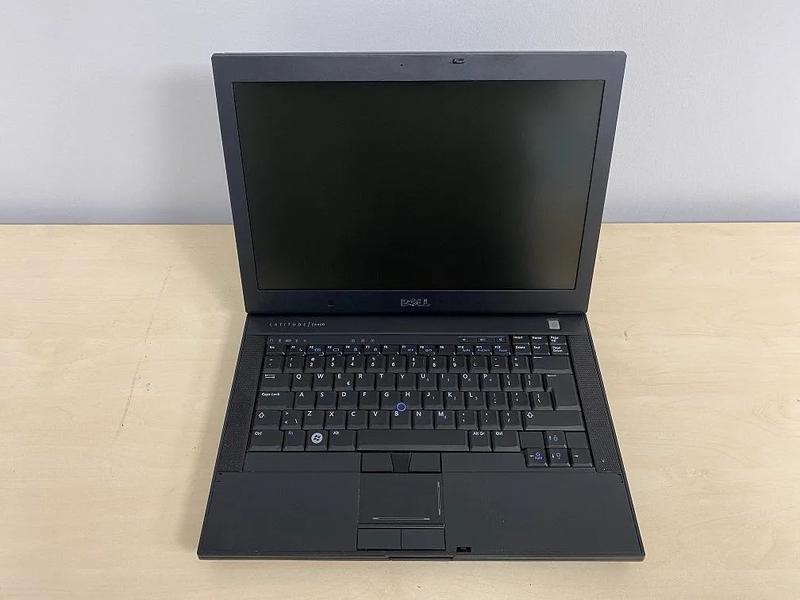
Na początek zwróć uwagę na przełącznik bezprzewodowy umieszczony na laptopie. Czasami ten mały szczegół, który woła o uwagę, może skrywać się gdzieś z boku urządzenia. Jeśli już dokładnie przeszukałeś cały sprzęt, a przełącznika wciąż nie ma, przejdź do ustawień systemowych. W sekcji usług znajdziesz opcję „Usługa Bluetooth” – upewnij się, że jest uruchomiona. Kiedy w końcu usłyszysz dźwięk sygnalizujący, że Twoje urządzenie połączyło się, poczujesz się, jakbyś zdobył Mount Everest!
Problem z instalacją sterowników
Jeśli mimo wszystko nadal borykasz się z problemami z wykrywaniem Bluetooth, w takim przypadku przyczyną mogą być sterowniki. Często starsze wersje oprogramowania przestają działać, jakby postanowiły przejść na emeryturę. Zanim jednak podejmiesz dalsze kroki, upewnij się, że ściągasz odpowiednią wersję ze strony producenta. Czasami laptop nie jest zbyt przychylny w obliczu nowych aktualizacji i wyświetla komunikat: „Włącz Bluetooth za pomocą bezprzewodowego przełącznika” – niestety, w takich chwilach czujesz się jak ryba na sucho. Zainstaluj sterowniki jako administrator i wybierz zgodność z systemem, aby uniknąć nieprzyjemnych niespodzianek!
Pamiętaj, że technologie potrafią być kapryśne! Czasami wystarczy po prostu zrestartować laptopa, aby sprawy nabrały tempa. Jeśli masz chęć, spróbuj wymienić stare sterowniki na nowe – być może nowe wersje lepiej nawiążą współpracę. Kiedy wszystkie dotychczasowe próby zawiodą, warto również rozważyć skontaktowanie się z pomocą techniczną. Jednak na początku, spróbuj samodzielnie rozwiązać problem! W końcu wspólne zmagania z komputerem mogą być niezłą przygodą, a może nawet szansą na naukę na przyszłość!
Oto kilka kroków, które pomogą w rozwiązaniu problemów z Bluetooth:
- Sprawdź przełącznik bezprzewodowy na laptopie.
- Upewnij się, że usługa Bluetooth jest uruchomiona w ustawieniach systemowych.
- Zaktualizuj sterowniki Bluetooth do najnowszej wersji.
- Zainstaluj sterowniki jako administrator oraz wybierz odpowiednią zgodność z systemem.
- Zrestartuj laptopa, aby zastosować zmiany.
Zarządzanie ustawieniami Bluetooth w systemie Windows na Dell E6400
Zarządzanie ustawieniami Bluetooth w systemie Windows na Dell E6400 może przypominać grę w zgadywanki, zwłaszcza gdy chcemy nawiązać połączenie naszego notebooka z nowoczesnymi gadżetami. Pierwszym krokiem ku sukcesowi staje się upewnienie, że Bluetootht w ogóle działa. Czasami to zadanie przypomina szukanie igły w stogu siana – czujesz, że Bluetooth istnieje, ale nie możesz go znaleźć. W takiej sytuacji warto sprawdzić, czy funkcja Bluetooth jest aktywna w BIOSIE. Jeżeli tam świeci na niebiesko, możemy być pewni, że urządzenie działa, choć może mieć swoje humorki.
Jak uruchomić Bluetooth?
Pierwszym podejściem do aktywacji Bluetooth może być skorzystanie z menedżera urządzeń. Zazwyczaj wystarczy rozwinąć zakładkę „Bluetooth” i przełączyć odpowiednią opcję. Jednak co zrobić, gdy ta zakładka okazuje się pusta? W tej sytuacji czujesz się jak dziecko w sklepie cukierniczym, ale zamiast słodyczy nie masz nic. Dlatego warto zainstalować najnowsze sterowniki ze strony Dell. Upewnij się, że ściągasz odpowiednią wersję – bo nikt nie chce, żeby laptop próbował współpracować z systemem, który nie istnieje!
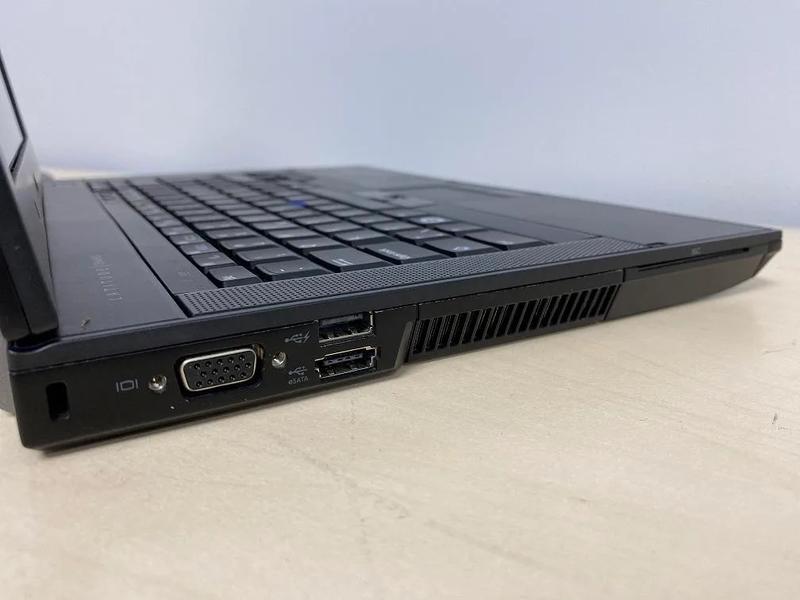
Gdy zainstalujesz sterowniki, zwróć uwagę na wskaźnik Bluetootht, który teraz powinien zaświecić na niebiesko. Jeśli jednak nie świeci, nie wpadaj w panikę – może to być spowodowane problemem z fizycznym przełącznikiem. Na niektórych laptopach musisz przesunąć suwakiem lub nacisnąć przycisk z symbolem Bluetooth. Gdy go nie znajdziesz, szukaj cierpliwie, ponieważ czasami przełączniki skrywają się jak jednorożce – mogą zaskoczyć swoją ukrytą naturą.
Co zrobić, gdy Bluetooth wciąż nie działa?
Gdy wypróbujesz wszystkie możliwe opcje, czas na kreatywne myślenie. Restart komputera może przynieść nowe nadzieje, więc sprawdź, czy pojawi się jakiś tajemniczy komunikat. Jeżeli nie, sprawdź usługi Windows i upewnij się, że usługa Bluetooth działa. To tak, jakbyś sprawdzał, czy gotująca się zupa nie przywarła do garnka – czasami drobne szczegóły mają ogromne znaczenie. A jeśli to również nie przyniesie rezultatu, przygotuj się na poszukiwania wsparcia na licznych forach internetowych. Może wśród zapaleńców komputerowych odkryjesz pomoc, której naprawdę potrzebujesz! Pamiętaj, że czasami najlepsze rozwiązania przychodzą z najmniej oczekiwanej strony!
Jak zaktualizować sterowniki Bluetooth w laptopie Dell E6400?
Aby zaktualizować sterowniki Bluetooth w laptopie Dell E6400, na początek upewnij się, że masz połączenie z Internetem. Bez tego cudu techniki, jakim jest Internet, nie uda się przejść do kolejnych kroków. Zanim jednak zdasz sobie sprawę, że coś może być nie tak, sprawdź, czy Bluetooth jest włączony. W modelu tym najczęściej używa się sprytnego przełącznika, który czasami potrafi skutecznie się ukrywać. Kiedy dioda Bluetooth nie świeci na niebiesko, to wyraźny sygnał, że coś poszło nie tak. Warto więc chwilę zastanowić się nad tym problemem, popijając pyszną kawę.
Sprawdzenie ustawień w BIOSie
Kiedy upewnisz się, że przełącznik nie pomógł w włączeniu Bluetooth, koniecznie zajrzyj do BIOSu. Tak, rzeczywiście, to dobry krok. Z tego miejsca można włączyć Bluetooth, jeżeli wcześniej był wyłączony. Wystarczy wejść w zakładkę dotyczącą urządzeń i potwierdzić, że Bluetooth jest aktywowany. Po dokonaniu tych zmian zrestartuj laptopa i obserwuj, czy dioda zaświeciła się. Jeżeli nadal nie świeci, czas kontynuować poszukiwania odpowiednich sterowników!
Dobre miejsce na sterowniki
Teraz przyszedł czas, aby przejść do internetowego poszukiwania skarbu, czyli sterowników! Wystarczy wpisać „Dell E6400 Bluetooth driver” w wyszukiwarkę i wyszukać oficjalną stronę Della. Po dotarciu na tę stronę znajdziesz odpowiednie oprogramowanie. Upewnij się, że ściągasz najnowszą wersję, aby uniknąć rozczarowań. Kiedy zakończysz ściąganie, uruchom plik instalacyjny. Jeżeli Windows zacznie się skarżyć, że musisz włączyć ten nieszczęsny przełącznik, oznacza to, że czeka cię prawdziwa przygoda, w której nigdy nie wiesz, co przyniesie los!
Na koniec, jeżeli instalacja się nie powiedzie, często problem leży po stronie systemu operacyjnego. Dlatego tak ważne jest, aby wybierać odpowiednią wersję sterownika. Dobrze jest uruchomić instalator jako administrator, bo wtedy Windows może być bardziej przychylny Twoim działaniom. W razie kłopotów warto również sprawdzić, czy na stronie Della dostępny jest przewodnik krok po kroku. Dzięki temu unikniesz spotkania z komunikatami o błędach, które w tym technologicznym labiryncie są na porządku dziennym!
Oto najważniejsze punkty, które należy uwzględnić podczas poszukiwania sterowników:
- Wprowadzenie frazy „Dell E6400 Bluetooth driver” w wyszukiwarce.
- Odnalezienie oficjalnej strony Della.
- Pobranie najnowszej wersji sterowników.
- Uruchomienie pliku instalacyjnego zgodnie z instrukcjami.
- Sprawdzenie, czy Bluetooth jest włączony oraz aktywowany w BIOSie.