
 Konrad Mielewczyk
BIOS, czyli Basic Input/Output System, działa jak pierwszy komputerowy pilot, który budzi laptopa Acer do życia. Dzięki niemu sprzęt komunikuje się z systemem operacyjnym, a jego rola jako pośrednika polega na uruchamianiu wszystkich podzespołów, takich jak procesor czy pamięć RAM. W laptopach Acer BIOS zapisuje się w pamięci nieulotnej, co sprawia, że nie zniknie on nawet po wyłączeniu urządzenia. Można go porównać do kapitana, który stoi na mostku i dba o to, żeby wszystkie urządzenia funkcjonowały jak najlepiej. Bez niego nasz laptop przypomina statek pozbawiony sternika – z tonami wody i nie wiedząc, dokąd płynąć!
Wejście do BIOS-u w laptopach Acer może zaskakiwać, niczym tajny klub, do którego dostęp mają tylko wtajemniczeni. Aby przekroczyć bramy BIOS-u, wystarczy w momencie uruchamiania komputera nacisnąć klawisz F2. Gdyby to nie zadziałało, nie panikujcie! Warto spróbować kombinacji klawiszy Delete, F10 lub nawet Fn+F2, jeśli na pokładzie macie kompaktową klawiaturę. Pamiętajcie, że okno do wprowadzenia zmian otwiera się na chwilę, więc szykujcie się na mały wyścig z czasem. Idealnie, jeśli laptop jest pod ręką, bo nic nie dodaje adrenaliny, jak szybkie wciskanie klawiszy na „ostatnią chwilę”.
Jakie możliwości daje BIOS w laptopach Acer?
Oprócz uruchamiania systemu, BIOS w laptopach Acer staje się potężnym narzędziem do konfiguracji. Możliwość zarządzania kolejnością uruchamiania urządzeń, ustawiania parametrów procesora i pamięci RAM oraz dbania o bezpieczeństwo sprzętowe laptopa otwiera przed nami wiele drzwi. Te możliwości przypominają hipermarket z elektroniką – wybierasz, przestawiasz, a na końcu cieszysz się optymalizacją wydajności swojego laptopa. Pamiętaj jednak, że jeśli ingerujesz w te ustawienia bez odpowiedniej wiedzy, twój doskonały laptop przemieni się w niezdarne elektroniczne pudełko, które nie włączy się na dotyk. Dlatego zawsze miejcie w pamięci mądrość: mądry użytkownik to szczęśliwy użytkownik!
Kiedy opanujesz sztukę wchodzenia do BIOS-u i poznasz jego funkcje, usiądź wygodnie i ciesz się doświadczeniami, jakie oferuje twój laptop Acer. Jeżeli napotkasz jakiekolwiek trudności, pamiętaj, że świat BIOS-u pełen jest tajemnic i zagadek, a jako odkrywcy nie bojcie się żadnych wyzwań! Najważniejsze, aby nie ograniczać się do jednego klawisza, bo możliwości jest wiele, a każda z nich prowadzi do nowych odkryć i lepszej wydajności twojego sprzętu. Zatem do dzieła, przyjaciele komputerowcy – BIOS czeka na wasze polecenia!
Kroki do łatwego dostępu do BIOS w różnych modelach Acer Aspire
Chcesz dostać się do BIOS-u w swoim laptopie Acer Aspire, ale czujesz, jakbyś próbował przemycić się do klubu VIP? Bez obaw! Oto kilka prostych kroków, które sprawią, że ta misja stanie się dziecinnie łatwa. Zazwyczaj wystarczy włączyć laptopa, a tuż po naciśnięciu przycisku zasilania, rozpocząć wielokrotne naciskanie klawisza F2. Ten klasyczny sposób działa na większości modeli. Niemniej jednak, jeśli nie przepadasz za próbami dostępu w ekspresowym tempie, warto alternatywnie spróbować klawisza Delete lub F10 – życie potrafi zaskakiwać, prawda?
Różne modele, różne klawisze
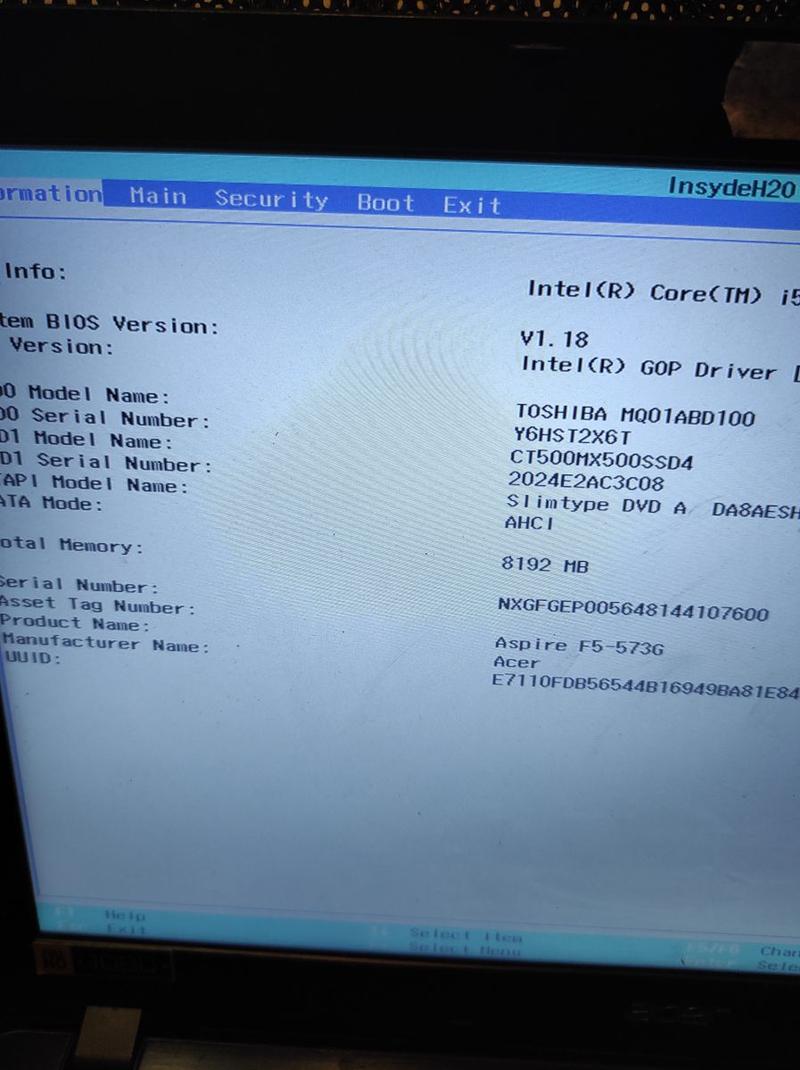
Każdy model Acer Aspire ma swoje unikalne preferencje, dlatego aby być na bieżąco, warto zapoznać się z dokumentacją swojego laptopa. Dodatkowo, niektóre modele mogą mieć zaskakujące upodobania! Możesz napotkać klawisze, takie jak Fn+F2, szczególnie w kompaktowych klawiaturach. Dlatego zanim wpadniesz w panikę, sprawdź, czy Twoja klawiatura ma jakieś ciekawe funkcje! Pamiętaj także o wpływie Fast Boot – jeżeli próbujesz uzyskać dostęp, a logo Acer miga przez chwilę i znika, może to pokrzyżować Twoje plany. Tymczasowe wyłączenie szybkiego uruchamiania umożliwi Ci dostęp do BIOS-u.
Awaryjne rozwiązania dla opornych

W sytuacji, gdy po wielu próbach nadal nie możesz wkroczyć do BIOS-u, pora na bardziej zaawansowane techniki! Możesz skorzystać z opcji dostępnych w systemie Windows. Aby to zrobić, przejdź do ustawień, znajdź sekcję „Odzyskiwania” i kliknij „Uruchom ponownie teraz” w kategorii „Zaawansowane uruchamianie”. Po restarcie wybierz „Opcje zaawansowane”, a następnie „Ustawienia oprogramowania UEFI”. To prawdziwa revolution! Takie nowoczesne czasy, że nawet dostęp do BIOS-u może stać się przyjemnością.
Pamiętaj, że dostęp do BIOS-u to nie tylko zabawa – to tajemnice i moc, które dają Ci kontrolę nad swoim laptopem. Zmiana ustawień pozwala poprawić wydajność, zarządzać podłączonymi urządzeniami oraz zwiększyć bezpieczeństwo. Choć początkowo może to sprawiać trudności, z pewnością odnajdziesz swoją drogę do sekretnych zakątków swojego Acer Aspire!
Poniżej znajdują się inne klawisze, które mogą być używane do dostępu do BIOS-u w różnych modelach Acer Aspire:
- F2 – Najczęściej używany klawisz na większości modeli.
- Delete – Alternatywna opcja w niektórych modelach.
- F10 – Może działać w starszych modelach.
- Fn+F2 – Używane w kompaktowych klawiaturach.
| Klawisz | Opis |
|---|---|
| F2 | Najczęściej używany klawisz na większości modeli. |
| Delete | Alternatywna opcja w niektórych modelach. |
| F10 | Może działać w starszych modelach. |
| Fn+F2 | Używane w kompaktowych klawiaturach. |
Rozwiązywanie problemów: Co zrobić, gdy nie możesz wejść do BIOS-u?

Nie ma nic bardziej frustrującego niż plany dotyczące zmian w BIOS-ie, które nie przynoszą oczekiwanych rezultatów. Włączasz komputer, serce bije szybciej, naciskasz klawisz F2 jak szalony, a tu nic. Po chwili zdajesz sobie sprawę, że trafiłeś na problem wymagający bardziej zaawansowanych technik. Oto kilka sztuczek, które mogą Ci pomóc, gdy nie możesz się dostać do BIOS-u, jakby był to sekretny klub, do którego brama jest zamknięta na głucho.
Sprawdź, czy klawiatura działa!

Upewnij się, że Twoja klawiatura działa. Spróbuj podłączyć inną klawiaturę lub sprawdź, czy przyciski funkcjonują, gdy komputer działa. Czasem nowoczesne laptopy mogą mieć problemy z komunikacją z klawiaturą USB, zanim jeszcze załadowany zostanie system. Jeśli posiadasz starą, dobrą klawiaturę PS/2, to skorzystaj z niej, lub spróbuj zmienić port USB, aby upewnić się, że system Cię „zaakceptuje”.
Fast Boot: Twój wróg numer jeden
Jeśli masz włączoną funkcję szybkiego uruchamiania, dostęp do ustawień BIOS-u może stać się dla Ciebie ogromnym wyzwaniem. Ta funkcja często miga na ekranie, kradnąc cenną sekundę na naciskanie klawiszy. W takim przypadku warto przejść do ustawień systemu operacyjnego i ją wyłączyć. Taki krok z pewnością da Ci więcej czasu na otwarcie bram do BIOS-u. W przeciwnym razie będziesz musiał zmagać się z nieustępliwym mechanizmem, który ściga Cię jak złodziej w nocy!
Jeśli wszystkie dotychczasowe techniki zawiodły, warto spróbować bardziej drastycznych działań, jak tzw. power drain. Wyłącz laptopa, odłącz go od zasilania, wyjmij akumulator (jeśli to możliwe) i przytrzymaj przycisk zasilania przez kilka sekund. Następnie podłącz wszystko na nowo i spróbuj ponownie uzyskać dostęp do BIOS-u. Może to zadziała lepiej niż wróżenie z fusów!
Porady dotyczące konfiguracji ustawień BIOS dla optymalnej wydajności laptopa
Konfiguracja BIOS-u laptopa przypomina wyczarowywanie magicznego eliksiru – potrzebujesz nieco wiedzy, szczypty szczęścia, a efektem końcowym jest optymalna wydajność! Pierwszym krokiem w odkrywaniu tajemnic BIOS-u staje się jego uruchomienie. Najczęściej wystarczy wcisnąć klawisz F2 zaraz po włączeniu komputera, ale gdyby klawisze funkcyjne mogły mówić, z pewnością kłóciłyby się o miano najważniejszego. Czasem przydaje się także klawisz Delete, a w nowych modelach musisz skorzystać z kombinacji Fn+F2. Na pewno odkryłeś, jak wiele umiejętności akrobatycznych skrywa Twoja klawiatura! Pamiętaj też, aby wyłączyć funkcję szybkiego uruchamiania w Windows, ponieważ może ona skomplikować Twoje przygody z BIOS-em, porównywalnymi do rozwiązywania krzyżówki w obcym języku.
Kiedy już uda Ci się dotrzeć do BIOS-u, przyszedł czas na prawdziwe czary! Rozpocznij od ustawienia kolejności uruchamiania urządzeń, dając pierwszeństwo temu, z czego chcesz startować. Na przykład możesz wybrać pendrive’a, gdy planujesz zainstalować nowy system operacyjny. Ale to dopiero początek! Dobrze również zwrócić uwagę na tryb AHCI dla dysków, który zwiększy wydajność Twojego SSD do poziomu superbohaterów. Nie zapominaj o profilu XMP dla pamięci RAM, ponieważ każdy chce, aby jego pamięć działała na najwyższych obrotach. To trochę jak ożywienie uciętej rośliny – prawdziwa magia!
Praktyczne porady dotyczące ustawień BIOS
W świecie UEFI możesz cieszyć się dostępem do licznych opcji oraz pięknym interfejsem graficznym, który sprawia, że czujesz się jak kapitan na mostku statku kosmicznego! Koniecznie zwróć uwagę na opcje zarządzania energią CPU, ponieważ to właśnie tam znajdziesz skarby, które pozwolą Twojemu laptopowi wykorzystać więcej energii, nie rezygnując z długotrwałej pracy na baterii. Problemem staje się jednak niezdarność użytkownika, który bez zastanowienia zmienia ustawienia, a potem woła o pomoc, gdy laptop odmawia współpracy. Dlatego warto prowadzić notatki z dotychczasowych ustawień, aby móc powrócić do chwil, kiedy wszystko działało jak należy.
- Ustawienia kolejności uruchamiania
- Tryb AHCI dla dysków SSD
- Profil XMP dla pamięci RAM
- Opcje zarządzania energią CPU
To są kluczowe ustawienia, które możesz zmodyfikować w BIOS-ie, aby poprawić wydajność swojego laptopa i dostosować go do swoich potrzeb.
Na zakończenie zawsze pamiętaj o bezpieczeństwie! W BIOS-ie możesz ustawić hasła, które ochronią Twoje dane przed nieproszonymi gośćmi, a także włączyć funkcję Secure Boot. W końcu nikomu nie jest na rękę, gdy laptop zamienia się w piekło wirusów! Jeżeli narzędzia diagnostyczne w BIOS-ie przestaną działać, spróbuj najpierw zresetować ustawienia do tych fabrycznych. Pamiętaj, że każdy laptop jest inny, ale z odpowiednim podejściem możesz stać się prawdziwym czarodziejem BIOS-u! Mistrzu, czyż nie nadszedł czas, aby wybaczyć swoim klawiszom funkcyjnym?
Źródła:
- https://cpp-polska.pl/jak-wejsc-do-bios-u-w-laptopie-acer-aspire-krok-po-kroku/
- https://ubuntu.pl/forum/viewtopic.php?t=154899
- https://e-katalog.pl/post/5451/298-how-to-run-bios-on-a-laptop-or-pc/
- https://www.elektroda.pl/rtvforum/topic2047434.html



