
 Konrad Mielewczyk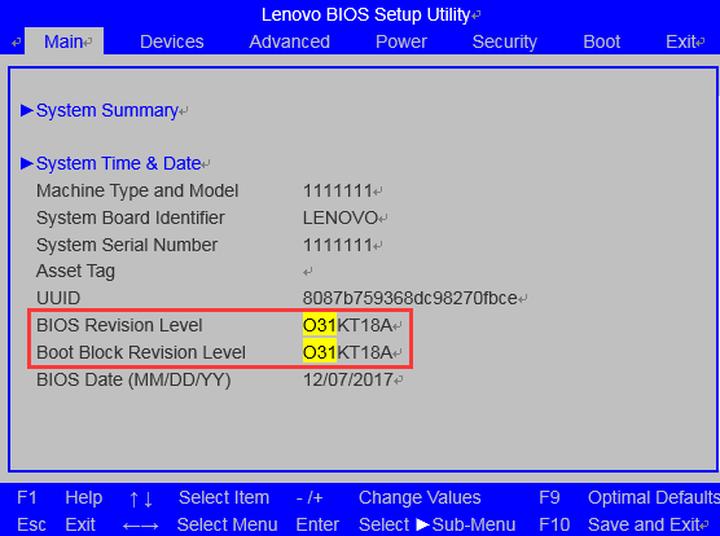
Przygotowanie do wejścia w BIOS komputera przypomina wyprawę do tajemniczego królestwa, w którym masz możliwość podejmowania decyzji, mogących diametralnie zmienić działanie twojego sprzętu. Jak każdy rytuał, wymaga to jednak odpowiedniego podejścia i odrobiny odwagi! Na początek upewnij się, że posiadasz odpowiednią wiedzę na temat swojego laptopa. Czy twój model to Lenovo? A może korzystasz z innej marki? W przypadku laptopów Lenovo, takich jak seria G50, wszystkie drogi prowadzą do przycisku Novo, który znajduje się tuż obok przycisku zasilania. Pamiętaj, żeby komputer był wyłączony, zanim naciśniesz ten magiczny guzik!
Co jednak zrobić, gdy przycisk Novo nie działa? To jak pechowy wypad na długi spacer w deszczu bez parasola! W tej sytuacji warto spróbować kilku kombinacji klawiszy, takich jak F2 lub Delete, które w większości przypadków również zaprowadzą cię na właściwą ścieżkę. Dodatkowo, warto mieć z tyłu głowy, że przed naciśnięciem czegokolwiek należy odłączyć wszystkie niepotrzebne urządzenia zewnętrzne, ponieważ komputery czasami zachowują się, jakby miały swoje własne zdanie!
Jak wejść w BIOS bez stresu?
Kiedy już dotrzesz do BIOS-u, poczujesz się jak czarodziej, który zyskał dostęp do sekretnych mocy swojego komputera! W tym miejscu masz możliwość zmiany różnych ustawień, na przykład kolejności uruchamiania systemu, co okaże się przydatne, gdy planujesz zainstalować nowy system operacyjny z USB. Pamiętaj jednak, że z wielką mocą wiąże się odpowiedzialność – niewłaściwe zmiany mogą poprowadzić twojego laptopa na ścieżkę nieodwracalnego cierpienia. Jeśli masz wątpliwości, nie wahaj się poprosić kogoś bardziej doświadczonego o pomoc!
Na koniec pamiętaj, że nie istnieje jedna, magiczna metoda na wejście do BIOS-u, ponieważ każdy laptop stanowi indywidualny przypadek w wielkiej rodzinie komputerów. Postaw sobie wyzwanie, spróbuj różnych strategii, a być może nawet stworzysz film, w którym staniesz się gwiazdą BIOS-owej eskapady. Kto wie, może twoje zmagania z tym technologicznym wyzwaniem staną się legendą wśród znajomych? Życzę powodzenia!
Krok po Kroku: Jak Wejść do BIOS-u w Lenovo G50
Czy kiedykolwiek zastanawiałeś się, jak możesz wejść do BIOS-u w swoim Lenovo G50? Jeśli tak, to nie jesteś sam! Przygotowaliśmy dla Ciebie szczegółowy przewodnik, który pomoże Ci odkryć tajemnice tego niezwykłego miejsca, gdzie komputer chowa wszystkie swoje sekrety. Przygotuj się na fascynującą podróż do wnętrza swojego laptopa, bo czas na eksplorację technologicznych zakamarków!
Odkrycie Przycisku NOVO
Zacznijmy od podstaw. Aby uzyskać dostęp do BIOS-u, musisz skorzystać z przyciski NOVO, który znajduje się tuż obok przycisku zasilania. Choć ten mały, niewinnie wyglądający przycisk może wydawać się niepozorny, ma niesamowite możliwości! Wyłącz laptopa, a następnie zlokalizuj przycisk NOVO i naciśnij go. W zależności od modelu, może on być oznaczony strzałką. Jeśli masz trudności ze znalezieniem go, dokładnie przyjrzyj się okolicy zasilania – kto by pomyślał, że taka drobnostka może zdziałać cuda?
Kombinacje Klawiszy jako Tajna Broń
Jeśli przycisk NOVO nie przynosi efektu, nie wpadaj w panikę! Istnieją także tradycyjne kombinacje klawiszy, które możesz wypróbować. Wiele osób twierdzi, że wystarczy nacisnąć klawisz F2 tuż po włączeniu laptopa – to przypomina grę w pokera, gdzie zamiast kart stawiasz na klawisze! Inni polecają bardziej ekstremalne metody, takie jak podłączenie zewnętrznej klawiatury i naciśnięcie przycisku Delete. Próbuj, eksperymentuj i dobrze się przy tym baw – w końcu technologia to nie matematyka!
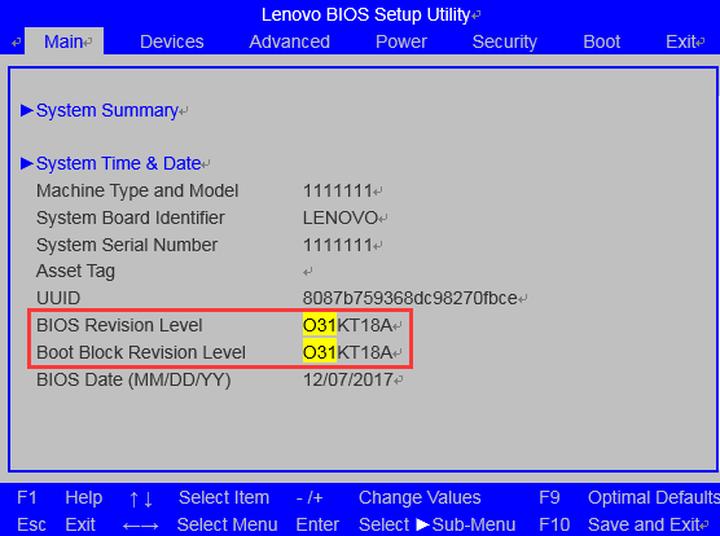
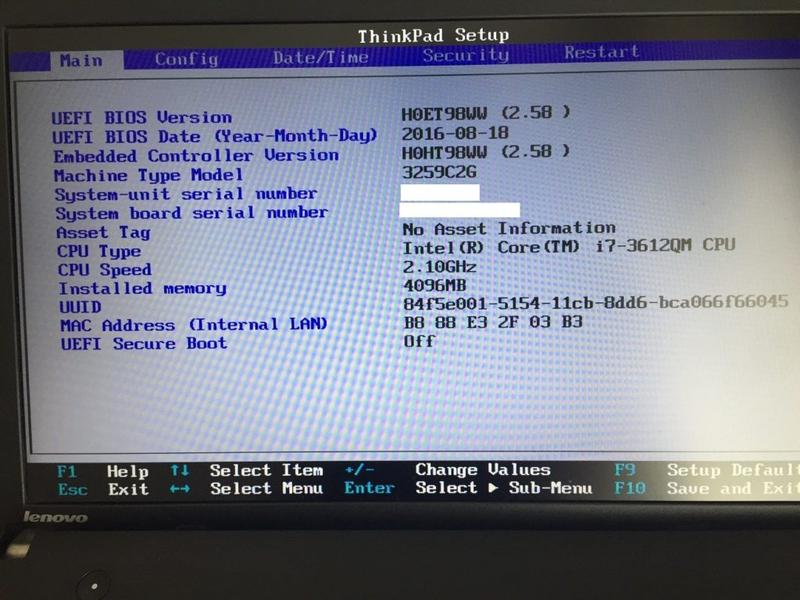
Oto kilka najczęściej stosowanych kombinacji klawiszy do wejścia do BIOS-u:
- F2 – najczęściej używana kombinacja w Lenovo G50.
- Delete – działa na niektórych modelach laptopów.
- F1 – także może być skuteczna w niektórych urządzeniach.
Po kilku radosnych próbach w końcu możesz udać się do BIOS-u, gdzie czekają na Ciebie tajemnice ustawień systemowych. Pamiętaj jednak, aby ostrożnie podchodzić do wprowadzanych zmian, ponieważ zamiast zwiększyć moc swojego laptopa, możesz przypadkowo wprowadzić go w stan wiecznego spoczynku. Nawet jeśli coś pójdzie nie tak, zawsze masz przycisk NOVO, prawda?
Typowe Problemy z Dostępem do BIOS-u i Jak je Rozwiązać
Każdy, kto miał do czynienia z komputerami, doskonale zdaje sobie sprawę, że dostęp do BIOS-u potrafi przyprawić o zawrót głowy. Taki mini-labirynt opanowany przez tajemnicze kombinacje klawiszy oraz ukryte przyciski czeka na odkrycie. Dla użytkowników laptopów Lenovo G50-30 ta sytuacja może zamienić się w prawdziwą przygodę. Czasami wystarczy nacisnąć mały przycisk Novo, który czai się tuż obok gniazda zasilania. Natomiast co zrobić, jeśli on nie działa? Wówczas zaczyna się prawdziwa walka z technologią! W takich momentach łatwo stracić nadzieję, ale nie załamuj rąk – każda trudność ma swoje rozwiązanie!
Na początek spróbujmy wyłączyć laptopa i przytrzymać przycisk Novo. Jeżeli ta metoda nie przyniesie rezultatu, testuj różne kombinacje klawiszy, na przykład spróbuj nacisnąć F2 lub Delete. To jak rzucenie kością: może się uda, a może znajdziesz się na forach, szukając odpowiedzi. Jeżeli wszystkie te sposoby zawiodą, warto pomyśleć o klasycznej sztuczce – podłącz zewnętrzną klawiaturę USB i spróbuj jeszcze raz. Technologia bywa jak złośliwy kot – czasami zmiana podejścia wystarczy, aby zyskać jej przychylność!
Jak Naprawić Problemy z Dostępem do BIOS-u?
Czasem komputer zmienia zasady gry i blokuje dostęp do BIOS-u nawet po wielu próbach. W takiej sytuacji warto sięgnąć po kilka sprawdzonych trików, przejmując rolę prawdziwego mistrza. Wyjmij dysk twardy i zrób to, ponieważ laptop może zrozumieć, że powinien współpracować. Choć to może brzmieć niewiarygodnie, bywa naprawdę zbawienne! Czasami kłopot tkwi w zaktualizowanym oprogramowaniu, więc zainstalowanie najnowszych sterowników może okazać się zbawienne. Jeżeli to jednak nie przyniesie efektu, warto pomyśleć o aktualizacji BIOS-u – to jak przetarcie okularów, nagle wszystko staje się jasne!
Nie poddawaj się, ponieważ odrobina cierpliwości oraz chęć działania w końcu przyniesie efekty. Od klasycznych kombinacji po techniczne sztuczki, dostęp do BIOS-u przypomina trochę grę w chowanego. Pamiętaj, że w tej zabawie odgrywasz rolę detektywa! Czasami najlepszym rozwiązaniem okazuje się przyjęcie, że technologia ma swoje humory. W końcu można oddać laptopa do serwisu, który z pewnością zna odpowiedzi na te wszystkie frustrujące pytania. Tylko pamiętaj, aby zabrać ze sobą kawę na czas oczekiwania – z każdą chwilą proces naprawy staje się bardziej ekscytujący!
BIOS w Lenovo G50: Dlaczego Warto Znać Te Ustawienia?
Każdy posiadacz laptopa Lenovo G50 doskonale zdaje sobie sprawę, że jego komputer to nie tylko kawałek metalu i plastiku, lecz także skarbnica tajemniczych ustawień. Jednym z kluczowych elementów, które wiele osób pomija, jest BIOS. Dlaczego warto się nim zainteresować? Oto odpowiedź! Dostęp do tego magicznego miejsca otwiera przed Tobą drzwi do niezliczonych możliwości, na które nawet zapaleni użytkownicy często nie zwracają uwagi. Marzysz o zmianie kolejności bootowania lub dostosowaniu ustawień systemowych? BIOS oferuje Ci tę moc, jednak nie wszyscy wiedzą, jak się do niego dostać, co może być pierwszym krokiem na drodze do sukcesu!
Aby w prosty sposób wejść do BIOS-u, można skorzystać z przyciski Novo, który w laptopie Lenovo G50 znajduje się tuż obok przycisku zasilania. Tak, dokładnie! Nie musisz rozkręcać laptopa na części pierwsze. Wystarczy, że najpierw wyłączysz komputer, a następnie naciśniesz przycisk Novo, co pozwoli Ci przejąć kontrolę nad swoim urządzeniem. Jeśli przycisk nie reaguje, spróbuj podejść bliżej klawiatury; często taka technika przynosi zdumiewające efekty, a jako fizyk na pewno wiesz, że czasem warto zaskoczyć sam siebie!
Znajomość BIOS-u – Twoja supermoc!
Dlaczego warto znać te wszystkie BIOS-owe sztuczki? Wyobraź sobie sytuację, w której pragniesz zainstalować Linuxa obok Windowsa, ale system nie widzi Twojego USB. W BIOS-ie bez problemu ustawisz priorytety bootowania, co spowoduje, że Twój laptop z chęcią zacznie bootować z USB. To prawie tak, jakbyś powiedział laptopowi: „Hej, zrób to po mojemu!”
W efekcie, komputer staje się Twoim najlepszym przyjacielem w cyfrowym świecie, a Ty nie musisz być ekspertem, by poczuć się jak mistrz!
Następnym razem, gdy coś nie będzie działać tak, jak powinno, pamiętaj o BIOS-ie. Wszystkie mity dotyczące tego, że to magiczna czarna skrzynka, do której nikt nie powinien wchodzić, warto odrzucić. Poznaj swoje ustawienia, a odkryjesz pełen potencjał swojego Lenovo G50. Gdybyś kiedykolwiek się zgubił, wystarczy kilka kliknięć, aby wrócić na właściwy tor. W końcu każdy komputer ma swoje tajemnice, a Ty posiadasz klucz do ich odkrywania!
Oto kilka przydatnych możliwości, które oferuje BIOS:
- Zmiana kolejności bootowania, aby umożliwić uruchomienie systemu z USB lub DVD.
- Dostosowanie ustawień sprzętowych, takich jak przetaktowanie procesora.
- Zarządzanie ustawieniami zasilania, aby poprawić wydajność baterii.
- Włączanie lub wyłączanie funkcji sprzętowych, takich jak Bluetooth czy Wi-Fi.
| Funkcjonalność BIOS-u | Opis |
|---|---|
| Zmiana kolejności bootowania | Umożliwia uruchomienie systemu z USB lub DVD. |
| Dostosowanie ustawień sprzętowych | Możliwość przetaktowania procesora. |
| Zarządzanie ustawieniami zasilania | Poprawa wydajności baterii. |
| Włączanie/wyłączanie funkcji sprzętowych | Kontrola nad funkcjami takimi jak Bluetooth czy Wi-Fi. |
Pytania i odpowiedzi
Jakie są kluczowe kroki, aby wejść do BIOS-u w Lenovo G50?
Aby uzyskać dostęp do BIOS-u w Lenovo G50, należy najpierw wyłączyć laptopa, a następnie nacisnąć przycisk Novo, który znajduje się obok przycisku zasilania. Przytrzymanie tego przycisku otworzy menu, w którym można wybrać dostęp do BIOS-u.
Co zrobić, gdy przycisk Novo nie działa?
Jeśli przycisk Novo nie przynosi efektu, warto spróbować tradycyjnych kombinacji klawiszy, takich jak F2 lub Delete, które również mogą prowadzić do BIOS-u. Można też podłączyć zewnętrzną klawiaturę, co czasami pomaga w uzyskaniu dostępu.
Dlaczego warto znać ustawienia BIOS-u?
Znajomość ustawień BIOS-u pozwala na zmianę ważnych parametrów, takich jak kolejność bootowania, co jest potrzebne do instalacji nowych systemów operacyjnych. Osoby, które znają BIOS, mają większą kontrolę nad swoim sprzętem i mogą lepiej dostosować go do własnych potrzeb.
Jakie problemy mogą wystąpić podczas próby dostępu do BIOS-u?
Podczas próby uzyskania dostępu do BIOS-u, użytkownicy mogą napotkać różne trudności, takie jak zablokowany dostęp na skutek nieodpowiednich ustawień lub konieczności przytrzymania przycisku Novo. W takich sytuacjach warto eksperymentować z różnymi kombinacjami klawiszy lub sprawdzić, czy laptop reaguje na zewnętrzną klawiaturę.
Jakie funkcjonalności oferuje BIOS?
BIOS oferuje wiele funkcji, takich jak zmiana kolejności bootowania, dostosowywanie ustawień sprzętowych czy zarządzanie ustawieniami zasilania. Dzięki temu użytkownik może wprowadzać ważne zmiany, które wpływają na wydajność i działanie laptopa.



