
 Konrad Mielewczyk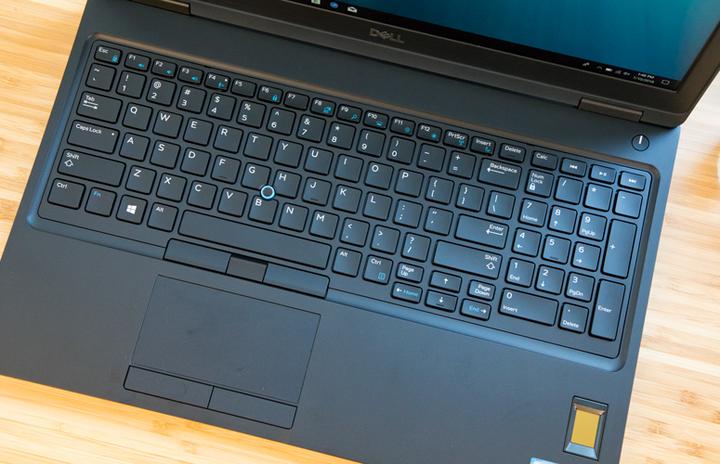
Touchpad w laptopach Dell często staje się prawdziwym bohaterem, ratując nas z opresji, gdy nie mamy przy sobie myszy. Co jednak zrobić w sytuacji, gdy ten dzielny towarzysz zaczyna sprawiać kłopoty? Na przykład, kursor porusza się powoli lub w ogóle nie reaguje. To frustrujące, prawda? Podobnie jak czekanie na dostawę pizzy w piątkowy wieczór. Na początek upewnij się, że touchpad jest włączony. Wystarczy nacisnąć kombinację klawiszy Windows + Q, wpisać „Płytka dotykowa” i sprawdzić odpowiednie ustawienia. Może zdarzyć się też, że wystarczy usunąć z niego trochę kurzu – dosłownie! Oczyszczenie touchpada poprawia jego wydajność, a jeśli dodatkowo twoje palce są wolne od tłuszczu, to na pewno zacznie błyszczeć w swoim fachu.
Bez wątpienia nie ma nic bardziej irytującego niż kursor, który znika w najmniej oczekiwanym momencie. Wygląda jakby miał własny plan wycieczek, a my pozostajemy tylko widzami! W takiej sytuacji warto sprawdzić, czy jakieś aplikacje lub urządzenia zewnętrzne nie zakłócają jego pracy. Wyłącz wszystkie porty USB, odłącz myszki i inne czujniki, a następnie zrestartuj laptopa. Czasami komputery działają jak ludzie – potrzebują chwili na odpoczynek, aby odzyskać siły i powrócić do efektywnej pracy.
Jak radzić sobie z problemami z touchpadem?
Gdy już ustalisz, że twój touchpad nie jest w kryzysie i nie wymaga wymiany, warto poświęcić chwilę na sprawdzenie ustawień. Windows oferuje szeroki wachlarz opcji, dlatego warto rozejrzeć się za sekcją „Gesty”. Sprawdź, czy wszystkie funkcje, które chcesz wykorzystać, są włączone, bo w przeciwnym razie możesz się niemało zdziwić, gdy dotknięcia nie przyniosą żadnych efektów. A jeśli kursor wciąż tańczy w rytm własnej muzyki, zaktualizowanie sterowników może okazać się strzałem w dziesiątkę, bo nigdy nie wiadomo, co nowego trafiło na rynek. Ot, jak z ubraniami – czasem wystarczy nowe akcesorium, aby cały zestaw nabrał nowego blasku!
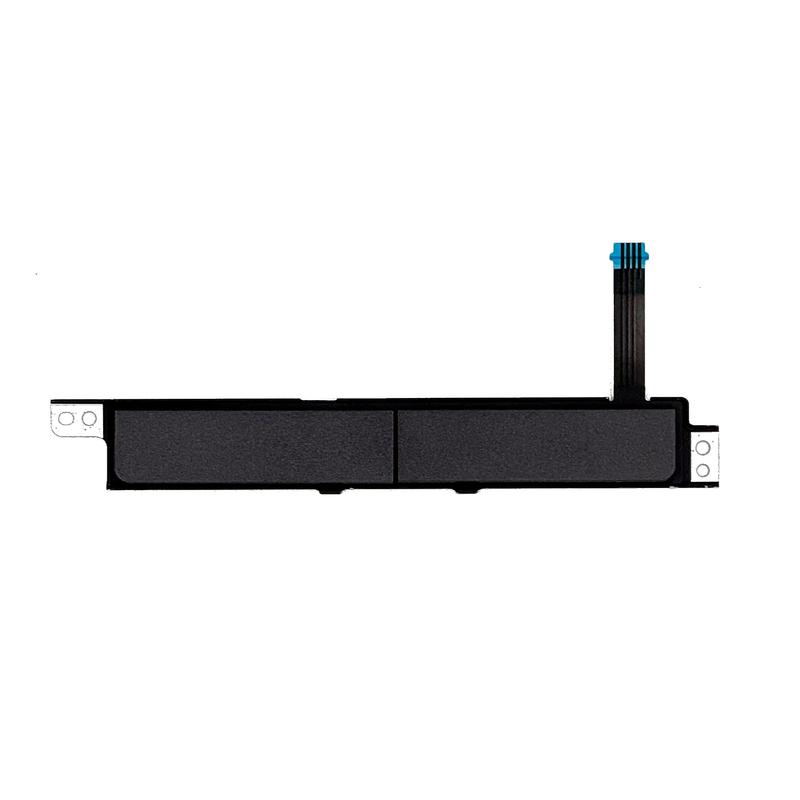
Pamiętaj, że jeśli już próbowałeś wszystkiego, a touchpad dalej działa jak zdenerwowany nastolatek, nadszedł czas, aby skontaktować się z serwisem. Być może czekają go poważniejsze naprawy! Najczęściej jednak to drobne usterki, które można naprawić samodzielnie. Czy nie lepiej więc spróbować najpierw własnych sił, zamiast od razu biegać do specjalisty? Jak mówi stare porzekadło: najpierw spróbuj naprawić, a potem wołaj o pomoc! W końcu każdy touchpad ma prawo do chwili słabości, a jeśli sami nie poddamy się od razu, to żadnego wroga nie ma!
| Problem | Opis | Rozwiązanie |
|---|---|---|
| Touchpad nie działa | Kursor porusza się powoli lub w ogóle nie reaguje. | Upewnij się, że touchpad jest włączony: nacisnij Windows + Q i sprawdź ustawienia. |
| Kursor znika | Kursor znika w najmniej oczekiwanym momencie. | Sprawdź aplikacje i urządzenia zewnętrzne, wyłącz porty USB, odłącz myszki, zrestartuj laptopa. |
| Problemy z gestami | Sprawdź ustawienia w sekcji „Gesty” w Windows, upewnij się, że są włączone. | |
| Nieaktualne sterowniki | Touchpad działa nieprawidłowo. | Zaktualizuj sterowniki touchpada. |
| Poważniejsze usterki | Touchpad nie działa mimo prób naprawy. | Skontaktuj się z serwisem w celu profesjonalnej naprawy. |
Czy wiesz, że w niektórych modelach laptopów Dell touchpad można włączyć lub wyłączyć za pomocą specjalnego przycisku na klawiaturze? Zwykle jest to jeden z klawiszy funkcyjnych, oznaczony ikoną touchpada. To szybki sposób na rozwiązanie problemu z niedziałającym touchpadem bez konieczności przeszukiwania ustawień systemowych!
Poradnik krok po kroku: Jak włączyć touchpad w systemie Windows
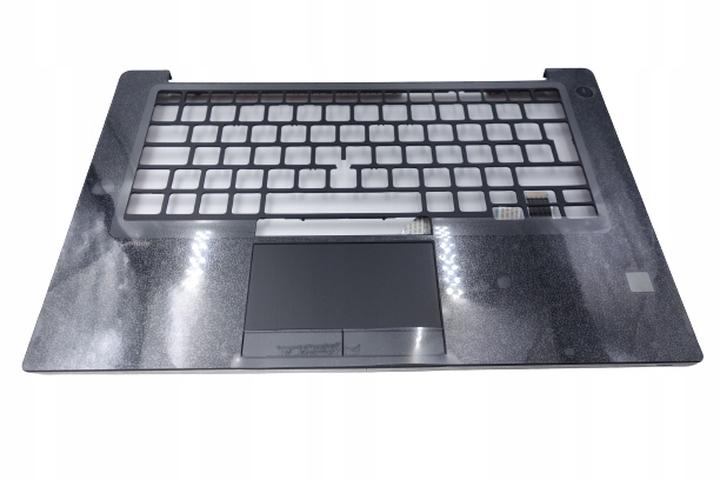
Kiedy dotykasz swojego laptopa, a jego reakcja przypomina zagadkę, warto wziąć się za szybki kurs, aby włączyć touchpad! Niekiedy wystarczy niewielka zmiana w ustawieniach, aby przywrócić to urządzenie do życia. Zanim jednak zanurzysz się w skomplikowany świat BIOS-u, rozpocznij od pierwszego kroku, którym jest otwarcie Ustawień systemowych. Wciśnij klawisz Windows, a następnie energicznie naciśnij „I”, niczym szalony muzyk grający na klawiszach. Teraz przemieszasz się do zakładki „Urządzenia”, a potem do „Touchpad”!
Włączanie touchpada w systemie Windows 11
Kiedy już znajdziesz się w sekcji touchpada, natkniesz się na przełącznik czekający na Twoje polecenie – dosłownie jak grzyby po deszczu! Po prostu przesuń go na „Włączony”, aby przywrócić życie temu niezwykłemu panelowi. Jeśli zdarzyło Ci się przypadkowo nieco pokroić sterowniki w grze, to teraz nadeszła pora na ich aktualizację. Nie zapomnij również o odkurzeniu touchpada, gdyż czasami przed jego ożywieniem warto sprawić mu mały lifting, zwłaszcza jeśli dostrzegasz resztki cudownej kawy na jego powierzchni!
Skróty klawiaturowe – tajna broń w walce o touchpad
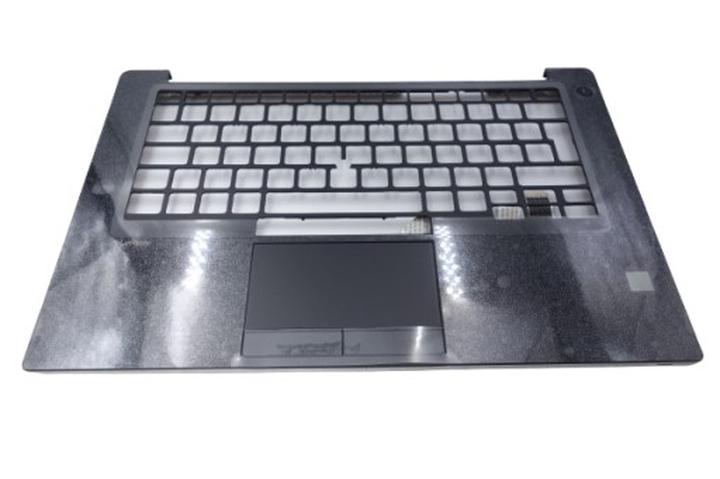
Ale chwileczkę! Czy już wspomniałeś o skrótach klawiaturowych? Czasami połączenie przycisku FN i jednego z klawiszy F na klawiaturze (poszukaj ikonki przedstawiającej touchpad) może równie szybko jak kolaż zdjęć na Instagramie ożywić Twój touchpad. W zależności od modelu, doświadczysz sytuacji, gdzie touchpad po prostu czekał na Twoją interwencję. Tak, dobrze słyszysz – czasami wystarczy nieostrożne naciśnięcie klawisza, by wyeliminować te komputerowe psoty!
Jeśli mimo wszystkich prób sytuacja nadal nie uległa zmianie, najpewniejszym krokiem będzie ponowne uruchomienie laptopa. Guzik „Uruchom ponownie” przypomina niemal czarodziejską różdżkę, która potrafi rozwiązać wiele problemów. Pamiętaj także, że jeśli touchpad wciąż się gniewa, warto skonsultować się z fachowcem, ponieważ nie każdy laptop ma ochotę rywalizować z użytkownikiem. A może to po prostu znak, że nadszedł czas na nowy komputer? Czasami miłość do technologii wymaga pewnych poświęceń!
A oto najważniejsze kroki dotyczące włączania touchpada:
- Otwórz Ustawienia systemowe, naciskając klawisz Windows + I.
- Przejdź do zakładki „Urządzenia”.
- Wybierz sekcję „Touchpad” i przesuń przełącznik na „Włączony”.
- Sprawdź, czy sterowniki są aktualne.
- Oczyść powierzchnię touchpada, aby poprawić jego działanie.
Jak zaktualizować sterowniki touchpada w laptopach Dell?
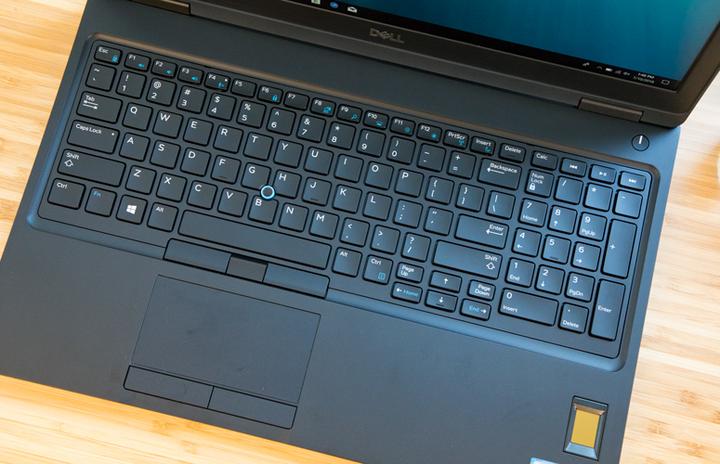
Aktualizacja sterowników touchpada w laptopach Dell może wydawać się trudna, jednak w rzeczywistości jest to prostsze niż rozwiązywanie krzyżówek w niedzielny poranek! Zaczynamy od otwarcia Ustawień. Wystarczy nacisnąć klawisz Windows oraz klawisz „I”, a proces już rozpoczęty! Następnie dotrzesz do sekcji „Urządzenia”, a stamtąd do „Touchpada”. Życzę powodzenia! Możesz również skorzystać z wyszukiwarki w menu Start, co znacznie ułatwi ci zadanie i pozwoli uniknąć gubienia się w setkach ikon, które wydają się nie mieć sensu.
Jak Włączyć lub Wyłączyć Touchpad?
W sekcji Touchpad napotkasz mały przełącznik, który, wydaje się, został stworzony przez inżynierów, aby w mgnieniu oka wytrzeć ci uśmiech z twarzy. Przesuń go w pozycję „WŁ.”, aby aktywować touchpad i cieszyć się jego działaniem. Pamiętaj jednak, że jeśli masz podłączoną mysz USB, touchpad może zostać wyłączony. Dodatkowo, w przypadku braku widoczności przełącznika, sprawdź, czy system prawidłowo wykrył twoje urządzenie—możliwe, że zlekceważył to w ferworze pracy!
Jeśli twój touchpad wciąż sprawia trudności, czas na nową przygodę. Możesz pokusić się o aktualizację sterowników. W tym celu otwórz Menedżer urządzeń—tak, on istnieje! Tam znajdziesz zakładkę „Myszy i inne urządzenia wskazujące”. Kliknij prawym przyciskiem myszy na touchpadzie i wybierz „Aktualizuj sterownik”. Możesz wykonać to automatycznie, ale czasem lepiej będzie pobrać najnowsze sterowniki bezpośrednio ze strony Dell. Co prawda, aby tam dotrzeć, trzeba jeszcze posurfować w internecie, ale czasem zdecydowanie warto.
Diagnostyka i Naprawa
A jakież to wspaniałe chwile, gdy po wielu zmaganiach twój touchpad w końcu działa! Co jednak zrobić, gdy to nie wystarczy? Już śpieszę z odpowiedzią! Skorzystaj z aplikacji SupportAssist, która automatycznie sprawdzi, czy wszystko działa jak należy. Dodatkowo, poinformuje cię, czy dostępne są jakieś aktualizacje. Czasami to jedynie drobny problem z oprogramowaniem, a innym razem konieczne może być skorzystanie z wizyty w serwisie. Choć takie rozwiązanie może generować koszty, pamiętaj o przysłowiu: lepiej zapobiegać niż leczyć!
Inne metody obsługi laptopa bez touchpada – alternatywne rozwiązania
Życie bez touchpada może okazać się równie skomplikowane jak zawirowania w relacjach międzyludzkich, ale spokojnie! Istnieją alternatywne metody obsługi laptopa, które na pewno Cię zaskoczą! Przede wszystkim, najbardziej klasycznym rozwiązaniem pozostaje zewnętrzna mysz. Ale która z nich będzie najlepsza? No właśnie – jeśli jesteś fanem bezprzewodowych opcji, zdecydowanie polecam mysz Bluetooth. To magiczne urządzenie umożliwi Ci swobodne poruszanie kursorem oraz ocali Twój laptop przed klejeniem się do touchpada po każdym posiłku. Szybko i sprawnie – chcemy działać w każdej sytuacji, prawda?
Zdalne sterowanie – nie tylko dla leniuchów!
Czy zdajesz sobie sprawę, że Twój telefon może spełniać rolę pilota do laptopa? Tak, dobrze słyszysz! Dzięki różnym aplikacjom, staje się to Twoje nowe, technologiczne odkrycie roku. Oprócz tego, możesz wykorzystać te same aplikacje do przeglądania zdjęć, grania w gry czy prezentowania slajdów. Zainstalowanie aplikacji i zsynchronizowanie jej z laptopem zajmuje tylko chwilę. Czułeś się kiedyś jak w filmie science-fiction, siedząc na kanapie i mając laptopa w zasięgu ręki? Teraz możesz to w pełni przeżyć!
Oto kilka aplikacji, które możesz wykorzystać do zdalnego sterowania laptopem:
- Unified Remote
- TeamViewer
- Remote Mouse
- Mouse without Borders
Jeśli masz sentymentalną naturę i czujesz nostalgię do czasów retro, klawiatura staje się Twoją kolejną dobrą opcją! Wyposażając swój laptop w dodatkową klawiaturę ze wbudowanym touchpadem lub innym urządzeniem wskazującym, jesteś w stanie nadrobić straty. To świetny pomysł na to, aby mieć dwie niezależne metody obsługi, a kto wie – być może klawiatura stanie się Twoim nowym najlepszym przyjacielem! Klawiatura nie tylko świetnie napisze Twoje eseje, ale również pozwoli w razie potrzeby dobrze chwycić kursor.
Ostatnia deska ratunku – ekran dotykowy
Nie zapominajmy o ekranach dotykowych! Oczywiście nie każdy laptop ma tę niesamowitą funkcję, ale jeżeli posiadasz model z takim bajerem – korzystaj z pełni jego możliwości! Przewijanie stron, klikanie w ikonki, a nawet notowanie – wszystko to wykonasz za pomocą palców. Praca z laptopem staje się dziecinnie prosta w takim przypadku. Mimo to, pamiętaj, aby regularnie myć ręce, bo nikt nie lubi, gdy ekran wygląda jak po całotygodniowym wyciskaniu soków owocowych! Szukaj więc sposobów, które będą nie tylko funkcjonalne, ale także stylowe w codziennym użytkowaniu swojego laptopa bez touchpada.



