
 Konrad Mielewczyk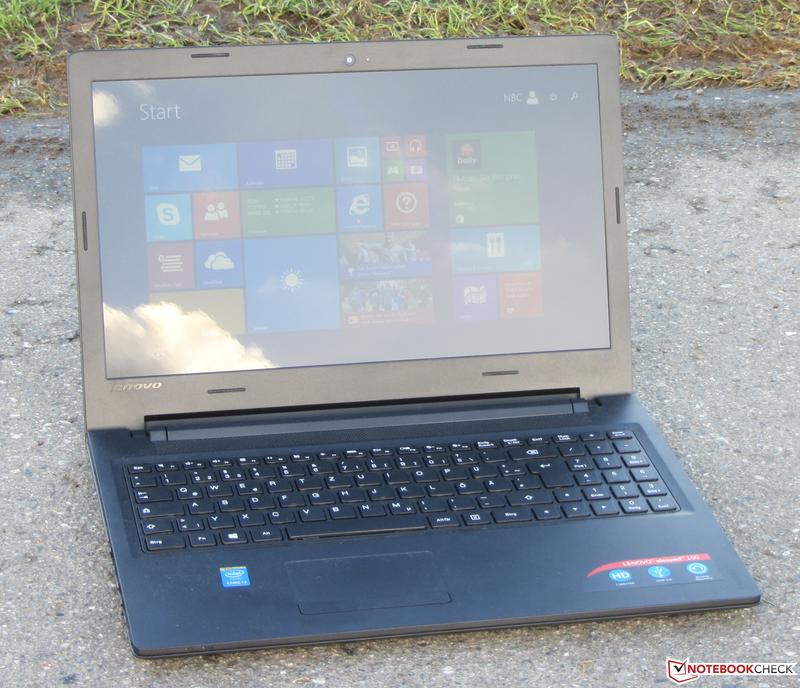
Przygotowanie do formatowania komputera przypomina pakowanie na wyjazd. Zanim zapakujesz wszystkie swoje „must-have”, zastanów się, co naprawdę warto zabrać, a co lepiej zostawić w domu. W przypadku komputera szczególnie istotne jest, aby wykonać kopię zapasową wszystkich plików, które mają dla Ciebie jakąkolwiek wartość. Pokaźna biblioteka zdjęć, ulubione filmy czy niezbędne dokumenty – lepiej zgrać je na zewnętrzny dysk lub do chmury, ponieważ po formatowaniu łatwo można natknąć się na komunikat „brak plików!”
Gdy już zadbasz o odwzorowanie swojego wirtualnego świata, przyjrzyj się także ustawieniom BIOS-u. Oczywiście, to może brzmieć jak wyzwanie, ale uwierz, że kilka minut spędzonych w tym środowisku może zaoszczędzić wiele frustracji w przyszłości. Nie musisz zostawać nowym specjalistą od sprzętu komputerowego; wystarczy sprawdzić, czy ustawienia rozruchu są odpowiednie, aby Twoja instalacja z pendrive’a miała szansę powieść się.
Ruszamy z formatowaniem!
Na koniec upewnij się, że masz wszystkie potrzebne programy pod ręką. Taki porządny format daje świetną okazję do zainstalowania świeżego oprogramowania. Kto nie marzy o komputerze z czystym systemem oraz pełnym dyskiem najnowszych aplikacji? Pamiętaj jednak, aby zainstalować tylko te programy, które są rzeczywiście przydatne – wszystkie wybory muszą być niczym smaczna pizza: satysfakcjonujące i w jak największej ilości! Po tych przygotowaniach możesz przystąpić do procesu, który – mam nadzieję – nie zakończy się klasycznym błędem: „Coś poszło nie tak”.
| Etap | Opis |
|---|---|
| Kopia zapasowa | Wykonaj kopię zapasową wszystkich plików mających wartość (zdjęcia, filmy, dokumenty) na zewnętrzny dysk lub do chmury. |
| Ustawienia BIOS-u | Sprawdź ustawienia rozruchu w BIOS-ie, aby zapewnić odpowiednie przygotowanie do instalacji z pendrive’a. |
| Przygotowanie programów | Upewnij się, że masz pod ręką wszystkie potrzebne programy do zainstalowania po formacie, skupiając się na tych przydatnych. |
Czy wiesz, że przed formatowaniem warto również zanotować swoje hasła do kont online oraz klucze licencyjne do płatnych programów? Ułatwi to późniejsze logowanie się i instalację oprogramowania po zakończeniu procesu formatowania.
Jak wykonać kopię zapasową danych na laptopie Lenovo Ideapad 100
Jak wykonanie kopii zapasowej danych na laptopie Lenovo Ideapad 100 może uratować Twój dziennikarski zapał? Wszyscy zdajemy sobie sprawę, że nasze życie w świecie cyfrowym bywa kapryśne. Tylko dwa kliknięcia dzielą nas od sytuacji, w której wszystkie nasze dzieła sztuki, a więc zdjęcia z wakacji i dokumenty, mogą zniknąć bez śladu. Z tego powodu najlepiej jest stworzyć zapasową wersję plików, zanim laptop zaskoczy nas swoją kapryśną osobowością i zamieni się w stary złom. Oto prosty przewodnik, który krok po kroku podpowie, jak to zrobić!
Na początku warto znaleźć miejsce, gdzie bezpiecznie przechowasz wszystkie te cenne pliki. Możesz skorzystać z zewnętrznego dysku twardego lub wybrać chmurę. Wybór tego, co pasuje do Twojego stylu życia, zależy od tego, czy preferujesz mieć wszystkie pliki bezpośrednio przy sobie, czy może wolisz wersję wirtualną, ale z możliwością dostępu z każdego miejsca na ziemi. Po dokonaniu wyboru przygotuj się do nawigacji w świecie backupów, bo to dopiero początek przygody!
Jak wykonać kopię zapasową przy użyciu Windows
Dla użytkowników systemu Windows ten proces może stać się nowym ulubionym rytuałem. Wystarczy, że otworzysz „Ustawienia”, klikając na mały zębatek w menu startowym, a następnie przejdziesz do zakładki „Aktualizacje i zabezpieczenia”. Kolejnym krokiem będzie kliknięcie na „Kopia zapasowa”, gdzie z łatwością podążysz za instrukcjami. Windows oferuje możliwość automatycznego tworzenia kopii zapasowej, co znaczy, że wystarczy ustawić opcje raz, a później jedynie regularnie zastanawiać się, co by było, gdyby… W takich sytuacjach płacz absolutnie nie jest wskazany!
- Otwórz „Ustawienia” w menu startowym.
- Przejdź do zakładki „Aktualizacje i zabezpieczenia”.
- Kliknij na „Kopia zapasowa” i postępuj zgodnie z instrukcjami.
- Skonfiguruj automatyczne tworzenie kopii zapasowej.
Powyższa lista przedstawia kroki, które należy wykonać, aby zrealizować proces tworzenia kopii zapasowej w systemie Windows.
Na zakończenie, bez względu na to, czy kopiujesz pliki ręcznie, czy korzystasz z automatycznych ustawień, pamiętaj, że kluczem do sukcesu jest regularność. Nie zapominaj o swoich backupach, ponieważ, jak to mówią, nigdy nie wiesz, kiedy Twój laptop zdecyduje się na zasłużony nocny reset. Upewnij się, że Twoje dane są bezpieczne, a Ty możesz spokojnie spać, mając pewność, że wszystkie Twoje skarby znajdują się w dobrych, cyfrowych rękach! Pamiętaj – w przetrwaniu w świecie cyfrowym prewencja odgrywa kluczową rolę!
Kroki do sformatowania systemu operacyjnego: od startu do finishu
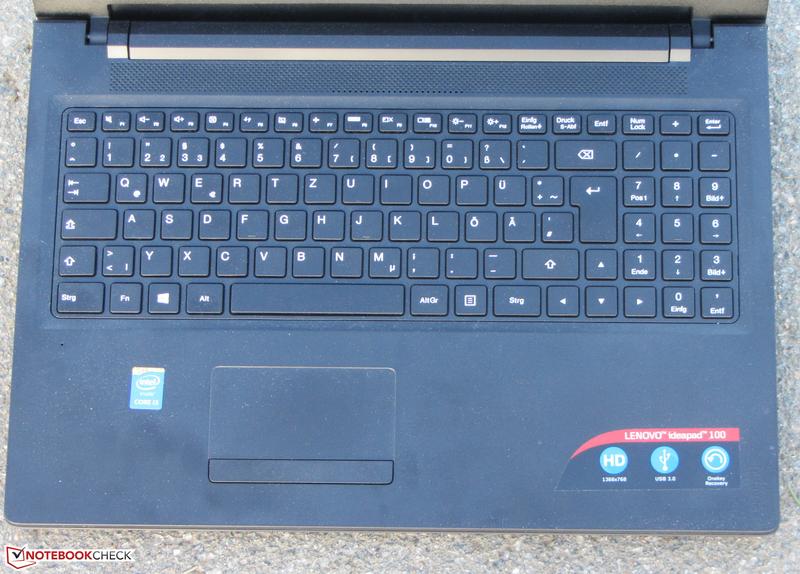
Żyjemy w czasach, gdy każdy, kto siada przed komputerem, prędzej czy później staje przed wyzwaniem sformatowania systemu operacyjnego. Ten proces może przypominać skomplikowane zadanie rysowania portretu z zamkniętymi oczami, ale nie martw się! Nasz przewodnik pomoże Ci przejść przez wszystkie kroki – od włączenia komputera aż po moment, gdy zaczniesz cieszyć się świeżym systemem. Gotowy? Zatem, zaczynamy!
Na początek upewnij się, że masz pod ręką wszystkie niezbędne materiały, w szczególności nośnik instalacyjny z systemem operacyjnym. Możesz go stworzyć, korzystając z narzędzi takich jak Rufus czy Media Creation Tool. Pamiętaj, aby wybrać odpowiednią wersję systemu! Wybierasz między Windows 10, 11, a może bardziej egzotycznym Linuxem? Decyzja należy do Ciebie. Gdy już wszystko zorganizujesz, przyszedł czas na restart. Pokaż swojemu laptopowi prawdziwą moc – rebootuj go i wciśnij klawisz F2, F12 lub inny, który przeniesie Cię do menu bootowania. Czujesz tę ekscytację? To dopiero początek!
Wprowadzenie do magii BIOS-u i wyzwania instalacji
Po dotarciu do menu bootowania wystarczy wybrać odpowiednią opcję uruchomienia z USB. Jeżeli wszystko poszło zgodnie z planem, Twój laptop przywita Cię ekranem powitalnym instalatora. W tym momencie musisz podjąć kilka kluczowych decyzji, takich jak formatowanie partycji, wybór lokalizacji instalacji, a także ustalanie preferencji językowych. Pamiętaj, aby być uważnym, aby przypadkiem nie skasować ważnych plików. Wiążesz się z tym urządzeniem na dłużej, więc nie pozwól mu pomylić się przy wyborze partycji!
Gdy zakończysz instalację, czeka Cię ostatnia prosta. System zainstaluje niezbędne aktualizacje, a Ty możesz delektować się kawą i zastanawiać się, jak szybko upływa czas. Wpadnij na chwilę na YouTube, aby zobaczyć, co nowego w świecie kotów (słynny remiks „Nyan Cat” zawsze działa!). Po użyciu swojego nowego systemu na pewno stracisz poczucie czasu. Kiedy wszystko będzie gotowe, zaloguj się jak Król Komputerów, ciesz się odnowionym sprzętem i odkryj magiczne zakamarki swojego systemu operacyjnego! Teraz to Ty jesteś mistrzem formatu!
Rozwiązywanie problemów po formatowaniu: co zrobić, gdy coś nie działa
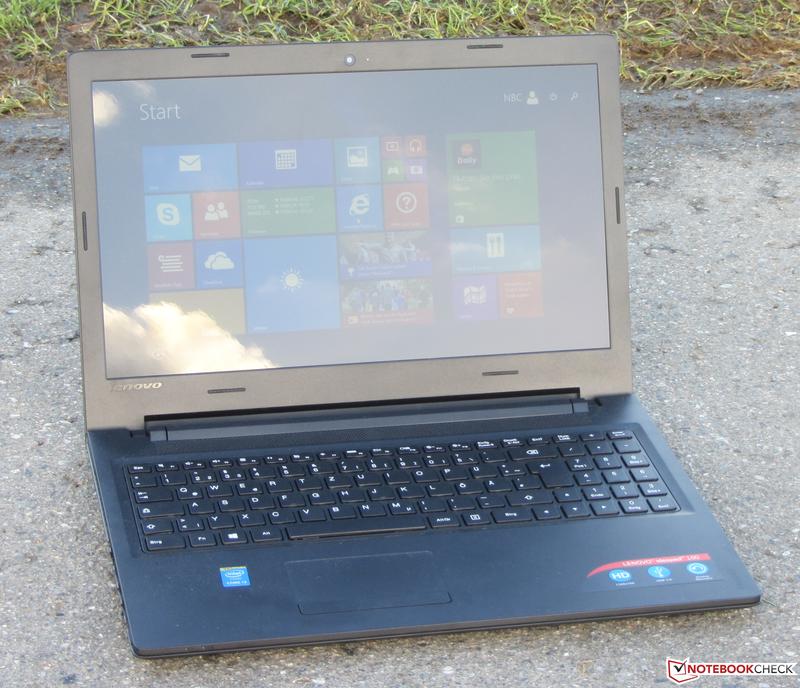
Formatowanie komputera przypomina przeprowadzkę – przeszukujesz wszystkie kąty, pakujesz najważniejsze rzeczy i wywracasz wszystko do góry nogami. Po tym odświeżeniu, dla niektórych może pojawić się problem, który sprawi, że komputer zamiast ładować system, przypomina bardziej kawałek złomu. Zdecydowanie warto nie wpadać w panikę! W końcu każda awaria ma swoje rozwiązanie, a niektóre z nich mogą być prostsze, niż się wydaje. Zaczynając od podstaw, sprawdź, czy boot menu włącza się na właściwej partycji oraz upewnij się, że nośnik z systemem operacyjnym jest poprawnie skonfigurowany. Innymi słowy, te kwestie są dość podobne do parzenia dobrej kawy – najpierw upewnij się, że wszystko jest na swoim miejscu!
Bez paniki – sprawdź podłączenie!
Dlatego jeśli komputer nie startuje, warto skupić się na podstawach, zaczynając od oceny, czy wszystkie kable są odpowiednio podłączone. Często drobne, ale irytujące usterki, takie jak luźny kabel zasilający, mogą wywołać prawdziwe zamieszanie. Jeżeli korzystałeś z pendrive’a lub zewnętrznego dysku jako nośnika instalacyjnego, upewnij się, że przygotowałeś go właściwie. Możliwe, że formatowanie przy użyciu Rufusa nie poszło zgodnie z planem, a system przez to nie może odczytać nośnika. W takim przypadku warto rozważyć użycie narzędzia Windows Media Creation Tool, które wykonuje tę pracę łatwiej i bez zbędnych komplikacji.
- Sprawdź, czy kabel zasilający jest prawidłowo podłączony.
- Upewnij się, że pendrive lub dysk z systemem są poprawnie skonfigurowane.
- Rozważ użycie narzędzia Windows Media Creation Tool, jeśli napotykasz problemy z Rufusem.
Stary, ale jary – reset do ustawień fabrycznych
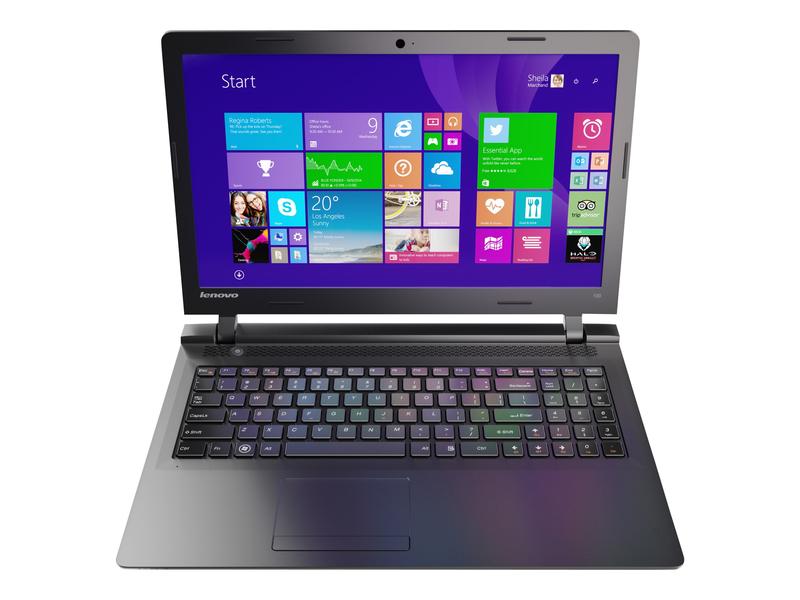
Gdy żadne z powyższych działań nie przynosi rezultatów, a komputer przypomina wściekłego kota siedzącego w skrzynce, może warto podjąć drastyczniejsze kroki? Reset do ustawień fabrycznych może okazać się lekiem na całe zło. W istocie to jak powrót do momentu, kiedy Twój laptop działał w najlepszej formie – zero śmieci, brak wirusów oraz pełna kontrola nad systemem. Pamiętaj jednak, aby przed takim krokiem skopiować wszystkie ważne dane na zewnętrzny nośnik, bo niestety, reset nie działa jak magiczna różdżka, która zapamięta, co dla Ciebie istotne. Po zresetowaniu komputer powinien wrócić do formy, a Ty zyskasz zupełnie nowy start. Czyż to nie brzmi jak noworoczne postanowienie?
Wszelkie problemy pojawiające się po formatowaniu mogą być frustrujące, ale z odrobiną cierpliwości oraz sprytu można je pokonać. Czasami komputer potrzebuje chwilę przerwy. Stając się detektywem cyfrowym, odkrywamy, że mamy w sobie ukryte umiejętności rozwiązywania problemów, a przy okazji uczymy się sporo o działaniu sprzętu! Niezależnie od tego, jakie wyzwania czekają na Ciebie, pamiętaj – każdy trudny moment może stać się pretekstem, aby wzmocnić swoje umiejętności techniczne. A kto wie? Może wkrótce zostaniesz lokalnym ekspertem od napraw związanych z formatowaniem!



