
 Konrad Mielewczyk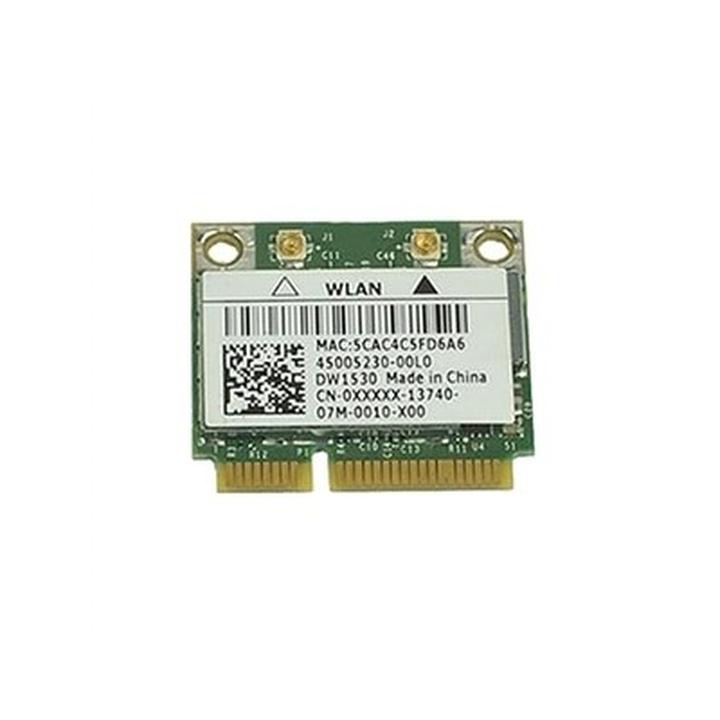
Zlokalizowanie karty sieciowej w laptopie Dell przypomina poszukiwanie Świętego Graala, zwłaszcza że musimy podążać za czterema prostymi krokami! Na początek otwieramy nasz ukochany system Windows i klikamy w pole wyszukiwania. Wystarczy wpisać „zmień ustawienia sieci Wi-Fi”, a komputer błyskawicznie podpowie, gdzie można znaleźć wszystkie tajemnicze właściwości sprzętu. Kiedy już tam dotrzemy, nasza karta bezprzewodowa ujawnia swoje imię oraz nazwisko, czyli producenta i model. Teraz lepiej poznasz tę małą bestię, która łączy cię z internetem!
Kiedy już upewnisz się, że twoja karta sieciowa jest przy tobie, nie zapomnij zerknąć na sekcję „Protocol:”, która zdradza, do jakiej wersji sieci Wi-Fi ta karta jest przystosowana. Jeśli nie możesz połączyć się z internetem, czas sprawdzić kilka innych opcji. Może twoje urządzenia bezprzewodowe poszły na wakacje? Tak, to się zdarza! Możesz przełączyć je w tryb samolotowy lub wyłączyć poszczególne urządzenia, które mogą zakłócać stabilne połączenie.
Jak skutecznie sprawdzić swoją kartę sieciową?
Gdy odkryjesz, z jaką kartą pracujesz, przejdź do Menedżera urządzeń, gdzie znajdziesz więcej informacji o tej tajemniczej bestii. Wystarczy, że klikniesz prawym przyciskiem myszy na ikonę Start i wybierzesz „Menedżer urządzeń”. Po dotarciu do tego miejsca rozwijamy listę „Karty sieciowe” i voila! Może masz tam więcej niż jedną kartę? Upewnij się, że wiesz, która z nich jest tą właściwą. Jeśli planujesz nawet niewielkie zmiany, takie jak wymontowanie karty, zachowaj ostrożność – nikt nie życzy sobie przypadkowych uszkodzeń!
Na koniec, jeśli masz jakieś podejrzenia co do stanu swojej karty, warto przeprowadzić kilka testów. Bądź detektywem, zrób to z humorem. Sprawdź, czy wszystkie przewody są prawidłowo podłączone i czy wszystko działa, jak należy. Czasami wystarczy proste „przełącz” w ustawieniach sieci, by przywrócić połączenie do życia. Pamiętaj, że nawet najnowocześniejsze technologie czasami potrzebują krótkiego odpoczynku! W końcu, kto by nie chciał chwilowego relaksu, prawda?
Rozwiązywanie problemów z wykrywaniem karty sieciowej
Jeśli twój komputer nie widzi karty sieciowej, pierwsze, co warto zrobić, to zastanowić się, czy w ogóle znajduje się ona w środku. Na początek sprawdź Menedżera urządzeń, ponieważ to dobry krok. Poświęć chwilę na tę czynność, a dzięki Windows Twoje urządzenie zyska odpowiednie narzędzia diagnostyczne. Wystarczy, że wpiszesz „Menedżer urządzeń” w wyszukiwarkę, a potem znajdziesz sekcję z kartami sieciowymi. W tej sekcji możesz natknąć się na małego złośliwca, na przykład wykrzyknik lub pytajnik, co oznacza, że coś nie działa, jak powinno. Jeśli zaś karta nie pojawia się, to być może warto zajrzeć do wnętrza komputera?
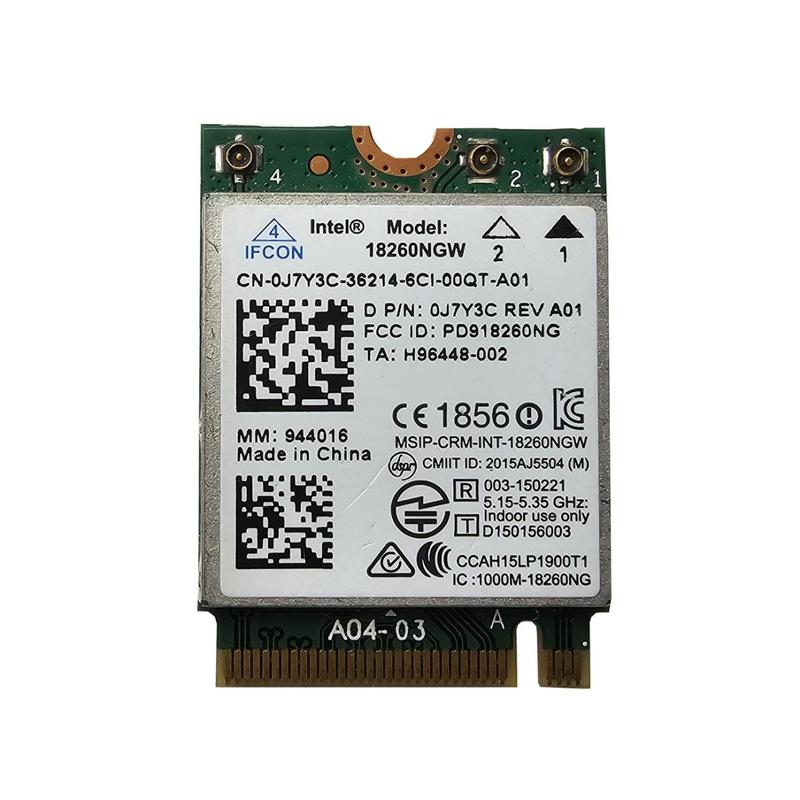
Kiedy wszystko wygląda w porządku, ale internet kręci się wokół własnej osi, warto sprawdzić, czy przypadkiem nie włączyłeś trybu samolotowego. To świetny sposób na odcięcie się od świata, jednak niezbyt przydatny, gdy chcesz surfować po sieci. Upewnij się, że Twoje Wi-Fi nie jest po prostu… wyłączone. Czasami laptopy sprytnie ukrywają przyciski odpowiedzialne za połączenie bezprzewodowe, dlatego warto przyjrzeć się bliżej klawiaturze!
Diagnostyka i naprawa: co zrobić?
Kiedy już sprawdziłeś wszystkie możliwe opcje, a kawa nadal nie przypływa, czas na bardziej zaawansowane rozwiązania. Warto przywrócić ustawienia sieciowe do stanu fabrycznego, więc nie obawiaj się, ponieważ większość z nas już to robiła! W Windows tę opcję znajdziesz w Ustawieniach Sieci i Internetu. Pamiętaj, że to nie czarna magia, to tylko reset, więc śmiało podejmij tę decyzję i sprawdź, czy znów poczujesz się jak Internetowy ninja!
Na koniec, jeśli wszystkie dotychczasowe próby naprawy zakończyły się niepowodzeniem, warto rozważyć skontaktowanie się z fachowcem. Może zachodzi problem sprzętowy, którego samodzielnie nie jesteś w stanie rozwiązać. Kto wie, być może Twój laptop potrzebuje nowego komponentu wewnętrznego? W takim przypadku dobrze jest być na bieżąco z nowinkami technologicznymi, aby nie trafić na coś, co było „hitowe” pięć lat temu. A docierając do celu, nie zapomnij o uśmiechu i dobrym humorze – jak mawiają, z problemów trzeba umieć się śmiać!
Poniżej przedstawiam kilka rzeczy, które warto sprawdzić przed kontaktem z fachowcem:
- Sprawdzenie połączeń kablowych
- Testowanie innego portu USB dla karty sieciowej
- Aktualizacja sterowników karty sieciowej
- Uruchomienie narzędzia do rozwiązywania problemów w Windows
| Problem | Opis |
|---|---|
| Brak karty sieciowej w Menedżerze urządzeń | Sprawdź, czy karta sieciowa jest zainstalowana, przeszukując Menedżera urządzeń. |
| Tryb samolotowy włączony | Upewnij się, że nie włączyłeś trybu samolotowego, który blokuje połączenia z siecią. |
| Ustawienia sieciowe do stanu fabrycznego | Rozważ przywrócenie ustawień sieciowych do stanu fabrycznego w Ustawieniach Sieci i Internetu. |
| Problem sprzętowy | Może być konieczne skontaktowanie się z fachowcem, jeśli żadne z powyższych rozwiązań nie przynosi efektu. |
Rzeczy do sprawdzenia przed kontaktem z fachowcem
- Sprawdzenie połączeń kablowych
- Testowanie innego portu USB dla karty sieciowej
- Aktualizacja sterowników karty sieciowej
- Uruchomienie narzędzia do rozwiązywania problemów w Windows
Zarządzanie ustawieniami karty sieciowej w systemie Windows
Jeśli kiedykolwiek zastanawiałeś się, jak w prosty sposób zarządzać ustawieniami karty sieciowej w systemie Windows, trafiłeś we właściwe miejsce! Zaczniemy od odkrywania możliwości swojego komputera. Wystarczy, że w polu wyszukiwania wpiszesz „zmień ustawienia sieci Wi-Fi”, a system pokaże Ci, jaką kartę bezprzewodową posiadasz. Mówiąc krótko, to tak, jakbyś sprawdzał metkę w ulubionym T-shircie, tylko bardziej techniczne i mniej związane z modą.
Kiedy już poznasz swój sprzęt, warto zająć się tym, by wszystko działało właściwie. W systemach Windows 10 oraz 11 możesz z łatwością włączać lub wyłączać Wi-Fi. Co więcej, jeśli planujesz podróż samolotem, wystarczy, że uruchomisz tryb samolotowy, a Twoje urządzenie stanie się cichym pasażerem. To przypomina przyciszenie telefonu, gdy przychodzi najnowsza ulotka od Twojej ulubionej pizzerii.
Jak radzić sobie z problemami z połączeniem?
A więc, co zrobić, gdy mimo wszystko Wi-Fi nie działa? W takich sytuacjach warto zajrzeć do Menedżera urządzeń. Możesz tam wymusić reinstalację sterowników karty sieciowej, co przypomina dorożkarza, który postanowił przesiąść się na rower, by zyskać sprawność. Również pomocne będą przewodniki rozwiązywania problemów, które mogą stać się Twoim najlepszym sojusznikiem, gdy sieć staje się kapryśna.
Niezależnie od tego, czy chcesz zmienić ustawienia swojego Wi-Fi, anulować zalogowane urządzenia, czy po prostu wyciszyć cały internet na chwilę, Windows oferuje szereg narzędzi, które pozwolą Ci mieć wszystko pod kontrolą. Pamiętaj, aby dbać o swoją sieć, podobnie jak pielęgnujesz rośliny doniczkowe – regularne przycinanie liści i nawożenie sprawi, że będą one zawsze zdrowe i zielone. A jeśli napotkasz na trudności, nie martw się – w Internecie znajdziesz wielu ekspertów, gotowych Ci pomóc!
Poradnik dotyczący aktualizacji sterowników karty sieciowej
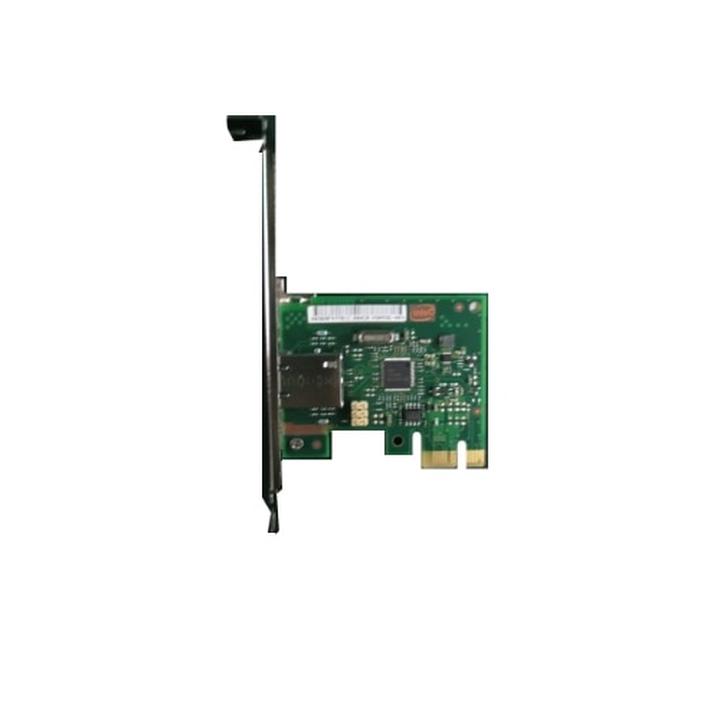
Aktualizacja sterowników karty sieciowej stanowi kluczowy element w dbaniu o sprawność komputera. Aby Twój internet działał prawidłowo, a gry online nie kończyły się frustracją, warto przyjrzeć się tym sterownikom! Zanim jednak zanurzysz się w wir aktualizacji, dowiedz się, jaka karta sieciowa zainstalowana jest w Twoim komputerze. Bez obaw, zrealizowanie tego celu wymaga jedynie kilku prostych kroków. W systemie Windows wystarczy wpisać „zmień ustawienia sieci Wi-Fi” w pasku wyszukiwania i kliknąć w Ustawienia Wi-Fi. Tam odkryjesz tajemnice swojego komputera – producenta karty oraz jej opis. Pamiętaj, zapisanie tej informacji to klucz do sukcesu!
Jak dowiedzieć się więcej o swojej karcie sieciowej?
Gdy poznasz swoją kartę, przyszedł czas na prawdziwą akcję, czyli aktualizację! Możesz to zrealizować na kilka sposobów. Najłatwiejszym z nich okazuje się skorzystanie z Menedżera urządzeń. Aby to zrobić, kliknij prawym przyciskiem myszy na ikonę „Start”, a następnie przejdź do „Menedżera urządzeń”. Tam znajdziesz zakładkę z kartą sieciową. Kliknij na nią prawym przyciskiem myszy i wybierz opcję „Aktualizuj sterownik”. Komputer samodzielnie poszuka najnowszych wersji – to jak posiadanie osobistego posłańca do aktualizacji! Jeśli wszystko przebiegnie pomyślnie, nawet nie zdążysz przetrzeć oczu, a będziesz gotowy do surfowania po sieci.
A co z problemami z połączeniem?
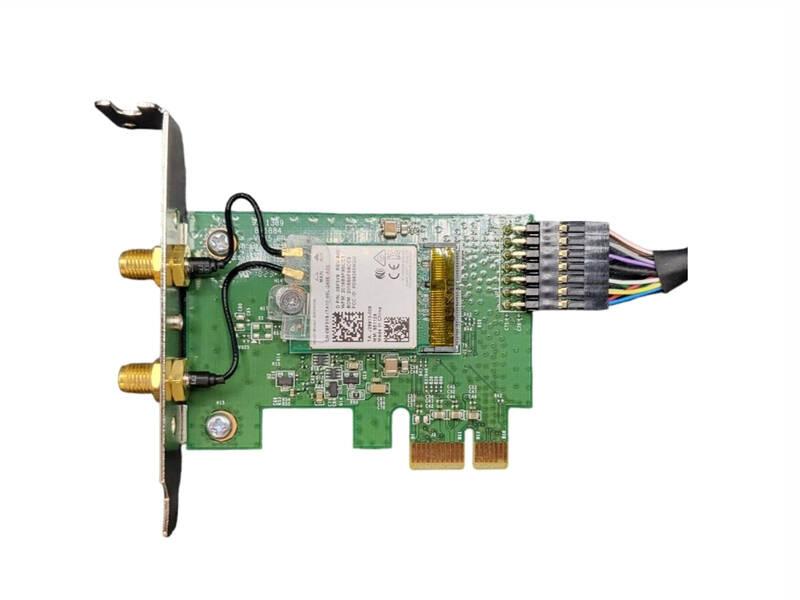
Jeżeli mimo aktualizacji nadal zmagasz się z problemami z łącznością, nie wpadaj w panikę! Na początek sprawdź, czy nie masz przypadkiem włączonego trybu samolotowego – w końcu nie chcemy, aby laptop zrobił sobie wakacje od internetu! Jeśli wszystko wygląda w porządku, ale internet nadal nie działa, spróbuj ponownie uruchomić komputer. Czasami klasyczna metoda potrafi rozwiązać nowe problemy. Dodatkowo pamiętaj, że w Internecie znajdziesz niezliczone poradniki dotyczące problemów z siecią Wi-Fi. Dlaczego więc nie skorzystać z tak cennej wiedzy?
Poniżej znajduje się lista kroków, które mogą pomóc w rozwiązaniu problemów z połączeniem internetowym:
- Sprawdź, czy tryb samolotowy nie jest włączony.
- Uruchom komputer ponownie.
- Zapoznaj się z poradnikami dostępnymi w Internecie.
- Skontaktuj się z dostawcą usług internetowych, jeśli problemy utrzymują się.
Podsumowując, aktualizacja sterowników karty sieciowej otwiera drzwi do spokojnego i nieprzerwanego surfowania po sieci. Wykorzystanie tych kilku kroków pozwoli Ci cieszyć się szybszym i bardziej stabilnym połączeniem bez zbędnego stresu. Ostatecznie, takie akcesoria jak dobry router czy przemyślane ustawienia sieciowe mogą wnieść Twoje doświadczenia internetowe na wyższy poziom. W końcu, kto nie chciałby grać w ulubioną grę online bez zacinania?



