
 Konrad Mielewczyk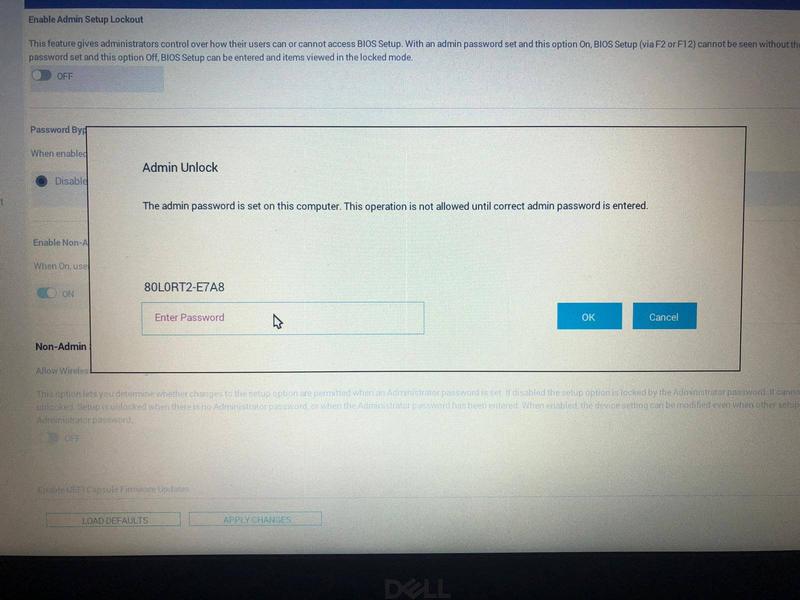
BIOS, czyli Basic Input/Output System, to oprogramowanie, które rozpoczyna swoje działanie już na początku, zanim załadujesz swój ulubiony system operacyjny. Możesz porównać jego rolę do szefa operacji w dużej firmie, ponieważ zarządza wszystkimi zadaniami, takimi jak uruchamianie sprzętu, komunikacja z komponentami oraz pierwsze kroki związane z rozruchem systemu. Ponadto, użytkownicy komputerów Dell mają szczęście korzystać z nowocześniejszej wersji BIOS-u, znanej jako UEFI (Unified Extensible Firmware Interface), która oferuje wiele dodatkowych ulepszeń. Dlatego jeśli masz wrażenie, że Twój komputer jest bardziej kapryśny niż koń przed wyścigiem, warto zajrzeć do BIOS-u!
Resetowanie systemu BIOS często okazuje się pomocne w trudnych sytuacjach. Kiedy komputer odmawia współpracy przy starcie lub wielokrotnie zastanawia się, zanim zdecyduje się załadować system Windows, reset BIOS-u może być złotym środkiem. Jednak bądź ostrożny! To przypomina przypadkowe granie w „Gdzie jest Wally?” – przywrócenie ustawień domyślnych spowoduje cofnięcie wszelkich Twoich osobistych konfiguracji. Dlatego jeśli masz na przykład starannie dostosowaną kolejność rozruchu lub inne „ulepszenia”, lepiej najpierw je zapisz, ponieważ będą musiały ruszyć na przymusowy urlop!
Jak wejść do BIOS na komputerze Dell?
Wejście do BIOS-u na komputerze Dell to dość prosta sprawa, pod warunkiem, że pamiętasz o naciśnięciu odpowiednich klawiszy w odpowiednim czasie, co może przypominać taniec z klawiaturą. Tuż po włączeniu komputera mignie logo Dell, co stanowi Twój znak na gotowość! Naciśnij klawisz F2 kilka razy, aż zobaczysz ekran ustawień. Jeśli to nie zadziała, spróbuj F12, aby wybrać „Setup”. A jeśli i to nie przyniesie efektu, sprawdź połączenie z klawiaturą – czasami nowoczesne cuda techniki wymagają prostszych rozwiązań!
Na koniec, aktualizacja BIOS-u jest naprawdę prosta, jeśli robisz to z rozwagą. Jak dobry detektyw, zawsze upewnij się, że masz aktualną wersję. Dzięki temu Twój komputer nie tylko zacznie działać jak nowy, ale także zapewni Ci większe bezpieczeństwo i wydajność. Krótko mówiąc, zarządzanie BIOS-em w komputerach Dell to sztuka, która wymaga nieco zaangażowania, ale z pewnością przyniesie mnóstwo satysfakcji, jeśli zechcesz się jej poświęcić! W końcu dobrze skonfigurowany BIOS stanowi klucz do stabilnej pracy Twojego komputera.
Krok po kroku: Jak wejść do BIOSu w laptopach i komputerach stacjonarnych Dell
Jeżeli posiadasz laptopa lub komputer stacjonarny Dell, na pewno czasami zachodzi potrzeba zajrzenia do BIOS-u w celu zmiany różnych ustawień. Jak więc wejść tam bez zbędnego stresu? To proste! Najpierw wyłącz urządzenie, a następnie włóż je ponownie do pracy. W momencie, gdy na ekranie zagości logo Dell, energicznie kliknij klawisz F2. Pamiętaj, użyj F2, a nie F3, F4 ani innego numeru, ponieważ nikt nie chce, aby komputer wyruszył w nieznane, zamiast do BIOS-u. Jeśli wszystko pójdzie jak należy, zobaczysz komunikat „Entering System Setup”, co oznacza, że jesteś na dobrej drodze!
Natomiast niektóre komputery, szczególnie modele dostosowane do gier lub bardziej zaawansowane, mogą sprawić nieco problemów, wprowadzając sporo zamieszania. Jeśli klawisz F2 odmawia współpracy, spróbuj użyć F12. To podejście często otwiera menu rozruchu, w którym znajdziesz opcję „BIOS Setup”. Jeśli jednak to nadal nie przynosi rezultatu, zwróć uwagę na klawiaturę; być może jest podłączona do niewłaściwego portu USB? Czasami zewnętrzna klawiatura nie działa, gdy komputer właśnie się uruchamia!
Porady dla tych, którzy mają problem z BIOS-em
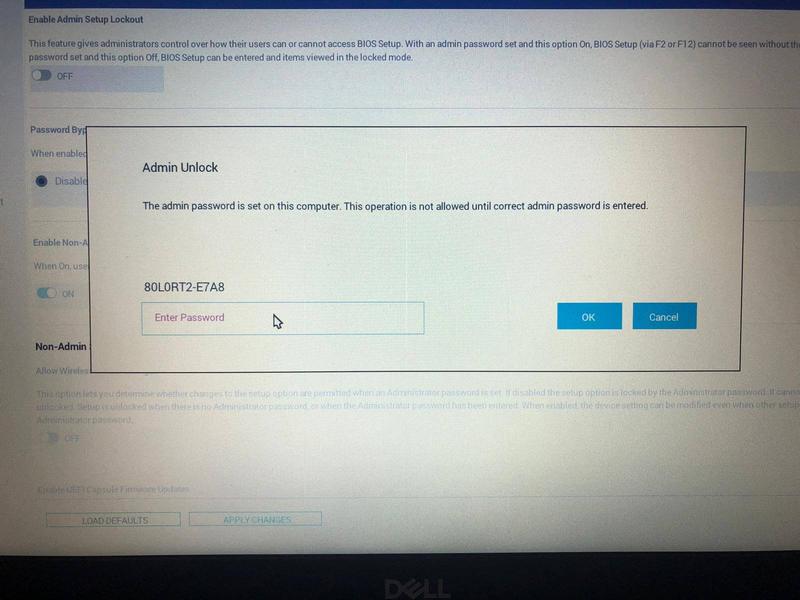
Jeśli po dłuższej walce z klawiszem F2 wciąż nie możesz uzyskać dostępu do BIOS-u, spróbuj nacisnąć klawisz F2 kilka razy, jakbyś brał udział w niekończącej się grze. Możesz także spróbować dłużej przytrzymać klawisz zasilania przed ponownym uruchomieniem urządzenia, aby „przywrócić” pamięć. To trochę jak odświeżenie umysłu po długim dniu pracy – czasami konieczne jest zatrzymanie się, aby ponownie ruszyć do przodu. W międzyczasie pamiętaj, aby upewnić się, że klawiatura działa sprawnie; jeśli masz jakiekolwiek wątpliwości, lepiej użyj tradycyjnej klawiatury podłączonej przez USB.
Pamiętaj, że BIOS to niezwykle potężne narzędzie, które potrafi zdziałać cuda, ale może również narobić kłopotów, jeśli nie masz pewności, co robisz. Oto kilka wskazówek, jak zachować ostrożność podczas pracy z BIOS-em:
- Zrób kopię zapasową swoich danych.
- Dokładnie przeczytaj instrukcje przed dokonaniem jakichkolwiek zmian.
- Unikaj modyfikacji zaawansowanych ustawień, jeśli nie jesteś pewny ich skutków.
- Skonsultuj się z dokumentacją swojego modelu Dell.
- W przypadku wątpliwości poszukaj pomocy w Internecie.
A jeśli napotkasz trudności, zawsze możesz poszukać pomocy w Internecie lub sprawdzić specyfikacje swojego modelu Dell. W końcu każdy zasługuje na chwilę triumfu, a dostęp do BIOS-u to dopiero pierwszy krok w kierunku przyszłych technologicznych przygód!
| Krok | Opis |
|---|---|
| 1 | Wyłącz komputer lub laptop Dell. |
| 2 | Włącz ponownie urządzenie. |
| 3 | Kiedy zobaczysz logo Dell, energicznie kliknij klawisz F2. |
| 4 | Jeśli F2 nie działa, spróbuj użyć klawisza F12. |
| 5 | Sprawdź, czy klawiatura jest podłączona do właściwego portu USB. |
| 6 | Jeśli nadal nie możesz uzyskać dostępu, spróbuj nacisnąć F2 kilka razy. |
| 7 | Przytrzymaj klawisz zasilania, aby „przywrócić” pamięć przed ponownym uruchomieniem. |
Kluczowe ustawienia BIOS, które warto zmienić dla lepszej wydajności
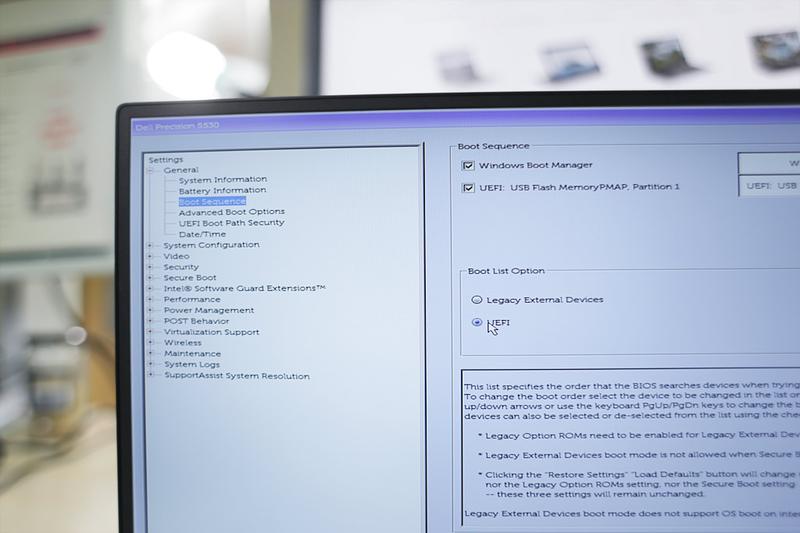
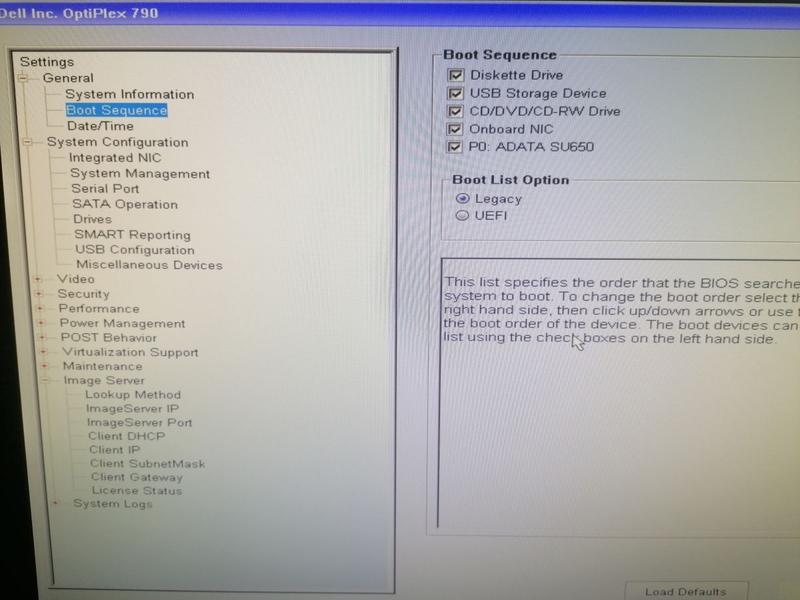
BIOS, czyli system podstawowego wejścia/wyjścia, działa jak mózg twojego komputera, który z entuzjazmem oznajmia: „Hej, czas na ładowanie!”. Jeśli pragniesz przyspieszyć działanie swojego urządzenia, koniecznie przyjrzyj się kilku kluczowym ustawieniom, które mogą znacząco zwiększyć wydajność. Na początek zwróć uwagę na opcję rozruchu. Jeśli twój komputer ciągle pyta o kolejność uruchamiania, oznacza to, że coś poszło nie tak. Upewnij się, że twój dysk twardy znajduje się na pierwszej pozycji na liście, co pozwoli zaoszczędzić cenne sekundy podczas porannego uruchamiania i sprawić, aby wszystko przebiegało sprawniej.
Następnie warto przeanalizować ustawienia pamięci, a szczególnie opcję XMP (Extreme Memory Profile). Aktywizacja tej funkcji dla pamięci RAM pozwoli ci korzystać z pełnej prędkości pamięci, a to z kolei oznacza szybszą pracę wszystkich aplikacji. Kto by pomyślał, że najszybszym rozwiązaniem może okazać się przyspieszenie działania komputera poprzez jedną prostą zmianę w BIOS-ie? Dodatkowo, jeśli masz możliwość włączenia opcji Boost Performance, nie wahaj się – włącz ją! Twój komputer na pewno to doceni (chociaż nie potrafi mówić, rozumiesz, o co chodzi).
Rzeczy do rozważenia przed zmianami
Przed rozpoczęciem zmian w ustawieniach BIOS, z pewnością warto być świadomym, że niektóre z nich mogą wymagać od ciebie znajomości pewnych terminów, takich jak UEFI (Unified Extensible Firmware Interface). Nowsze wersje BIOS obsługują tę funkcjonalność, co zapewnia między innymi szybszy czas uruchamiania. Dlatego zadbaj o aktualizację swojego systemu, ponieważ potencjalne poprawki mogą znacząco wpłynąć na wydajność. Pamiętaj także, aby przed wprowadzeniem jakichkolwiek zmian utworzyć kopię zapasową danych! Lepiej dmuchać na zimne i mieć pewność.
Gdy już wprowadzisz wszystkie te udoskonalenia, koniecznie przetestuj, czy zauważasz poprawę w działaniu swojego komputera. Jeśli mimo wszystko nic się nie zmienia, nie wpadaj w panikę – to może być jedynie kwestia niezrealizowania niektórych ustawień. Zarezerwuj sobie chwilę, by ponownie zweryfikować wszystko. Przecież nie chcemy, aby komputer zaskakiwał nas podczas uruchamiania nowymi sztuczkami – choć z perspektywy, to może być całkiem zabawne. Szczęśliwego poprawiania wydajności!
Rozwiązywanie najczęstszych problemów związanych z konfiguracją BIOS w Dell
Jeśli kiedykolwiek usiadłeś przed komputerem Dell i marzyłeś o odkryciu tajemnic BIOS-u, trafiasz w sedno! Uznaje się, że ten system stanowi swoistą bramę do zaawansowanych ustawień sprzętowych. Jednak sama próba dostania się do BIOS-u może wywołać ból głowy – klawisz F2 często staje się niedostępny niczym marzenia o wymarzonym weekendzie. Nie martw się jednak! Wystarczy odrobina determinacji oraz szczypta cierpliwości, aby wspólnie pokonać najczęstsze problemy związane z konfiguracją!
Pierwszym wyzwaniem, które staje przed Tobą, jest konkretne wejście do BIOS-u. Gdy klawisz F2 wydaje się nieosiągalny, spróbuj zastosować F12. Czasami niektóre modele Dell potrafią być kapryśne jak złośliwy kot – nie mają najmniejszego zamiaru współpracować. W tej sytuacji warto upewnić się, że klawiatura jest prawidłowo podłączona. Klawiatury bezprzewodowe nie zawsze zachowują się grzecznie podczas uruchamiania, dlatego lepiej mieć pod ręką klawiaturę przewodową. Po różnych próbach i błędach z pewnością zdobędziesz dostęp do tajemnicowego królestwa ustawień.
Najczęstsze problemy z ustawieniami BIOS i ich rozwiązania
Gdy już przejdziesz przez tryb „zelotów”, czas rozpocząć prawdziwą zabawę. Jeśli zauważysz, że opcje, takie jak „Przywróć ustawienia domyślne”, są dla Ciebie nieznane, nie wpadaj w panikę! Często różne modele wykorzystują różne terminologie. Spróbuj poszukać takich haseł jak „Load Defaults” lub „Restore Factory Settings”. BIOS często przypomina rodzinne spotkanie w święta – każdy ma swoje pomysły na idealne ustawienia! Czasami warto też zaktualizować BIOS, aby uzyskać dostęp do bardziej nowoczesnych opcji, które mogą się pojawić wśród nowinek.
Oto niektóre z najczęstszych problemów oraz ich potencjalne rozwiązania:
- Nie można uzyskać dostępu do BIOS-u – spróbuj klawiszy F2 lub F12.
- Brak możliwości przywrócenia ustawień domyślnych – poszukaj opcji „Load Defaults” lub „Restore Factory Settings”.
- Problemy z klawiaturą – sprawdź, czy jest podłączona prawidłowo (preferowane są klawiatury przewodowe).
- Komputer nie bootuje z właściwego dysku – sprawdź kolejność urządzeń rozruchowych.
I na koniec, jeżeli komputer staje się kapryśny jak małe dziecko przed snem po zresetowaniu BIOS-u, warto sprawdzić kolejność urządzeń rozruchowych. Czasami komputer, zamiast wdrapywać się na właściwy tor, zaczyna ładować z niewłaściwego dysku. Opowieści o zepsutych komputerach zna każdy, ale z pewnością odrobina diagnostyki sprzętowej po naciśnięciu F12 również może przynieść ulgę. Pamiętaj, że z każdym problemem możesz się zmierzyć – właściwy styl i odrobina humoru sprawią, że nie poddasz się przez kłopotliwy BIOS!



