
 Konrad Mielewczyk
Blokada klawiatury w laptopach Dell stanowi ponury scenariusz, który może przydarzyć się każdemu z nas. Zazwyczaj sytuacja ta zaskakuje zupełnie niespodziewanie – klawisze przestają reagować, a my wpadając w pułapkę frustracji. Przyczyny tego niedogodnego stanu mogą być bardzo różne. Od banalnych błahostek po poważniejsze usterki, które przyprawiają o ból głowy. Dlatego warto znać kilka trików, które pomogą nam wyjść cało z tej nieprzyjemnej sytuacji.
Najczęstsze powody zablokowanej klawiatury
Pierwsza przyczyna jest tak prosta, że można się zastanawiać, czy przypadkiem nie pomyliłem nazwiska w „Przygodach Sherlocka Holmesa”. Mówię tutaj o przypadkowej blokadzie klawiatury, spowodowanej skrótami takimi jak Fn+F12. Czasami nasze palce potrafią zagrać w „kto pierwszy ten lepszy”. Zerkajcie na zablokowane klawisze i spróbujcie je odblokować – możliwe, że wystarczy jedno naciśnięcie. Natomiast jeśli to nie zadziała, warto spróbować kombinacji takich jak Ctrl+Alt+L czy Win+L. Uwaga – nie można ich używać w obronie przed leżącymi na biurku zwłokami – to nie są te warunki!
Co jeszcze może pójść nie tak?
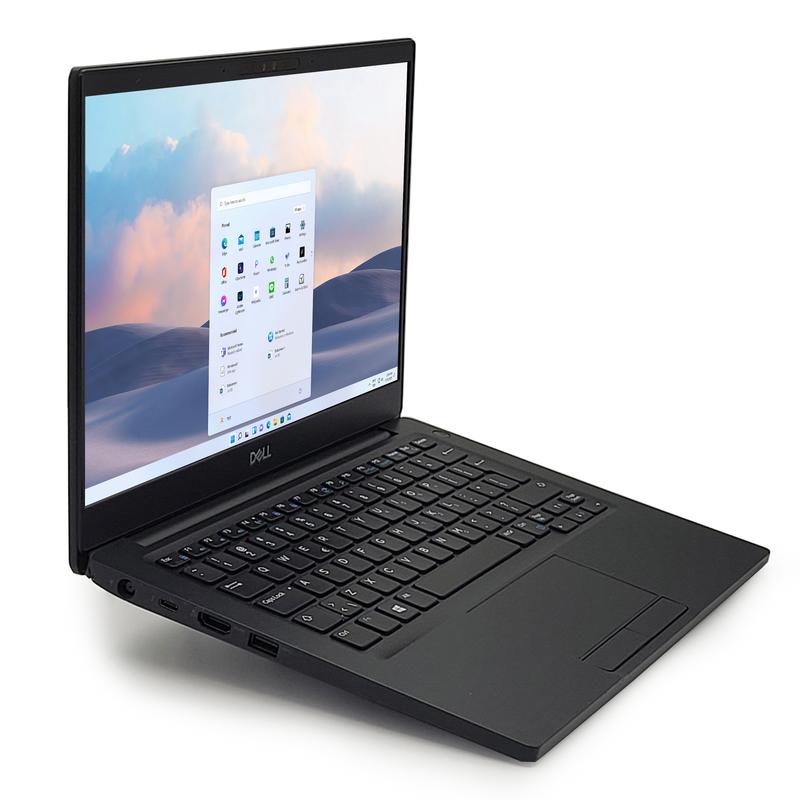
Kolejną przyczyną kłopotów z klawiaturą mogą być bardzo poważne sprawy, takie jak zalanie klawiatury ulubioną kawą. Jeśli czujesz się jak „kawowe ninja”, skorzystaj ze wskazówki – wyłącz laptopa, odłącz zasilanie i sprawdź, co się dzieje. Rozlałeś ciut za dużo? Spróbuj osuszyć sprzęt, stawiając go w pozycji pionowej. Choć warto zastanowić się nad wizytą w serwisie, jeśli po tych zabiegach klawiatura wciąż milczy. Kawa ma ogromną moc – często gubimy klawisze w jej odmętach!
Ostatnią przyczyną, którą omówimy, są sterowniki klawiatury. Kto mógłby pomyśleć, że programowanie i aktualizacja systemu Windows mogą stać się naszym największym wrogiem? Jeśli zauważyłeś, że klawiatura przestała działać akurat po aktualizacji, otwórz Menedżera urządzeń i sprawdź, co się dzieje ze sterownikami. Zainstaluj je ponownie, a niejednokrotnie uratuje ci to życie. To mniej więcej tak, jak przeorganizowanie biblioteki z książkami – z pewnością jest to prostsze, niż pożegnanie się z ukochanym laptopem!
Krok po kroku: Metody wyłączania blokady klawiatury
Nie ma nic bardziej frustrującego niż nagła blokada klawiatury w laptopie, prawda? Wyglądasz jak komputerowy ninja, próbując zapanować nad sprzętem, który postanowił zorganizować imprezę bez klikania. Spokojnie, w tym artykule przeprowadzimy Cię krok po kroku przez proces wyłączania tej złośliwej blokady, a nawet dodamy odrobinę humoru, żeby nie zwariować przy klawiszach.
Jak rozpoznać, czy klawiatura jest zablokowana?
Zacznij od prostej analizy i zerknij na klawiaturę. Jeżeli jakiś przycisk świeci jak choinka, istnieje duża szansa, że to on wprowadził zakłócenia w Twoim pisaniu. Klawisze takie jak Fn+F12 zdobywają wtedy miano podejrzanych. Pamiętaj, że wśród ich koleżanek mogą czaić się inne kombinacje, takie jak Shift+Fn+Num Lock czy Ctrl+Alt+L. Spróbuj je zastosować, zanim zdecydujesz się na bardziej drastyczne kroki, jak np. malowanie klawiatury na niebiesko, w celu lepszego jej zrozumienia!
Co zrobić, gdy to nie działa?
Czasami klawiatura może być po prostu kapryśna i odmawia rozmowy, nawet gdy ja się staram (to jest problem). Jeżeli po wszystkich próbach klawiatura dalej milczy, warto zwrócić uwagę na inne czynniki. Może ktoś zalał ją sokiem trampkowym, lub w trakcie ostatniej imprezy coś się w niej zacięło? Kluczowym krokiem będzie natychmiastowe wyłączenie laptopa oraz osuszenie go – w przeciwnym razie stworzysz sobie większe problemy, niż na początku. Jeśli po pół godzinie suszenia nic się nie poprawi, czas na wizytę w serwisie, aby lepiej wytłumaczyć klawiaturze zasady współpracy.
A co może czaić się w ukryciu? Sterowniki! Czasami to właśnie one zaczynają nawalać, szczególnie po aktualizacji systemu, dlatego warto cofnąć się o krok i przywrócić ich wcześniejsze wersje. Odwiedź także stronę producenta swojego laptopa. Poniżej przedstawiam kilka czynników, które mogą wpływać na problemy z klawiaturą:
- Zalanie klawiatury płynem
- Zużyte lub uszkodzone klawisze
- Niezgodność sterowników po aktualizacji
- Uszkodzenie złącza klawiatury
- Problemy z oprogramowaniem systemowym

Pamiętaj, że rozwiązanie problemu czasami leży w niepozornej stronie internetowej. Miejmy nadzieję, że Twoja klawiatura odzyska chęć do współpracy i znów będziesz mogła pisać, co tylko zechcesz, bez wzywania pomocy dla św. Hakerów!
Jak unikać problemów z blokadą klawiatury w przyszłości?
Każda osoba, która choć raz spędziła chwilę przy komputerze, doskonale zdaje sobie sprawę, jak frustrująca potrafi być sytuacja, w której klawiatura decyduje się na przerwę. Dlatego warto przekształcić tę frustrację w cenną wiedzę! Jak można to zrobić? Po pierwsze, zawsze warto przypomnieć sobie o klawiszach magicznych. Kto z nas wiedział, że połączenie klawisza Fn z innym przyciskiem może sprawić, iż klawiatura znów zacznie pisać? Sprawdź, czy na Twojej klawiaturze nie znajdują się „zagubione” przyciski; czasem wystarczy wcisnąć je ponownie i cieszyć się pisarską swobodą!
Znajdź wroga: zalania i zanieczyszczenia
Gdy Twoja klawiatura przez przypadek została oblana kawą (a przecież niewielu z nas ochroniło się przed takim incydentem podczas intensywnego pisania), nie wpadaj w panikę od razu! W pierwszej kolejności wyłącz komputer, odłącz wszystkie przewody i zacznij działać. Osusz klawiaturę, ustaw ją w pionie i pozwól jej nieco wyschnąć. Jeśli jednak po tych kilku krokach wciąż nic się nie zmienia, czas powierzyć sprzęt specjaliście. Jak mawiają: lepiej zainwestować w dodatkową kawę, niż w nową klawiaturę!
Bez sterowników ani rusz
Nie zapominaj o roli sterowników, ponieważ pełnią one funkcję paszportu dla Twojej klawiatury. W sytuacji, gdy system Windows postanawia się zaktualizować, może zabłądzić w ścieżkach, przez co klawiatura traci łączność. W takim przypadku udaj się do Menedżera urządzeń, odinstaluj stare sterowniki i ciesz się nowymi. Jeśli potrzebujesz wskazówki, gdzie je znaleźć, zawsze możesz zajrzeć na stronę producenta – to nic innego jak tajemna mapa skarbów, prowadząca do rozwiązania Twojego problemu!
Na koniec pamiętaj, że klawiatura to jeden z tych delikatnych przyjaciół, którzy potrzebują nie tylko naszej uwagi, ale także zasługują na należny szacunek. Obchodź się z nią ostrożnie, nie pozwól, aby kawa stała się przyczyną kryzysu w Waszej relacji i pilnuj drobnych, choć irytujących, źródeł problemów. Gdy opanujesz sztukę ich unikania, klawiatura znów stanie się dla Ciebie wyłącznie źródłem twórczych myśli, a nie powodów do frustracji!
| Problem | Rozwiązanie |
|---|---|
| Blokada klawiatury | Spróbuj użyć klawiszy Fn z innymi przyciskami |
| Zalania klawiatury | Wyłącz komputer, odłącz przewody, osusz klawiaturę i ustaw w pionie |
| Brak komunikacji z systemem | Odinstaluj stare sterowniki w Menedżerze urządzeń i zainstaluj nowe |
| Brak szacunku dla klawiatury | Obchodź się z klawiaturą ostrożnie, unikaj zalania i dbaj o sprzęt |
Czy wiesz, że regularne czyszczenie klawiatury może znacznie wydłużyć jej żywotność? Nawet drobne zanieczyszczenia, jak okruszki czy kurz, gromadzące się pod klawiszami, mogą wpłynąć na jej działanie i prowadzić do uciążliwych problemów. Zaleca się, aby przynajmniej raz w miesiącu przynajmniej lekko ją odkurzyć lub wyczyścić specjalnymi chusteczkami do elektroniki.
Oprogramowanie i sterowniki: Jak wpływają na działanie klawiatury?
Oprogramowanie i sterowniki pełnią rolę dyrygenta w orkiestrze twojej klawiatury. Tak jak hity z radia, tworzą tło, które wpływa na to, czy twój sprzęt zagra symfonię czy też wyda z siebie dźwięki niczym zapomniana papuga. Z brakiem odpowiednich sterowników klawiatura przestaje być gotowym aktorem, który zna swoje kwestie. Wiesz, co się dzieje, gdy naciśniesz „A”, a na ekranie pojawi się „Q”? To zdecydowanie nie jest idealny duet. Dlatego klawiatura musi grać tak, jak powinna, a aby to osiągnąć, zajmij się aktualizacją i odpowiednią instalacją sterowników.
Każdy, kto kiedykolwiek utknął w niekończącym się cyklu „Zainstaluj, zrestartuj, zapomnij”, wie, że pod tymi wszystkimi kodami skrywa się prawdziwa magia. Każda aktualizacja systemu operacyjnego może wpłynąć na harmonię działania klawiatury, dlatego regularnie sprawdzaj sterowniki, tak jak mama upewnia się, że dziecko ma ciepły sweter w zimowy dzień. Gdy coś zaczyna się psuć, należy uruchomić Menedżera urządzeń i naprawić problem jak prawdziwy superbohater. Odinstaluj, zrestartuj, a sterowniki powinny pobrać się automatycznie! Pamiętaj jednak, by rozważyć pomoc w postaci wizyty na stronie producenta.
Jak oprogramowanie zarządza klawiaturą?
Oprogramowanie ma istotny wpływ na wiele przydatnych funkcji, takich jak podświetlenie klawiszy, różne układy klawiatury oraz zaawansowane skróty, które przyspieszają pisanie. Kiedy system operacyjny myśli: „Czemu by nie dodać nowego skrótu klawiszowego?”, nagle masz możliwość zaparzenia herbaty jednym klawiszem (no, może jeszcze nie, ale nie trać nadziei!). Zmiany w oprogramowaniu mogą sprawić, że klawiatura stanie się „inteligentniejsza” i lepiej dopasuje się do twoich preferencji. Z drugiej strony mogą również pogrążyć ją w mgle niepewności. Właśnie dlatego warto trzymać rękę na pulsie!
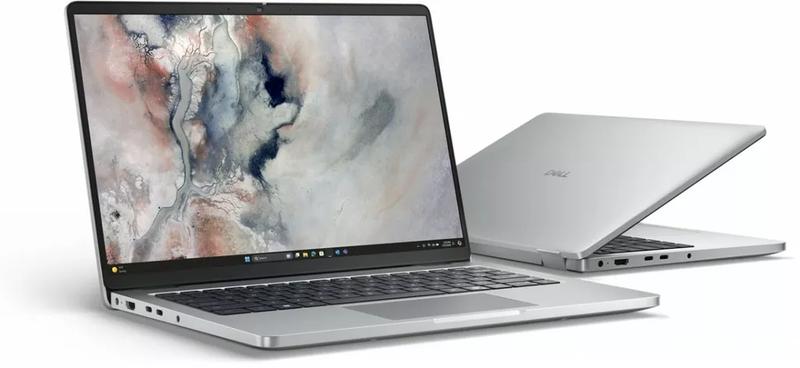
Na koniec pamiętaj, że nawet najlepsze sterowniki i oprogramowanie nie uratują klawiatury, jeśli doświadczyła ona prawdziwej tragedii, jak zalanie kawą podczas emocjonującego meczu. Na szczęście, jeśli zareagujesz szybko, masz szansę ocalić swoje klawisze! Zatem, jeżeli kiedykolwiek znajdziesz się w sytuacji, w której klawiatura milczy jak zaklęta, przypomnij sobie o tych kilku prostych krokach, a twoje palce znów zatańczą po klawiszach, a komputer wróci do życia pełnego pisania i tworzenia. Pamiętaj, klawiatura to nie tylko kawałek plastiku – to głos twojej kreatywności!
Oto kilka kroków, które warto podjąć, aby naprawić klawiaturę:
- Sprawdź połączenie kablowe lub bezprzewodowe klawiatury.
- Uruchom Menedżera urządzeń i zaktualizuj sterowniki.
- Oczyść klawiaturę z zanieczyszczeń i kurzu.
- Odinstaluj i zainstaluj ponownie sterowniki.
- Rozważ wizytę na stronie producenta w celu pobrania najnowszych aktualizacji.
Źródła:
- https://rnew.pl/pl/blog/nie-dziala-klawiatura-w-laptopie-blokada-klawiatury-przyczyny-niedzialajacej-klawiatury.html
- https://www.dell.com/support/kbdoc/pl-pl/000131432/rozwi%C4%85zywanie-problem%C3%B3w-i-korzystanie-z-klawiatury-kompletny-przewodnik
Pytania i odpowiedzi
Jakie są najczęstsze przyczyny blokady klawiatury w laptopach Dell?
Najczęstszymi przyczynami blokady klawiatury są przypadkowe aktywowanie blokady za pomocą kombinacji klawiszy, zalanie klawiatury lub problemy ze sterownikami. Warto sprawdzić, czy klawiatura nie jest zablokowana przez naciśnięcie klawiszy Fn+F12 lub innych kombinacji.
Co zrobić, jeśli klawiatura została zalana?
W przypadku zalania należy natychmiast wyłączyć laptopa i odłączyć go od zasilania. Następnie warto osuszyć klawiaturę, ustawiając laptop w pionie, a jeśli problem nie ustąpi, może być konieczna wizyta w serwisie.
Jak można sprawdzić, czy klawiatura jest zablokowana?
Aby sprawdzić, czy klawiatura jest zablokowana, wystarczy zerknąć na klawisze i sprawdzić, czy któryś z nich świeci. Kombinacje takie jak Fn+F12, Shift+Fn+Num Lock czy Ctrl+Alt+L mogą pomóc w odblokowaniu klawiatury.
Co należy zrobić, gdy żadne z rozwiązań nie działają?
Jeżeli klawiatura wciąż nie reaguje, warto sprawdzić problemy z sterownikami w Menedżerze urządzeń. Możesz odinstalować stare sterowniki i zainstalować nowe, co często rozwiązuje problem z komunikacją klawiatury z systemem.
Jak unikać przyszłych problemów z blokadą klawiatury?
Aby unikać problemów z blokadą klawiatury, warto pamiętać o delikatnym obchodzeniu się z klawiaturą oraz regularnym czyszczeniu jej z zanieczyszczeń. Ponadto, należy być świadomym kombinacji klawiszy, które mogą aktywować blokadę, aby ich nie przypadkowo używać.



