
 Konrad Mielewczyk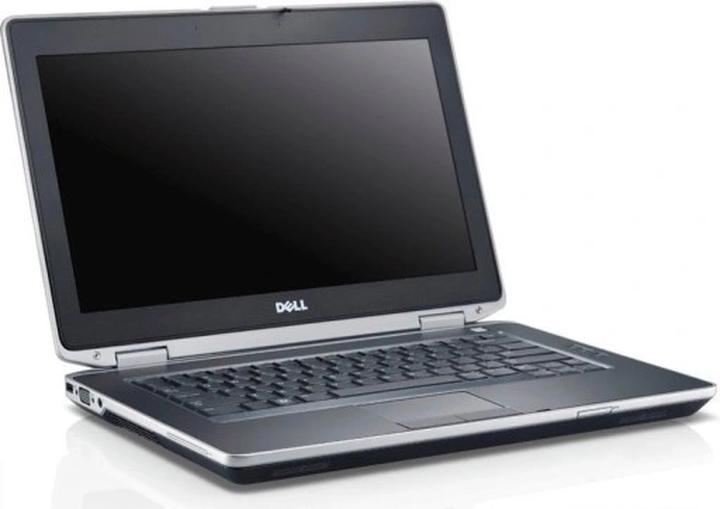
Kiedy użytkownicy laptopów Dell próbują robić zrzuty ekranu, odkrywają, że to zadanie jest proste jak drapanie się po głowie. Jeśli natknąłeś się na świetny artykuł lub zaskakujący mem, który pragniesz zachować na dłużej, skorzystaj z kilku prostych metod, które krok po kroku przeprowadzą Cię przez ten proces. Może jesteś nowym użytkownikiem i klawisz „PrtSc” na klawiaturze wprowadza Cię w zakłopotanie? Nie martw się, ponieważ zaraz to wyjaśnimy!
Wykorzystaj klawiaturę!
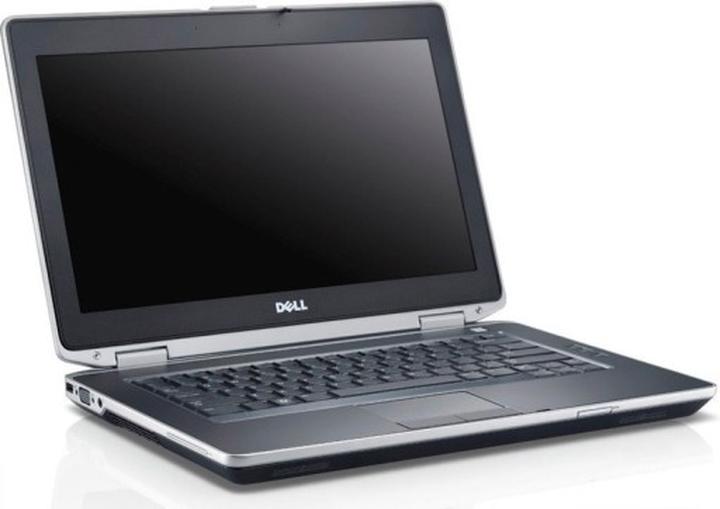
Jaką najprostszą metodę można zastosować? Oczywiście klawisz Print Screen! Zazwyczaj znajdziesz go w prawym górnym rogu klawiatury, gdzie czeka niczym niepewny przyjaciel, gotowy do działania. Aby uchwycić zrzut całego ekranu, naciśnij jednocześnie klawisze Windows i PrtSc. I voila! Twój zrzut ekranu automatycznie zapisze się w folderze „Obrazki” w sekcji „Zrzuty ekranu”. Jeżeli chcesz przechwycić wyłącznie aktywne okno, wystarczy uścisnąć Alt + PrtSc; zrzut trafi do schowka, a później możesz go wkleić na przykład w programie Paint. To naprawdę proste, prawda?
Nie tylko klawiatura! Sprawdź narzędzia!
Oprócz wspomnianej kombinacji klawiszy, warto poznać przydatne narzędzie dostarczone przez Windows – Narzędzie Wycinania. Działa ono niczym magiczna różdżka w rękach zapalonych graczy! Po prostu je otwórz (możesz je znaleźć w menu Start lub za pomocą wyszukiwarki), a następnie wybierz obszar, który chcesz przechwycić. Po edytowaniu wbudowanego edytora możesz zapisać obraz za pomocą przycisku „Zapisz”. Dodając kilka strzałek czy zaznaczeń, znacząco zwiększysz jakość swojego zrzutu ekranu!
Na sam koniec, jeżeli pragniesz podnieść swoje zrzuty ekranu na wyższy poziom profesjonalizmu, rozważ zainstalowanie programów takich jak FonePaw Screen Recorder. Dzięki nim nagrywanie wideo, robienie zrzutów ekranu oraz ich edytowanie z adnotacjami i innymi ciekawymi elementami stanie się łatwiejsze. To narzędzie przybywa na ratunek wszystkim, którzy czują się niepewnie, i sprawia, że robienie zrzutów ekranu jest tak proste jak skończenie ostatniego kawałka pizzy w lodówce. Teraz już wiesz – w wirze pracy czy zabawy, zrzut ekranu stanie się Twoim nowym najlepszym przyjacielem!
Użycie narzędzi systemowych do edytowania zrzutów ekranu w Windows 7
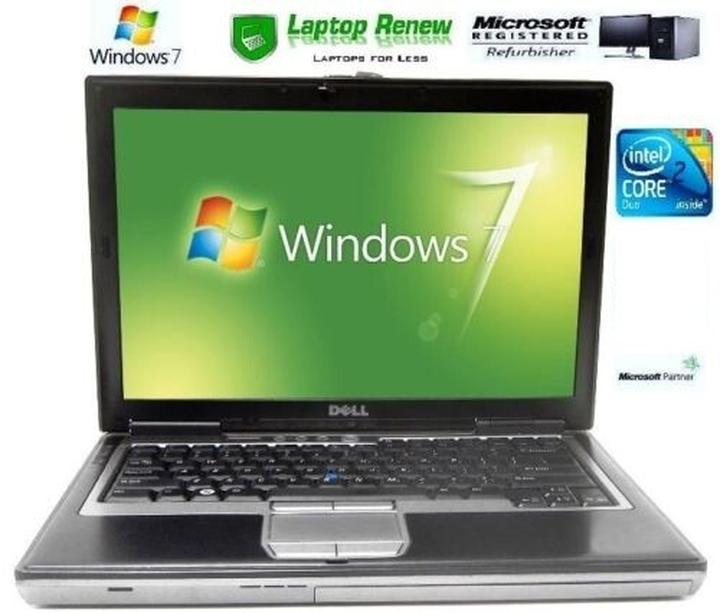
Robienie zrzutów ekranu w Windows 7 może być naprawdę proste i wielokrotnie uratowało wiele sytuacji — od pokazania kumplowi najbardziej epickiego mema, aż po udokumentowanie błędów, które sprawiają, że komputer wygląda jak sprytny prankster. Na szczęście Windows 7 oferuje nam wsparcie w tej kwestii. Wystarczy wykonać kilka prostych kroków, a twój ekran dostarczy niezbędnych obrazków, które wykorzystasz na różne sposoby. Gdy masz klawisz Print Screen (PrtScn), to jesteś już na dobrej drodze do sukcesu! Po naciśnięciu tego magicznego przycisku, obrazek zapisuje się w schowku i czeka, aż go gdzieś wkleisz, na przykład do programu Paint.
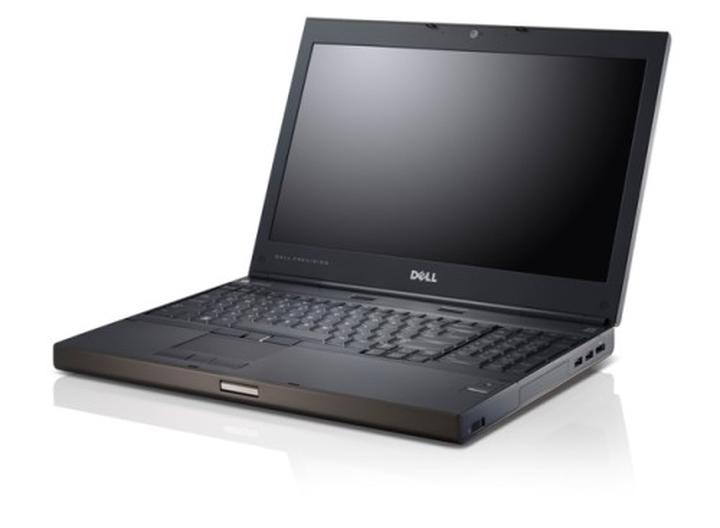
Gdy już znajdziesz się w programie, przyjdzie czas na krótki pitstop w Malowaniu. Wystarczy otworzyć program, a następnie nacisnąć kombinację klawiszy Ctrl + V, aby zrzut ekranu pojawił się na twoim płótnie. To właśnie w tym momencie zaczyna się cała zabawa! Możesz rysować, kolorować, a nawet malować jak Picasso — w zależności od twoich artystycznych ambicji. Po ukończeniu pracy, nic nie stoi na przeszkodzie, aby zapisać swoje dzieło w dowolnym formacie, który ci odpowiada — JPG, PNG, a nawet GIF. Jeśli zechcesz pójść o krok dalej, koniecznie poznaj narzędzia, które dadzą ci jeszcze więcej możliwości.
Alternatywne narzędzia do edytowania zrzutów ekranu
Nie ma nic gorszego niż ograniczone możliwości, dlatego warto zwrócić uwagę na różnorodne narzędzia, w tym Narzędzie wycinania. To małe cacko umożliwia wycinanie konkretnego fragmentu ekranu, co jest idealne dla osób, które nie zawsze chcą pokazać cały ekran. Uruchom Narzędzie wycinania, wybierz obszar, który chcesz uchwycić, a potem kliknij kilka razy, aby dodać różne efekty! Możesz zaznaczać, rysować i podkreślać, co tylko chcesz. A wszystko to w przyjemnym interfejsie, znacznie lepszym niż w klasycznym Paint! Ostatecznie, jeśli czujesz, że potrzebujesz więcej rozbudowanych funkcji do edytowania zrzutów ekranu, istnieją programy, takie jak FoneLab, które przeniosą to doświadczenie na zupełnie nowy poziom.
- Narzędzie wycinania – umożliwia wychwytywanie konkretnych fragmentów ekranu.
- Paint – proste, podstawowe narzędzie do edytowania obrazów.
- FoneLab – bardziej zaawansowane narzędzie do edytowania zrzutów ekranu.
Podsumowując, edytowanie zrzutów ekranu w Windows 7 otwiera przed tobą wiele drzwi — począwszy od prostych zrzutów, które mogą pomóc w zadaniach, po bardziej zaawansowane formy obróbki. Poznanie odpowiednich narzędzi i metod stanowi klucz do sukcesu. Teraz, gdy masz wszystkie niezbędne informacje, nie pozostaje ci nic innego, jak grać na klawiaturze i bawić się w twórczego artystę! Czas na działania — twój ekran czeka na przechwycenie każdego niepowtarzalnego momentu!
Problemy i rozwiązania związane z robieniem zrzutów ekranu na laptopach Dell
Robienie zrzutów ekranu na laptopach Dell może wydawać się prostą sprawą, aczkolwiek dla niektórych użytkowników przypomina grę w pokera bez kart! Tak, klawisz Print Screen (PrtSc) czasami potrafi naprawdę przyprawić o ból głowy. Dlatego niektórzy użytkownicy walczą jak gladiatorzy, próbując odnaleźć ten tajemniczy klawisz i dostrzec, co zrobić, gdy już go znajdą. Na szczęście użytkownicy Dell mogą liczyć na to, że ich klawiatury zazwyczaj mają tę przydatną opcję, ale co wtedy, jeśli akurat nie można trafić w ten klawisz? Gdyby tylko istniały instrukcje i wskazówki… O, moment! Istnieją!
Aby wykonać zrzut ekranu na laptopie Dell, wystarczy nacisnąć kombinację klawiszy Windows + PrtSc. Powiem wam, to uczucie, gdy ekran na chwilę się ściemnia, a wy wiecie, że właśnie zrobiliście zdjęcie, przypomina wygraną na loterii. Jednak pojawia się kolejne pytanie: jak to się zapisuje? Tak, tu pojawia się nowy problem. Zrzuty ekranu automatycznie trafiają do folderu „Zrzuty ekranu” w „Obrazach”. Ale co, jeśli chcecie uchwycić jedynie aktywne okno? W takim przypadku musicie skorzystać z kombinacji Alt + PrtSc, a następnie zapisać w Paintcie. Te numerki z boku, prawda?
Alternatywne metody na zrzuty ekranu na Dellu
Nie ma co się martwić! Gdybym miał pełnić rolę waszego mentora, zdecydowanie poleciłbym korzystanie z Narzędzia Wycinania. To narzędzie zainstalowane na większości laptopów Dell daje znacznie większą swobodę – możecie precyzyjnie wybrać, co dokładnie chcecie przechwycić. Niezależnie od tego, czy to cały ekran, czy tylko wybrany fragment – skuteczność tej metody zapewnia, że unikniecie pomyłek. Dodatkowo, efekt końcowy wygląda naprawdę profesjonalnie – prawie jak w filmach! Jeśli natomiast zechcecie więcej opcji, gorąco polecam instalację programu do zrzutów ekranu, takiego jak FonePaw. Dzięki niemu zyskać możecie nie tylko opcję robienia zrzutów, ale także nagrywania wideo oraz edytowania swoich dzieł, co czyni was prawdziwymi artystami cyfrowymi!
Na pewno zdarza się, że schowek nie działa tak, jak byście tego pragnęli. Każdemu przydarza się taka sytuacja! Niemniej jednak, z łatwością możecie sprawdzić, gdzie zapisano wasze zrzuty. Jeśli korzystacie z Windows, wystarczy zajrzeć do folderu „Obrazy” i potem do „Zrzuty ekranu”. Tam zrzuty ekranowe powinny czekać na was jak najlepsi przyjaciele! A jeżeli zauważycie, że wasz zrzut ekranu wygląda jak karykatura, może warto pomyśleć o dodatkowej edycji? Pamiętajcie, że w tej walce o idealne zrzuty ekranu nie jesteście sami!
Alternatywne aplikacje do skutecznego robienia zrzutów ekranu w Windows 7
Witaj w fascynującym świecie robienia zrzutów ekranu na Windows! Jeśli kiedykolwiek znalazłeś się w sytuacji, gdy coś ulotnego pojawiło się na Twoim ekranie, a Ty chciałeś to uwiecznić – na przykład stylowe memy czy istotne informacje – to trafiłeś idealnie. Windows posiada nie tylko genialne aplikacje, ale także wbudowane narzędzia, które znacznie ułatwiają proces robienia zrzutów ekranu. Co więcej, nie musisz być komputerowym geekiem; wystarczy odrobina odwagi do nowych wyzwań i podstawowa wiedza, aby skutecznie zrobić zrzut!
Wbudowane narzędzia do uchwycenia ekranu
Jednym z najbardziej dostępnych sposobów na wykonanie zrzutu ekranu okazuje się wykorzystanie narzędzia „Print Screen” (PrtScn) znajdującego się na klawiaturze. Po naciśnięciu tego klawisza, cały ekran skopiowany zostaje do schowka! Następnie może pojawić się pytanie, co zrobić, aby przesłać tę grafikę do Painta czy innego edytora. Nie martw się, bo poradziłem sobie z tym problemem setki razy! Chcąc zrobić zrzut ekranu jednego okna, wystarczy zmienić strategię i przycisnąć „Alt” + „PrtScn” – i voilà! Jak widać, technologia staje się przyjazna, przynajmniej na początku drogi w robieniu zrzutów.
Alternatywne programy, które mogą pomóc!
Jednak zaufaj mi, zdarzą się dni, kiedy wbudowane narzędzia staną się niewystarczająco ekscytujące. W takie chwile na pomoc przychodzą alternatywne aplikacje! FonePaw Screen Recorder to prawdziwy „game changer” – oferuje możliwość uchwycenia całego ekranu lub jedynie wybranego fragmentu w znakomitej jakości. Dodatkowo umożliwia edytowanie zrzutów ekranu, co pozwala na wprowadzanie adnotacji, rysowanie linii czy dodawanie strzałek! Dla zapalonych graczy lub tych, którzy chcą dokumentować swoje online’owe wyczyny, to narzędzie sprawdzi się fantastycznie. Zaledwie kilka kliknięć wystarczy, aby rozpocząć przygodę z nagrywaniem!
Warto także zwrócić uwagę na Narzędzie Wycinania, które znajduje się w większości wersji Windows. Dzięki temu narzędziu nie tylko masz możliwość zapisania całego ekranu, ale również przycięcia go do odpowiednich rozmiarów! Czasami mniej znaczy więcej; szybkie przycięcie zrzutu ekranu natychmiast zniechęca do zmagania się z niechcianymi elementami. W związku z tym, niezależnie czy wybierzesz klawisz „Print Screen”, czy różnorodność dostępnych narzędzi, śmiało uchwyć to, co chcesz, i uczynij swoje cyfrowe życie prostszym i bardziej zabawnym!
Poniżej przedstawiam kilka alternatywnych programów, które mogą ułatwić robienie zrzutów ekranu:
- FonePaw Screen Recorder – idealny do nagrywania ekranu i edytowania zrzutów.
- Snagit – zaawansowane narzędzie do zrzutów ekranu i edytowania.
- Greenshot – darmowy program do szybkiego robienia i edytowania zrzutów ekranu.
- LightShot – prosta aplikacja do robienia zrzutów z możliwością szybkiego udostępniania.
| Nazwa aplikacji | Opis |
|---|---|
| FonePaw Screen Recorder | Idealny do nagrywania ekranu i edytowania zrzutów. |
| Snagit | Zaawansowane narzędzie do zrzutów ekranu i edytowania. |
| Greenshot | Darmowy program do szybkiego robienia i edytowania zrzutów ekranu. |
| LightShot | Prosta aplikacja do robienia zrzutów z możliwością szybkiego udostępniania. |
Czy wiesz, że niektóre aplikacje do robienia zrzutów ekranu, takie jak Greenshot czy LightShot, oferują dodatkowe funkcje umożliwiające natychmiastowe udostępnianie zrzutów ekranu na platformach społecznościowych lub w chmurze? Dzięki temu możesz błyskawicznie dzielić się swoimi obrazami z innymi, co jest szczególnie przydatne w pracy zespołowej lub podczas prowadzenia bloga!
Źródła:
- https://fonepaw.com/pl/recorder/screenshot-on-dell.html
- https://pl.fonelab.com/resource/screenshot-on-laptop-dell.html
- https://www.anymp4.com/pl/recorder/how-to-screenshot-on-dell.html
- https://www.morele.net/wiadomosc/jak-zrobic-screena-na-laptopie/22850/
- https://www.dell.com/support/kbdoc/pl-pl/000147539/spos%C3%B3b-wykonywania-zrzut%C3%B3w-ekranu-w-systemie-windows-przy-u%C5%BCyciu-klawisza-print-screen
- https://support.microsoft.com/pl-pl/windows/skr%C3%B3t-klawiaturowy-do-funkcji-print-screen-601210c0-b3a9-7b58-bc40-bae4dcf5f108
Pytania i odpowiedzi
Jakie są najprostsze metody na zrobienie screena na laptopie Dell z Windows 7?
Najprostszą metodą jest użycie klawisza Print Screen (PrtSc). Aby uchwycić cały ekran, naciśnij jednocześnie klawisze Windows i PrtSc, a zrzut automatycznie zapisze się w folderze „Obrazki” w sekcji „Zrzuty ekranu”.
Co zrobić, aby przechwycić tylko aktywne okno na laptopie Dell?
Aby przechwycić tylko aktywne okno, naciśnij kombinację klawiszy Alt + PrtSc. Taki zrzut ekranu zostanie skopiowany do schowka, a następnie możesz go wkleić do dowolnego edytora graficznego, na przykład Paint.
Jak korzystać z Narzędzia Wycinania w Windows 7 do robienia zrzutów ekranu?
Narzędzie Wycinania możesz znaleźć w menu Start lub za pomocą wyszukiwarki. Po jego otwarciu wybierz obszar, który chcesz przechwycić, a następnie możesz edytować zrzut i zapisać go za pomocą przycisku „Zapisz”.
Czy istnieją alternatywne aplikacje do robienia zrzutów ekranu w Windows 7?
Tak, możesz używać programów takich jak FonePaw Screen Recorder, Snagit, Greenshot czy LightShot. Te aplikacje oferują dodatkowe funkcje, takie jak nagrywanie wideo, edytowanie zrzutów oraz szybkie udostępnianie ich w sieci.
Jak znaleźć zapisane zrzuty ekranu na laptopie Dell?
Wszystkie zrzuty ekranu wykonane za pomocą kombinacji klawiszy Print Screen są automatycznie zapisywane w folderze „Zrzuty ekranu”, który znajduje się w „Obrazach”. Możesz łatwo uzyskać do nich dostęp, przeglądając ten folder.



