
 Konrad Mielewczyk
Uruchomienie BIOS-u w laptopie Dell Inspiron przypomina wskrzeszenie magicznego portaliku do krainy komputerowych ustawień. Jeżeli chcesz zmieniać ustawienia systemu, które nie znajdują się w standardowym widoku, trafiłeś we właściwe miejsce. Zanim rozpoczniesz, upewnij się, że laptop jest całkowicie wyłączony — chyba że preferujesz wyświetlenie ekranu z błędami i frustracjami. Gdy już jesteś gotowy, włącz laptopa i od razu intensywnie wciskaj klawisz F2, który jest jednym z najczęściej używanych do dostępu do BIOS-u w laptopach Dell. Poczuj się jak haker z filmów; może uda Ci się wejść przez tajne wejście!
Kluczowe klawisze do BIOS-u
W sytuacji, gdy klawisz F2 nie działa, nie wpadaj w panikę, jak podczas nagłego wyłączenia Netflixa! Możesz również spróbować klawisza F12, który najpierw otworzy menu rozruchowe, skąd będziesz mógł przejść do BIOS-u. Dodatkowo, w niektórych starszych modelach laptopów Dell klawisz Delete może również zadziałać, ale nie zdziw się, jeśli po naciśnięciu przeniesiesz się prosto do epoki kamiennej. W takich chwilach technologia niech będzie z Tobą!
W momencie, gdy na ekranie pojawia się logo Dell, zachowuj się jak ninja i wciskaj kluczowy klawisz jak najwięcej razy. Jeżeli się spóźnisz, system operacyjny może wystartować szybciej, niż zdążysz powiedzieć „przechodzimy do BIOS-u”. Jeśli problemy z dostępem się powtarzają, zastanów się, czy klawiatura nie jest uszkodzona. W takim wypadku warto podłączyć zewnętrzną klawiaturę USB i spróbować ponownie. Czasami małe zmiany mogą przynieść wielkie efekty!
Co dalej po wejściu do BIOS-u?
Gdy już uda Ci się przeniknąć do świata BIOS-u, możesz wprowadzać zmiany, które pomogą zoptymalizować Twój laptop. Możliwości są niemal nieskończone! Od ustawień dotyczących rozruchu, przez konfigurację zabezpieczeń, aż po ustawienia zarządzania energią — w BIOS-ie możesz dostosować praktycznie wszystko. Pamiętaj, aby przed każdą modyfikacją dobrze przemyśleć swoje działania; nieodpowiednie ustawienia mogą powalić system na kolana. Na koniec, po wprowadzeniu zmian, nie zapomnij wybrać opcji „Zapisz i zakończ”, a Twój laptop ruszy w nową, lepszą przyszłość pod Twoim przewodnictwem!
Dlaczego dostęp do BIOS-u jest kluczowy przy konfiguracji systemu?
Dostęp do BIOS-u to jak posiadanie klucza do magicznego królestwa konfiguracji twojego laptopa. Bez tego klucza czujesz się, jakbyś błądził w labiryncie — możesz nieustannie krążyć, a jednak nigdy nie znajdziesz drogi na prostą. Gdy tylko zaczynasz przygodę z dostosowywaniem swojego sprzętu, BIOS staje się pierwszym przystankiem. To w tym miejscu masz możliwość zmieniania kolejności uruchamiania systemów, włączania oraz wyłączania urządzeń, a nawet dbania o bezpieczeństwo swoich danych. Pozwól, że teraz wprowadzę cię w tajniki tej technicznej krainy!
Aby skutecznie dostać się do BIOS-u, zazwyczaj wystarczy wcisnąć odpowiedni klawisz właśnie po włączeniu laptopa — w przypadku urządzeń marki Dell najczęściej będziesz używać klawisza F2 lub F12. Pamiętaj, że czas ma ogromne znaczenie! Wielu użytkowników wpada w pułapkę zbyt późnego naciskania klawisza, co powoduje, że komputer zamiast przenosić ich do BIOS-u, od razu kieruje ich w ramiona systemu operacyjnego. Krótko mówiąc, musisz być szybszy od błyskawicy, aby nie przegapić tej szansy!
Dlaczego ustawienia BIOS są kluczowe?
BIOS odgrywa kluczową rolę w zarządzaniu podstawowymi funkcjami twojego laptopa. Jeżeli chcesz, aby twój komputer dostrzegł nowy dysk SSD, to jak najbardziej możliwe, ale tylko pod warunkiem, że kolejność bootowania została odpowiednio ustawiona! Z kolei jeśli pragniesz uruchomić wirtualne maszyny, czas na naukę włączania wirtualizacji w BIOS-ie. Cokolwiek zrobisz w BIOS-ie, właściwie ustawia ton dla wydajności całego twojego urządzenia — działa jak maestro składający orkiestrę!
Nawet bardziej zaawansowane funkcje, takie jak zarządzanie oszczędzaniem energii, dają użytkownikom możliwość wynegocjowania idealnej równowagi między wydajnością a dbałością o środowisko. Prawidłowe skonfigurowanie BIOS-u może znacząco wydłużyć czas pracy twojego laptopa na baterii, co okazuje się nieocenione w podróży. Dlatego, jeśli pragniesz, żeby twój laptop był nie tylko szybki, ale również inteligentny, BIOS staje się właściwym miejscem do działania!
Poniżej przedstawiam kilka istotnych funkcji, które możesz zmienić w BIOS-ie:
- Ustawienie kolejności bootowania urządzeń
- Włączanie lub wyłączanie urządzeń peryferyjnych
- Konfiguracja opcji oszczędzania energii
- Włączenie technologii wirtualizacji
- Ustawienie haseł dostępu dla dodatkowego bezpieczeństwa
Rozwiązywanie najczęstszych problemów z dostępem do BIOS-u w Dell Inspiron
Rozwiązywanie problemów z dostępem do BIOS-u w laptopach Dell Inspiron stawia przed użytkownikami wiele wyzwań, ale nie musisz się tym martwić! W wielu sytuacjach kluczem do sukcesu okazują się cierpliwość i znajomość kilku przydatnych sztuczek. Na początek upewnij się, który klawisz umożliwia wejście do BIOS-u. W przypadku modeli Dell najczęściej spotyka się klawisz F2. Pamiętaj jednak, aby wcisnąć go tuż po włączeniu laptopa, zanim na ekranie pojawi się logo systemu. Czasami możesz nie zdążyć, więc warto spróbować kilkukrotnego wciśnięcia klawisza tuż po uruchomieniu.
Jeżeli pomimo wielu prób nadal nie możesz uzyskać dostępu do BIOS-u, rozważ podłączenie zewnętrznej klawiatury. Problem może tkwić w uszkodzonej klawiaturze wewnętrznej, a zewnętrzna klawiatura może zdziałać cuda! Inną opcją, która często przynosi efekty, jest resetowanie BIOS-u. W tym celu wystarczy wyjąć baterię CMOS na kilka minut; wiele osób przekonuje się, że to działa jak magiczna różdżka w takich sytuacjach. Nie zapominaj jednak, aby laptop był całkowicie wyłączony podczas tej operacji, ponieważ nie chcesz, żeby laptop zaskoczył Cię w najmniej odpowiednim momencie!
Dlaczego mój laptop nie wchodzi do BIOS-u?
Jednym z najbardziej frustrujących problemów, przed którymi stają użytkownicy, pozostaje brak możliwości wejścia do BIOS-u nawet po wielu próbach. W takich chwilach warto zwrócić uwagę na to, czy w BIOS-ie nie jest aktywna funkcja Fast Boot, która zbyt szybko uruchamia system operacyjny, przez co nie masz szans na naciśnięcie odpowiedniego klawisza. Jeśli na ekranie nie pojawia się logo Dell, spróbuj zmniejszyć czas bootowania lub całkowicie wyłączyć tę funkcję. Dodatkowo, niektóre starsze modele mogą wymagać użycia klawiszy F12 lub Del zamiast F2, więc warto sprawdzić dokumentację, aby uniknąć nieporozumień.
Na koniec, jeśli wszystkie poprzednie metody zawiodą, może warto skontaktować się z pomocą techniczną Dell. Czasami przyczyny problemów tkwią głębiej i mogą wynikać z uszkodzenia sprzętowego lub błędów w oprogramowaniu. A jeśli posiadasz techniczne umiejętności, to możesz spróbować zaktualizować BIOS, co często rozwiązuje wszelkie anomalie. Pamiętaj, aby do tego podejść ostrożnie, ponieważ niepoprawna aktualizacja BIOS-u wprowadza chaos, tak jak nieprawidłowe odczytywanie dużych liter!
Nowe funkcje BIOS-u w najnowszych modelach Dell Inspiron
Nowe modele laptopów Dell Inspiron oferują nie tylko zwiększoną moc obliczeniową, lecz także nowoczesne funkcje BIOS-u, które znacznie ułatwiają użytkownikom zarządzanie sprzętem. Warto zwrócić uwagę na bardziej intuicyjny interfejs, który przypomina system operacyjny, zamiast klasycznego BIOS-u. Dzięki takiemu rozwiązaniu, nawet osoby, które nie czują się technologicznie biegłe, z łatwością odnajdą się w gąszczu opcji dotyczących konfiguracji sprzętu.
Wszystko pod kontrolą
Możliwość personalizacji ustawień rozruchu stanowi jedno z najważniejszych udogodnień. Teraz możemy dowolnie ustalać kolejność urządzeń uruchamiających. Jeśli chcesz, aby laptop najpierw przeszukał USB, wystarczy jedno kliknięcie. A może wolisz, żeby to SSD miało pierwszeństwo? To również nie stanowi problemu – wszystko załatwisz zaledwie w kilka chwil. Nie zapominaj, że klawisz F2 to twój niezawodny sojusznik przy wchodzeniu do BIOS-u. Pamiętaj jednak, aby nacisnąć go w odpowiednim momencie, ponieważ w przeciwnym razie laptop zbagatelizuje twoje starania.
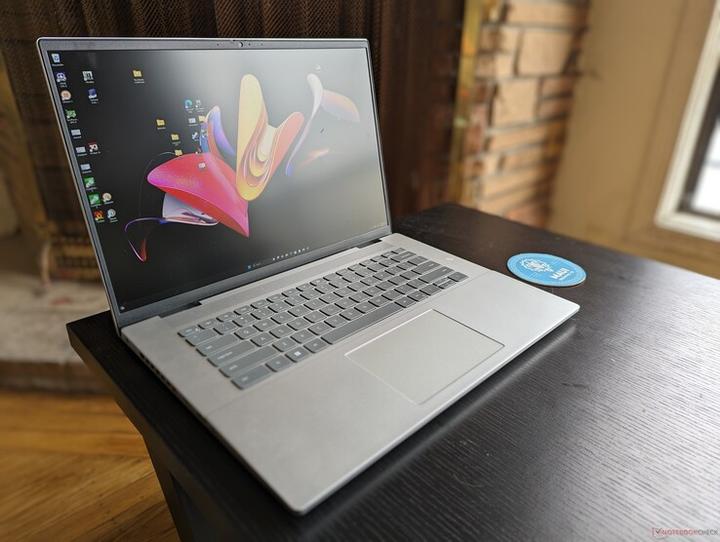
W nowoczesnym BIOS-ie znajdziemy także funkcję Secure Boot, która pełni rolę strażnika zabezpieczającego twój system operacyjny przed nieautoryzowanym dostępem. Dzięki temu możesz czuć się bezpiecznie, jak w dobrze strzeżonej fortecy. Wprowadzenie dodatkowych zabezpieczeń zawsze jest korzystne, prawda? Co więcej, najnowsze BIOS-y umożliwiają monitorowanie parametrów sprzętowych, takich jak temperatura procesora, co przypomina posiadanie osobistego trenera dla laptopa – śledzi on i informuje o wydajności sprzętu.
Biomasa z przyszłości
Nie sposób pominąć wsparcia dla technologii wirtualizacji, która działa jak drabina do nieba, gdy planujesz uruchomić różne maszyny wirtualne. Taka funkcjonalność pozwala na testowanie różnych systemów operacyjnych bez żadnego ryzyka uszkodzenia głównego miejsca pracy. Nowoczesne modele Dell Inspiron otwierają drzwi do pełnego wykorzystania tego potencjału, co pozwala na wprowadzenie innowacyjnych rozwiązań w codziennym użytkowaniu.
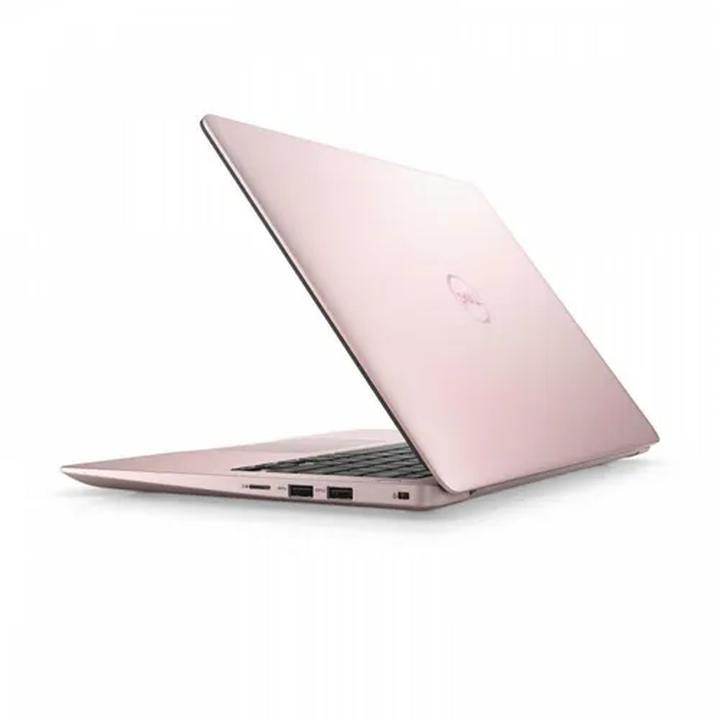
Poniżej przedstawiamy kluczowe zmiany i nowe funkcje w BIOS-ie laptopów Dell Inspiron:
- Intuicyjny interfejs przypominający system operacyjny
- Możliwość personalizacji kolejności urządzeń uruchamiających
- Bezpieczeństwo dzięki funkcji Secure Boot
- Monitorowanie parametrów sprzętowych, takich jak temperatura procesora
- Wsparcie dla technologii wirtualizacji
Podsumowując wszystkie zmiany, BIOS w laptopach Dell Inspiron przeszedł niezwykle pozytywną metamorfozę. Nowoczesny interfejs, łatwość konfiguracji oraz zwiększone zabezpieczenia to zestaw elementów, które znacząco ułatwią życie każdemu użytkownikowi. Dla tych, którzy zmagają się z technologią, korzystanie z tych innowacji stanie się niczym odkrywanie ekscytującego, nowego świata, w którym laptop staje się doskonałym narzędziem pracy. Tak więc, do dzieła! Twój nowy BIOS już czeka, aby pokazać, na co go stać!
| Funkcja | Opis |
|---|---|
| Intuicyjny interfejs | Przypomina system operacyjny, ułatwiając nawigację po opcjach BIOS-u. |
| Personalizacja kolejności urządzeń uruchamiających | Możliwość ustawienia dowolnej kolejności, np. USB lub SSD. |
| Funkcja Secure Boot | Zabezpiecza system operacyjny przed nieautoryzowanym dostępem. |
| Monitorowanie parametrów sprzętowych | Śledzenie temperatury procesora i innych parametrów sprzętowych. |
| Wsparcie dla technologii wirtualizacji | Umożliwia uruchamianie różnych systemów operacyjnych bez ryzyka uszkodzenia głównego systemu. |
Źródła:
- https://forum.dobreprogramy.pl/t/dell-inspiron-17r-jak-wejsc-do-biosu-lub-wywolac-boot-menu/583122
- https://www.elektroda.pl/rtvforum/topic2651648.html
- https://www.komputerdell.pl/komputer-dell-jak-wejsc-do-biosu/
- https://diprocon.pl/przewodnik-po-konfiguracji-bios-w-laptopach-dell
- https://www.elektroda.pl/rtvforum/topic4070650.html
- https://www.elektroda.pl/rtvforum/topic3465943.html
- https://www.elvikom.pl/laptop-dell-6430u-nie-uruchamia-sie-czarny-ekran-nie-mozna-wejsc-do-bios-u-t70695.html
- https://forum.benchmark.pl/topic/255306-wy%C5%82%C4%85czenie-karty-zintegrowanej-z-biosu-dell-inspiron/
- https://forum.purepc.pl/topic/370853-bios-nie-wykrywa-nowego-dysku-ssd-dell-inspiron-1525/
- https://freshcomp.pl/artykul/jak-wejsc-do-biosu/
Pytania i odpowiedzi
Jak można wejść do BIOS-u w laptopie Dell Inspiron?
Aby wejść do BIOS-u w laptopie Dell Inspiron, włącz laptopa i natychmiast wciskaj klawisz F2. Jeśli F2 nie działa, spróbuj użyć klawisza F12 lub Delete, w zależności od modelu.
Co zrobić, jeśli nie mogę uzyskać dostępu do BIOS-u?
Jeśli nie możesz wejść do BIOS-u, upewnij się, że wciskasz klawisz odpowiednio szybko po włączeniu laptopa. Możesz również spróbować podłączyć zewnętrzną klawiaturę, jeśli klawiatura wewnętrzna jest uszkodzona.
Dlaczego dostęp do BIOS-u jest ważny?
Dostęp do BIOS-u pozwala na zmianę kluczowych ustawień, takich jak kolejność uruchamiania systemów czy włączanie/wyłączanie urządzeń. Jest to kluczowy krok w konfiguracji i optymalizacji wydajności laptopa.
Jakie ustawienia mogę zmienić w BIOS-ie?
W BIOS-ie możesz dostosować wiele ustawień, w tym kolejność bootowania urządzeń, włączenie technologii wirtualizacji oraz zarządzanie oszczędzaniem energii. Warto jednak pamiętać, aby przed każdą modyfikacją dobrze przemyśleć swoje działania.
Co zrobić w przypadku aktywnej funkcji Fast Boot?
Jeśli nie możesz wejść do BIOS-u z powodu aktywnej funkcji Fast Boot, spróbuj ją całkowicie wyłączyć w ustawieniach systemowych. Może to dać ci więcej czasu na naciśnięcie odpowiedniego klawisza podczas uruchamiania laptopa.



