
 Konrad Mielewczyk
Witaj, przyszły mistrzu łączenia się z siecią! Jeżeli posiadasz laptopa Dell Inspiron i zastanawiasz się, jak włączyć WiFi, trafiłeś w idealne miejsce! Aby rozpocząć, musisz odnaleźć klawisze funkcyjne. Tak, chodzi o te magiczne przyciski, które potrafią zdziałać cuda! Wystarczy, że naciśniesz kombinację klawiszy FN oraz przycisku oznaczonego ikoną WiFi, zazwyczaj będzie to F2 lub F3. Kiedy lampeczka zacznie świecić, zyskasz dostęp do świata bezprzewodowego internetu. Może nie od razu, ale przynajmniej zrobisz krok w dobrą stronę!
Trochę odrobiny kontemplacji
W sytuacji, gdy Twoja świecąca lampeczka wciąż nie zaświeciła, sprawdź, czy przypadkiem nie włączyłeś trybu samolotowego. Możesz go aktywować, co skomplikuje sprawy, lecz na pewno nie pomoże w uzyskaniu dostępu do internetu. Przejdź do ustawień systemowych, a następnie w Centrum sieci i udostępniania, upewnij się, że karta sieciowa jest włączona. Jeżeli jej status jest wyszarzony, kliknij prawym przyciskiem myszy i wybierz „Włącz” – voilà, już jesteś o krok bliżej do sieci!
BIOS – miejsce dla odważnych
Kiedy nadal nie możesz się połączyć, rozważ wizytę w BIOSie. Choć brzmi to przerażająco, nie ma tutaj żadnych czarów! W BIOSie czasami konieczne jest włączenie karty WiFi, zwłaszcza jeśli laptop wykazuje lenistwo po reinstalacji systemu. Zadbaj o to, aby wszystkie ustawienia były aktywne. Oczywiście, jeżeli podejrzewasz, że wszystko działa jak należy, a internet dalej nie działa, przyjrzyj się sterownikom – ich aktualizacja może przywrócić Twoje WiFi z powrotem do akcji!
Pamiętaj także, że czasami problem z WiFi może wynikać z Twojej strony. Kto by pomyślał, że laptop może mieć swoje humory? Dlatego czuj się swobodnie i bądź w kontakcie, aż internet w końcu zaskoczy! W końcu każdy zasługuje na chwilę bezprzewodowego relaksu i okazję do googlowania!
Rozwiązywanie problemów z połączeniem WiFi w Dell Inspiron
Witaj, drogi poszukiwaczu stabilnego połączenia WiFi! Jeśli jesteś właścicielem laptopa Dell Inspiron i nagle napotykasz problemy z połączeniem bezprzewodowym, nie ma co wpadać w panikę! Na początku upewnij się, że Twój laptop nie wpadł w tryb samolotowy, ponieważ czasami technologia ma swoje humory. Zwykle, wystarczy jedno kliknięcie przycisku funkcyjnego, aby włączyć WiFi. Jeśli jednak zdarzyło się, że jesteś na pokładzie samolotu, może lepiej dostosować się do sytuacji, prawda?
Sprawdź teraz wszystkie fizyczne przyciski na laptopie, ponieważ niektóre modele mają magiczny przycisk, który włącza i wyłącza sieć. Jeśli to nie pomaga, a lampeczki sygnalizujące obecność WiFi niepokojąco zwisają, należy stwierdzić, że coś rzeczywiście jest nie tak. Później przejdź do panelu sterowania, konkretne: Centrum sieci i udostępniania. Czas spojrzeć prawdzie w oczy i ustalić, czy nasza sieć bezprzewodowa naprawdę jest włączona.
Jak aktywować kartę WiFi w Dell Inspiron?
Nigdy nie bądź zaskoczony, gdy Twoja karta WiFi jest „wyszarzona”, jak w słabej komedii romantycznej. Prosty krok, czyli kliknięcie prawym przyciskiem myszy na karcie i wybranie opcji „Włącz”, może rozwiązać problem. Jeśli karta nie chce współpracować, warto zaglądnąć do BIOS-u, aby upewnić się, że nie ma tam ukrytych opcji, które wyłączają dostęp do sieci. Czasami trzeba podjąć pewne wysiłki, by komputer posłuchał i wrócił do formy.
Na koniec, gdy już wszystkie kulki ze znanej gry w „rozwiązywanie problemów” spadły na podłogę i nie możesz połączyć się z internetem, spróbuj dodać nowy adapter WiFi przez USB. To rozwiązanie, choć bardziej jak pomidor w sałatce, może okazać się niezwykle skuteczne. Pamiętaj, że technologii czasem trzeba pomóc, a Twoje WiFi nie powinno być źródłem frustracji! Wybierz się na zakupy, a może zaskoczysz swoją sieć bezprzewodową nowym produktem!
Oto kilka sposobów, które mogą pomóc w rozwiązaniu problemów z połączeniem WiFi:
- Sprawdzenie, czy laptop nie jest w trybie samolotowym.
- Użycie fizycznego przycisku na laptopie do włączenia WiFi.
- Weryfikacja ustawień w Centrum sieci i udostępniania.
- Aktywacja karty WiFi w BIOS-ie.
- Dodanie nowego adaptera WiFi przez USB.
Jak skonfigurować ustawienia WiFi w systemie Windows 10 na Dell Inspiron?
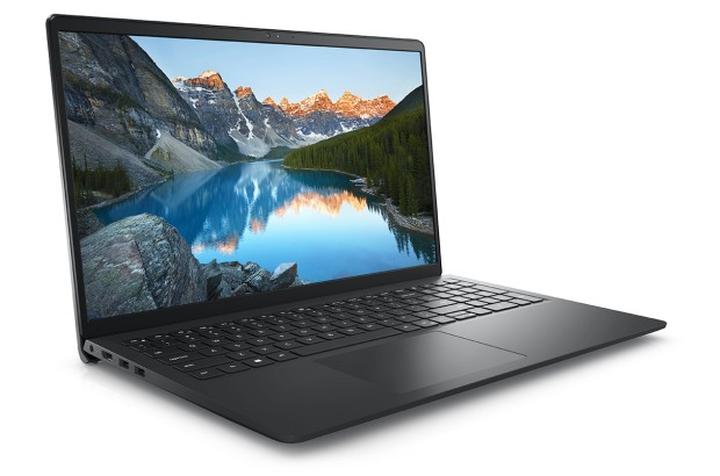
Kiedy otrzymujesz nowego laptopa Dell Inspiron, pierwsza myśl, która pojawia się na twojej głowie, to jak skonfigurować WiFi, aby poczuć się nowocześnie, jak na XXI wiek przystało. Gdzie więc rozpocząć? Na początek upewnij się, że wszystkie urządzenia bezprzewodowe są włączone. W tym celu wybierz ikonę sieci, umieszczoną w pasku zadań. Jeżeli zobaczysz, że ikona WiFi jest wyłączona, niech to stanie się impulsem do działania! W przeciwnym razie, twoje połączenie internetowe może okazać się równie nieuchwytne, jak popołudniowa drzemka.
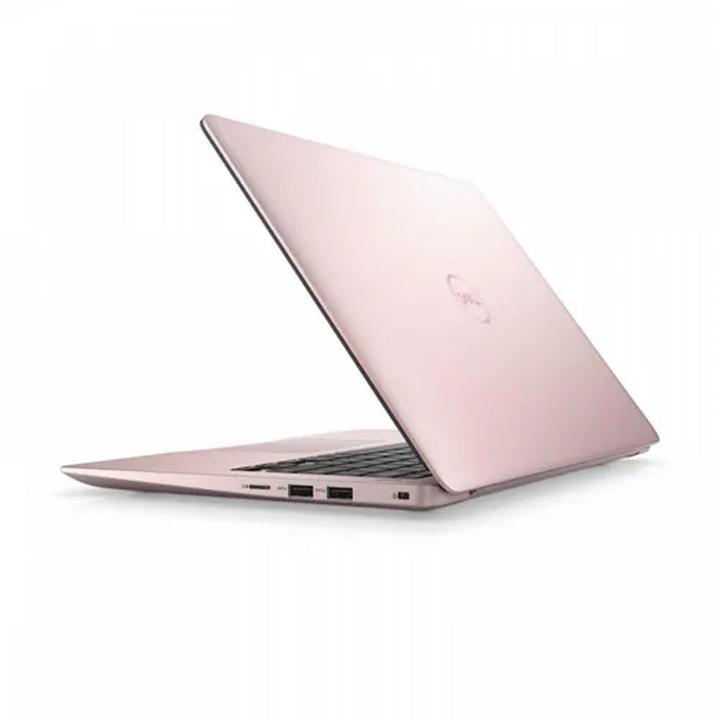
Przyjrzyjmy się teraz ustawieniom! Po pierwsze, otwórz Panel sterowania, a następnie przejdź do Centrum sieci i udostępniania. Tam z łatwością znajdziesz opcję 'Zmień ustawienia karty sieciowej’. To naprawdę prosta sprawa; wystarczy, że zlokalizujesz swoją kartę WiFi, która najczęściej nosi urokliwe imię 'Połączenie sieci bezprzewodowej’. Jeżeli widzisz, że ta opcja jest wyszarzona, kliknij prawym przyciskiem myszy i wybierz 'Włącz’. I voilà! Twoje WiFi powinno zmartwychwstać, przynosząc ze sobą powiew radości.
Sprawdzanie klawiszy funkcyjnych
Nie możemy także zapomnieć o klawiszach funkcyjnych! To te małe, magicze przyciski, które z łatwością ułatwiają codzienną obsługę. W laptopach Dell Inspiron często korzysta się z kombinacji klawisza FN i przycisku funkcyjnego oznaczonego symbolem WiFi. Może to wyglądać jak mała antenka lub fale radiowe – wybierz swoją ulubioną ikonę i sprawdź, czy świeci się na zielono. Jeżeli zapali się, to świetnie, ale jeśli nie, czas rozejrzeć się, ponieważ na obudowie mogą znajdować się dodatkowe przełączniki, które mogą całkowicie odmienić twoje doświadczenia!
Na sam koniec, nie zapomnij o sterownikach. Bez nich twoja karta WiFi może znikać w akcie nieposłuszeństwa, jak niegrzeczny kot. Koniecznie zainstaluj najnowsze sterowniki dostępne na stronie Dell, upewniając się, że są one zgodne z twoim modelem Inspiron. Jeśli po tych działaniach nadal nie uzyskasz połączenia, odważ się i przejdź do BIOS-u – tam mogą znajdować się ustawienia, które dotąd trzymały twoje WiFi w szachu. Życzę powodzenia w surfowaniu po internecie!
Najczęstsze błędy przy włączaniu WiFi w Dell Inspiron i jak je naprawić
Włączenie WiFi w laptopie Dell Inspiron czasami przypomina skomplikowaną misję, zwłaszcza gdy technika sprawia różne niespodzianki. Najczęściej popełniane błędy to niedopatrzenia, które wywołują w nas stres porównywalny do utknięcia w korku w godzinach szczytu. Na przykład, zanim w ogóle spróbujesz połączyć się z siecią, upewnij się, że wszystkie urządzenia bezprzewodowe działają. W przeciwnym razie, pomimo najlepszych intencji, Twoja próba nawiązania połączenia może skończyć się niepowodzeniem. Sprawdź również, czy przypadkiem nie aktywowałeś trybu samolotowego. To ten tryb, który odcina dostęp do Internetu, jakby laptop miał swoje humory, gdy pragniesz korzystać z telefonu.
Warto także znaleźć klawisz funkcyjny odpowiedzialny za WiFi, gdyż pełni on rolę klucza do świata bezprzewodowego. Zwykle to kombinacja klawisza FN z innym, ale wszystko zależy od modelu. Pamiętaj, że klawisze mogą ukrywać się w sprytny sposób – zwróć uwagę, czy nie są zatarte pod innymi ikonami. Gdy brakuje klawisza, przydatny może okazać się dodatkowy przycisk na obudowie. Tak, ten tajemniczy przycisk, który zdaje się nie mieć sensu, dopóki go nie naciśniesz.
Co możesz zrobić, gdy WiFi nie działa?
Jeśli upewniłeś się, że wszystkie przyciski i ustawienia są poprawne, ale WiFi nadal nie funkcjonuje, czas na bardziej zdecydowane kroki. W pierwszej kolejności, wejdź w Panel sterowania, następnie przejdź do Centrum sieci i udostępniania. Tam znajdziesz zakładkę „Zmień ustawienia karty sieciowej”. Sprawdź, czy karta WiFi nie jest wyłączona — taki błąd potrafi być frustrujący, bo wygląda, jakby komputer nie chciał z Tobą współpracować, gdyż połączenie jest szare. Gdy zauważysz swoją kartę w tej kolorystyce, wystarczy kliknąć prawym przyciskiem myszy i wybrać „Włącz”. To jak włączenie świątecznej lampki — wszystko nagle staje się jaśniejsze!
Co zrobić, jeśli po tych krokach wciąż nie udało się nawiązać połączenia? W takim razie warto rozważyć aktualizację sterowników. To tak, jakby udać się do fryzjera przed ważnym wyjściem — dobrze, gdy wszystko wygląda świeżo i nowocześnie. Zainstaluj najnowsze sterowniki karty sieciowej z oficjalnej strony Dell, a Twój Inspiron powinien wrócić do normy. Pamiętaj, w walce z technologią nigdy nie jesteś sam — zawsze możesz szukać wsparcia na forach internetowych lub poprosić znajomego o pomoc. Jednak najważniejsze, nie zapominaj o cierpliwości — czasem technika potrzebuje chwili na przetworzenie informacji, zanim zgodzi się nawiązać z nami kontakt!
Warto znać kilka podstawowych działań, które mogą pomóc przy problemach z WiFi:
- Sprawdzenie ustawień karty sieciowej w Panelu sterowania.
- Włączenie karty WiFi, jeśli jest wyłączona.
- Aktualizacja sterowników karty sieciowej.
- Restart laptopa i routera.
- Sprawdzenie, czy tryb samolotowy nie jest włączony.
| Błąd | Opis | Rozwiązanie |
|---|---|---|
| Niedopatrzenie urządzeń bezprzewodowych | Nie sprawdzenie, czy wszystkie urządzenia bezprzewodowe działają. | Upewnij się, że wszystkie urządzenia działają przed próba połączenia. |
| Aktywowany tryb samolotowy | Przypadkowe włączenie trybu samolotowego, który odcina dostęp do Internetu. | Sprawdź ustawienia, aby upewnić się, że tryb samolotowy jest wyłączony. |
| Brak klawisza funkcyjnego WiFi | Nieznalezienie klawisza funkcyjnego odpowiedzialnego za WiFi. | Szukaj kombinacji klawiszy FN z innym klawiszem lub przycisku na obudowie. |
| Wyłączona karta WiFi | Karta WiFi wyłączona w ustawieniach systemowych. | Wejdź do Panelu sterowania i włącz kartę WiFi, jeśli jest wyłączona. |
| Nieaktualne sterowniki | Stare lub brakujące sterowniki karty sieciowej. | Aktualizuj sterowniki karty sieciowej z oficjalnej strony Dell. |
| Brak reakcji po zmianach | WiFi nie działa pomimo wprowadzenia zmian. | Restartuj laptopa i router; sprawdź ponownie ustawienia. |
Ciekawostką jest, że wiele laptopów Dell Inspiron ma wbudowane diody LED, które wskazują status połączenia WiFi. Zielona dioda oznacza, że WiFi jest aktywne, a pomarańczowa – że jest wyłączone. To prosty sposób, aby szybko ocenić, czy problemy z połączeniem mogą wynikać z wyłączenia karty sieciowej.
Pytania i odpowiedzi
Jak włączyć WiFi w Dell Inspiron?
Aby włączyć WiFi w laptopie Dell Inspiron, naciśnij kombinację klawiszy FN oraz przycisku oznaczonego ikoną WiFi, zazwyczaj F2 lub F3. Kiedy lampeczka zacznie świecić, będziesz miał dostęp do bezprzewodowego internetu.
Co zrobić, gdy lampeczka WiFi nie świeci?
Jeśli lampeczka WiFi nie świeci, upewnij się, że nie aktywowałeś trybu samolotowego. Sprawdź ustawienia w Centrum sieci i udostępniania, aby potwierdzić, że karta sieciowa jest włączona.
Jak aktywować kartę WiFi w BIOS-ie?
Wejście do BIOS-u może być potrzebne, jeśli karta WiFi nie działa pomimo jej włączenia w systemie. Upewnij się, że wszystkie opcje dotyczące karty WiFi są aktywne, zwłaszcza po reinstalacji systemu.
Czy są inne metody na rozwiązanie problemów z WiFi?
Tak, jeśli WiFi nadal nie działa, rozważ aktualizację sterowników karty sieciowej z oficjalnej strony Dell. Może również pomóc dodanie nowego adaptera WiFi przez USB.
Jakie błędy najczęściej występują przy włączaniu WiFi?
Najczęstsze błędy to niedopatrzenie urządzeń bezprzewodowych, aktywowany tryb samolotowy, brak klawisza funkcyjnego oraz wyłączona karta WiFi. Warto zawsze upewnić się, że wszystkie te elementy są prawidłowo ustawione przed próbą połączenia z siecią.



