
 Konrad Mielewczyk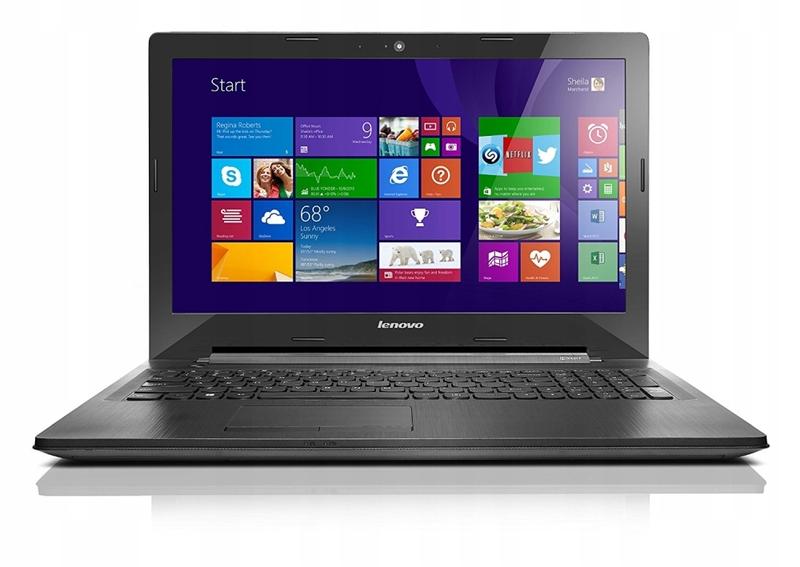
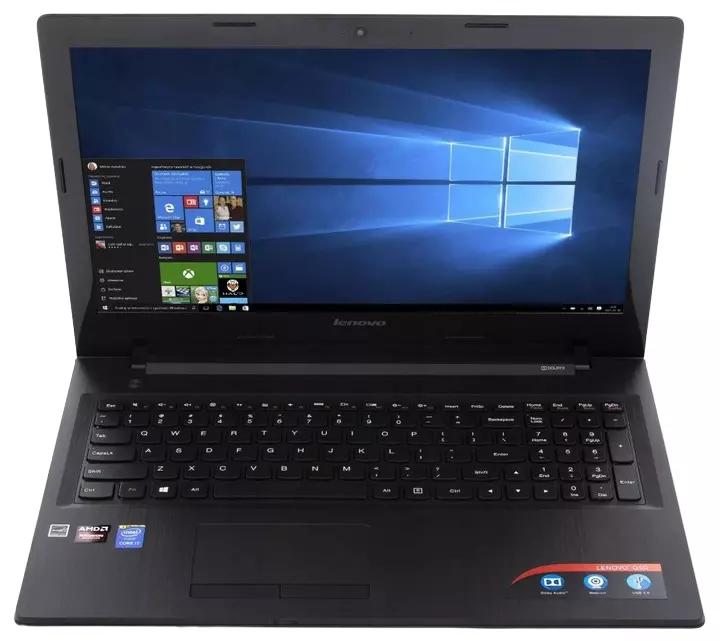
Wyłączenie touchpada w laptopie Lenovo G50 to decyzja, która zdecydowanie może ocalić Ci nerwy, zwłaszcza podczas intensywnego pisania. Wyobraź sobie, że tworzysz istotny dokument, a nagle kursor przeskakuje w zupełnie inne miejsce, bo przy ostatnim ruchu palca musniesz touchpad. Można to porównać do niespodziewanego pojawienia się teściowej w najmniej odpowiednim momencie! Zamiast denerwować się bez sensu, znacznie lepiej wyłączyć to małe urządzenie, które nieustannie przejmuje kontrolę nad Twoim kursorem.
Nie każdy lubi dotykowy panel, szczególnie gdy korzysta się z zewnętrznej myszki. W końcu, kto chciałby konkurować z palcem od touchpada? Możliwe, że kusi Cię jego dotykowość, ale zastanów się – używając myszki, zyskujesz pełną kontrolę! Możesz spokojnie rozwijać swoje wirtualne projekty, nie obawiając się o nieprzewidziane problemy techniczne. Lepiej zainwestować w komfort i spokój, niż męczyć się z irytującymi zrywami.
Jak bez trwogi wyłączyć touchpad w Lenovo G50?
Wyłączenie touchpada w Lenovo G50 to prawdziwa bułka z masłem. Wystarczy skorzystać ze specjalnych kombinacji klawiszy! Najczęściej wystarczy nacisnąć Fn+F6 – proste, prawda? A jeśli Twój laptop nie zareaguje, zawsze możesz zajrzeć do panelu sterowania i w ustawieniach myszy wyłączyć touchpad, niczym nieproszony gość na domówce. Pamiętaj, aby upewnić się, że masz aktualne sterowniki, ponieważ stary sprzęt potrafi być kapryśny!
Podsumowując, wyłączając touchpad, zyskujesz spokój i skupienie, a Twoje palce nie będą musiały walczyć o wolność z podstępnym kursorem. Przygotuj się na akcję „znikającego touchpada” i oddaj kontrolę w ręce swojej zewnętrznej myszki. Po wykonaniu tego kroku z pewnością poczujesz, że laptop działa zgodnie z Twoimi zasadami, a nie według woli touchpada. Czas na pełną kontrolę!
| Powód | Opis |
|---|---|
| Ochrona przed przypadkowymi ruchami | Touchpad może przeszkadzać podczas pisania, powodując nieop intentionalne przesunięcia kursora. |
| Preferencje użytkownika | Niektórzy użytkownicy wolą korzystać z zewnętrznej myszki, co daje lepszą kontrolę. |
| Komfort użytkowania | Wyłączenie touchpada przyczynia się do zwiększenia komfortu pracy bez irytujących przeszkód. |
| Prosta obsługa | Touchpad można łatwo wyłączyć za pomocą kombinacji klawiszy Fn+F6 lub w ustawieniach myszy. |
| Aktualne sterowniki | Dbając o aktualizację sterowników, unikamy problemów z działaniem touchpada. |
Ciekawostką jest to, że wielu użytkowników laptopów, niezależnie od marki, często nie zdaje sobie sprawy z dostępnych ustawień dotyczących touchpada, co może znacznie poprawić komfort pracy. W laptopach Lenovo często można znaleźć dodatkowe opcje personalizacji touchpada w BIOSie, które pozwalają na jeszcze większą kontrolę nad jego działaniem!
Jak szybko i łatwo dezaktywować touchpad w systemie Windows?
Dezaktywacja touchpada w systemie Windows to temat, który dotyka wielu z nas w momentach frustracji. W takich chwilach kursor sprawia więcej kłopotów niż radości. Gdy piszemy, a touchpad zaczyna migać jak disco w klubie, to z pewnością nie ma nic gorszego. Na szczęście, można załatwić wyłączenie tego małego utrapienia w kilku prostych krokach, które przypominają najlepszy przepis kulinarny: szybkie, proste i wyjątkowo skuteczne! Zaczynamy!
Przede wszystkim mamy wspomniane cudeńko dotykowe, które wydaje się, że woli zabawę od ułatwienia nam pracy. Jak więc je wyłączyć? Najprostszym sposobem okazuje się skorzystanie z klawiszy funkcyjnych. Żeby to zrobić, musicie rozpocząć od klawiszy F1-F12, przyglądając się im jak zagubionym gwiazdom. Najczęściej przycisk odpowiedzialny za dezaktywację to F6, F8 lub inny, w zależności od modelu laptopa. Pamiętajcie także, że czasem do akcji dołącza klawisz „Fn” – dlatego zakładajcie rękawice i bierzcie się do roboty!
Alternatywne metody dezaktywacji touchpada
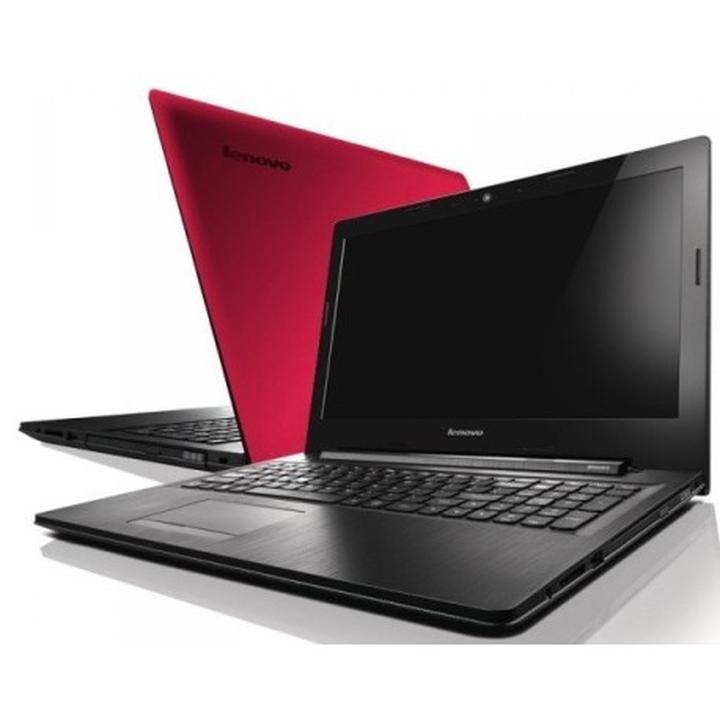
Jeśli jednak klawisze nie przynoszą rezultatów, warto rozważyć wizytę w panelu sterowania. To trochę jak spotkanie z rodziną – może czasochłonne, ale czasami potrzebne. Wystarczy podłączyć myszkę, otworzyć „Panel sterowania”, przejść do zakładki „Mysz”, a następnie zająć się touchpadem. Potem wystarczy kliknąć „Wyłącz” lub „Zatrzymaj urządzenie”. Czy czujecie już ulgę? Dodatkowo, pamiętajcie, że regularna aktualizacja sterowników to klucz do sukcesu w walce z kapryśnym touchpadem. Wszyscy wiemy, jak wiele znaczą aktualizacje, więc wchodzimy do sklepu Microsoft z odwagą!
Oto kilka alternatywnych metod dezaktywacji touchpada, które możesz wykorzystać:
- Podłączenie myszki i wejście do ustawień panelu sterowania.
- Wybór opcji „Wyłącz” w zakładce „Mysz”.
- Regularna aktualizacja sterowników touchpada.
- Zresetowanie systemu jako ostateczność.
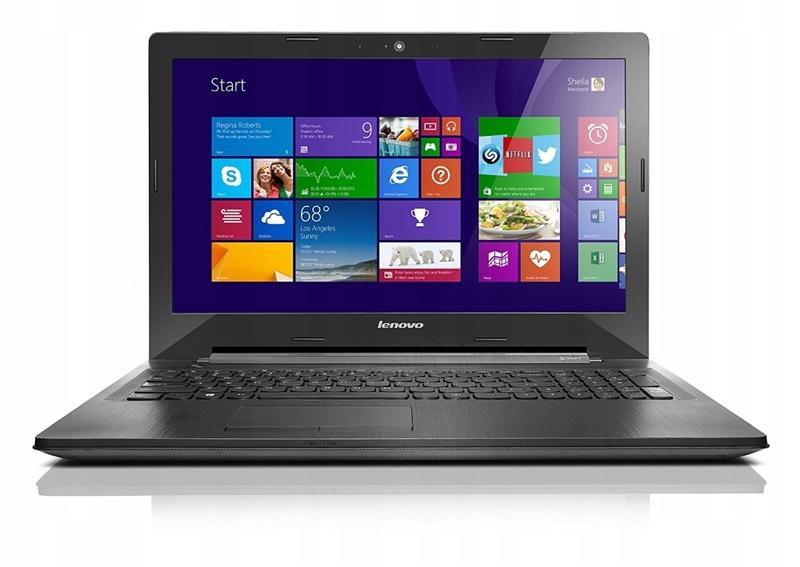
Na koniec, gdy Wasz touchpad nie działa pomimo wielu prób, może warto dać mu impuls w postaci zresetowania systemu. Czasami pomocne będzie również wyłączenie laptopa, odłączenie go od prądu oraz przytrzymanie przycisku zasilania, by pozbyć się resztek energii. Pamiętajcie, dbanie o swoje urządzenie stanowi klucz do jego długowieczności oraz mniejszych problemów! Teraz już wiecie, jak szybko i łatwo wyłączyć touchpad. Czas na spokojne pisanie bez niespodzianek!
Zmiana ustawień BIOS w Lenovo G50: krok po kroku do wyłączenia touchpada
Zmiana ustawień BIOS w laptopach Lenovo G50 może wydawać się mistycznym rytuałem, zarezerwowanym tylko dla wybranych. Nie martw się jednak! Wystarczy, że w czterech krokach wyłączysz touchpad i powrócisz do pisania w pełnym spokoju. Na początek uruchom komputer, a gdy na ekranie pojawi się logo Lenovo, naciśnij klawisz F2 lub DEL, aby wejść do fascynującego świata BIOS-u. Jeśli zachowasz spokój, przed tobą otworzy się panel, przypominający czarną dziurę w świecie komputerów – pełen opcji, które tylko czekają na twoje odkrycie.
Teraz, będąc w BIOS-ie, twoim zadaniem jest jasne: odnalezienie sekcji poświęconej ustawieniom urządzeń peryferyjnych. W zależności od wersji BIOS-u, sekcja ta może nosić różne nazwy, ale nie obawiaj się, zaglądaj tam, gdzie wydaje ci się, że coś znajdziesz. Zazwyczaj odkryjesz opcję dotyczącą touchpada, która standardowo pozostaje włączona. Weź chwilę na głębokie oddechy, ponieważ wystarczy, że ją wyłączysz i zapiszesz zmiany – z pewnością nie chcesz stracić zasłużonej nagrody za odwagę!
Jak wyłączyć touchpad w BIOS-ie Lenovo G50?
Świetnie! Zmiany zapisane, a ty powinieneś czuć się radośnie. Teraz możesz opuścić BIOS, a laptop automatycznie zrestartuje się, przechodząc w nowy tryb życia bez touchpada. Pamiętaj jednak, aby poinformować swoje palce, bo one czekają na nowe wyzwania. Kiedy komputer się uruchomi, podłącz zewnętrzną myszkę, aby wrócić do spełnionej pracy. Jeżeli wciąż pragniesz powrócić do dotykowego świata, nie zapomnij o tych samych krokach, ale tym razem kliknij „Włącz”!
Podsumowując, zmiana ustawień BIOS-u może wydawać się nieco przerażająca, ale z nutą odwagi i gotowości, uda ci się to osiągnąć jak prawdziwy mistrz technologii. Wyłączając touchpad, przywrócisz spokój i harmonię podczas pracy z komputerem. Czas na nową erę – wznosimy toast za sukcesy, wracając do tradycji, czyli korzystając z myszki. Kto wie, co jeszcze kryje się w BIOS-ie? Może nawet możliwość zmiany koloru klawiatury? Rozpoczynajmy nasz techniczny maraton!
Alternatywne metody wyłączania touchpada: aplikacje i skróty klawiszowe
Nie ma nic bardziej irytującego niż nagły brak reakcji touchpada, szczególnie w momencie, gdy angażujesz się w pisanie pracy magisterskiej lub delektujesz się najnowszymi przygodami superbohaterów. Większość z nas z pewnością przeszła przez sytuację, gdy kursor postanowił zniknąć. Na szczęście warto znać kilka alternatywnych metod, które mogą uchronić cię przed frustracją. Wiele laptopów oferuje dedykowane skróty klawiszowe, takie jak kombinacja „Fn” + „F6”, które umożliwiają włączenie lub wyłączenie touchpada w ułamku sekundy. Możesz więc wyglądać jak superbohater w obcisłym kostiumie, bez zbędnego stresu! Zawsze warto sprawdzić, gdzie te magiczne klawisze znajdziesz na swojej klawiaturze.
Skróty klawiszowe – twoi najlepsi przyjaciele
Nie tylko skróty klawiszowe potrafią zażegnać chaos, ponieważ z pomocą przychodzą również aplikacje! W dobie technologii, aplikacje takie jak Touchpad Blocker umożliwiają zarządzanie twoim touchpadem niczym prawdziwy szef. Używając tych narzędzi, można jednocześnie wyłączyć touchpad, kiedy intensywnie piszesz, przez co zapomnisz o przypadkowym przesuwaniu kursora. Dzięki temu skupisz swoje palce na tym, co naprawdę ważne. Czyż to nie przydatne? Zaledwie kilka kliknięć wystarczy, aby świat stał się mniej chaotyczny.
Aplikacje do zarządzania touchpadem
Poza Touchpad Blockerem, doskonałą opcją może okazać się także autoryzowany panel sterowania drugiej funkcji urządzenia. W panelu znajdziesz wiele ustawień, które łatwo dopasujesz do swoich potrzeb. Możesz nie tylko wyłączyć touchpad, ale także dostosować jego czułość oraz określić, jak ma reagować na dotknięcia. To niemal jak stworzenie swojego osobistego touchpada, idealnie dopasowanego do twojego stylu życia! Następnym razem, gdy touchpad zaskoczy cię nieoczekiwanie, pamiętaj, że dysponujesz narzędziami, które pomogą ci z nim skutecznie stawić czoła. Pamiętaj również, że cierpliwość to cnota, chociaż w pewnych sytuacjach warto na moment ją wyłączyć!
Oto kilka przydatnych aplikacji, które możesz wypróbować do zarządzania touchpadem:
- Touchpad Blocker – do wyłączania touchpada podczas pisania
- Synergy – umożliwia współdzielenie jednego kursora między różnymi urządzeniami
- TouchFreeze – automatycznie wyłącza touchpad, gdy piszesz
- AutoHotkey – do tworzenia własnych skryptów i skrótów
Źródła:
- https://www.elektroda.pl/rtvforum/topic3041822.html
- https://krzymark.pl/blog/jak-wlaczyc-touchpad/
Pytania i odpowiedzi
Jak mogę wyłączyć touchpad w laptopie Lenovo G50?
Touchpad w laptopie Lenovo G50 można wyłączyć za pomocą klawiszy funkcyjnych, najczęściej kombinacji Fn + F6. W razie braku reakcji, można również skorzystać z ustawień myszy w panelu sterowania. Warto mieć aktualne sterowniki, aby uniknąć problemów.
Dlaczego warto wyłączyć touchpad podczas pisania?
Wyłączenie touchpada podczas pisania zapobiega przypadkowym ruchom kursora, które mogą prowadzić do frustracji. Daje to użytkownikowi pełniejszą kontrolę nad tekstem i pozwala skupić się na pracy. W szczególności przy korzystaniu z zewnętrznej myszki jest to bardzo korzystne.
Jakie są alternatywne metody na dezaktywację touchpada?
Oprócz klawiszy funkcyjnych, touchpad można wyłączyć poprzez panel sterowania, wybierając odpowiednie opcje w zakładce „Mysz”. Można również zastosować aplikacje takie jak Touchpad Blocker lub TouchFreeze, które automatycznie dezaktywują touchpad w trakcie pisania.
Co zrobić, jeśli touchpad nie reaguje na wyłączenie?
Jeśli touchpad nie reaguje na próbę wyłączenia, należy upewnić się, że sterowniki są aktualne, a następnie spróbować wykonać reset systemu lub odłączyć laptop od prądu i przytrzymać przycisk zasilania. To może pomóc w rozwiązaniu problemów z jego działaniem.
Jak zmienić ustawienia touchpada w BIOS-ie?
Aby zmienić ustawienia touchpada w BIOS-ie, należy uruchomić komputer, a następnie wcisnąć klawisz F2 lub DEL podczas włączania. W BIOS-ie należy odnaleźć sekcję dotyczącą urządzeń peryferyjnych i tam można wyłączyć touchpad, a następnie zapisać zmiany.



