Konrad Mielewczyk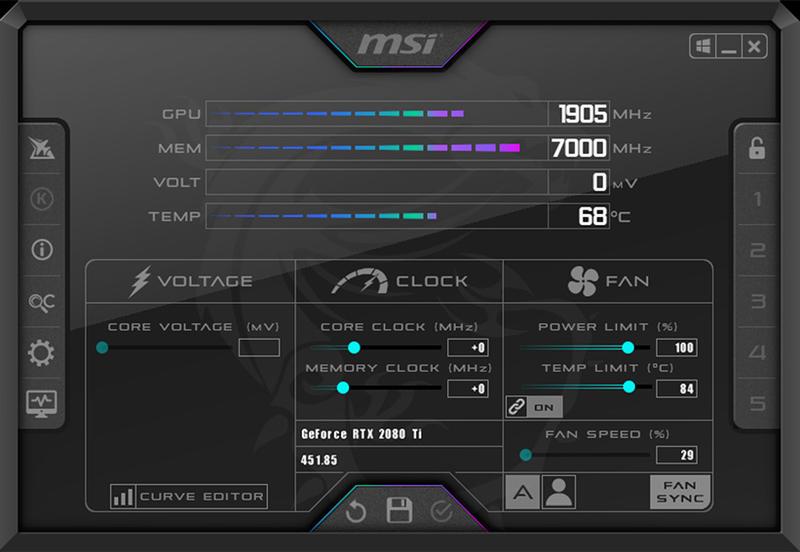
Jeśli marzycie o karierze YouTubera, a granie w gry to Wasza pasja, z pewnością warto mieć pod ręką odpowiednie narzędzia do nagrywania gameplayów. Z pomocą przychodzi Wam darmowy program MSI Afterburner. Na początek wystarczy pobrać aplikację ze strony MSI, gdzie znajdziecie bezpośredni link do ściągnięcia instalatora. To zadanie przypomina najprostsze czynności, takie jak zrobienie sobie kawy – wystarczy kliknąć, ściągnąć, a następnie rozpakować, niczym ulubione cukierki w paczce. Pamiętajcie, aby zaznaczyć wszystkie składniki instalacji, ponieważ bez RivaTuner samo nagrywanie nie będzie możliwe. Nie chcemy przecież, aby Wasza kariera szła na marne przez jeden mały błąd!
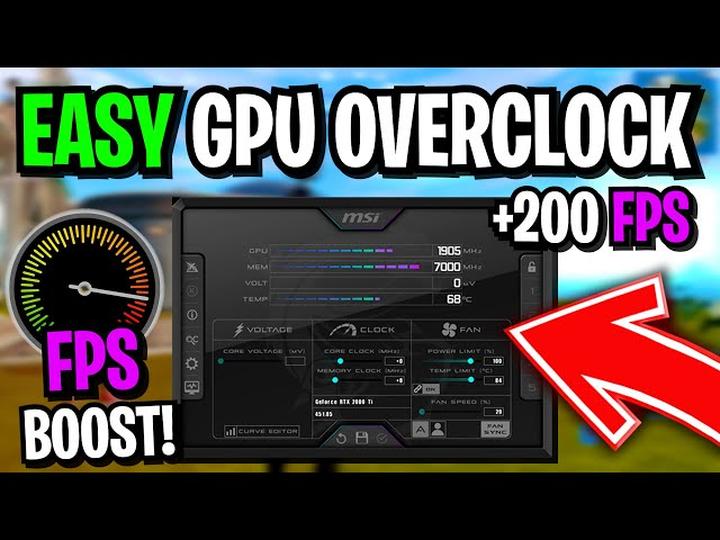
Po zainstalowaniu MSI Afterburner nadchodzi czas, aby zabrać się do roboty i skonfigurować wszystko tak, aby nagrywanie przebiegało bezproblemowo. Pierwszym krokiem pojawia się kliknięcie w ikonkę zębatki, czyli naszą przystań preferencji. W zakładce Monitoring możecie ustawić elementy, które chcecie widzieć na ekranie podczas nagrywania – od liczby klatek na sekundę po obciążenie procesora. Niezwykle istotne jest, aby zaznaczyć opcję „Show in On-Screen Display”, co sprawi, że Wasze statystyki będą robiły wrażenie na widzach. Nie ma nic lepszego niż pokazać, że gracie na najwyższych obrotach!
Kolejnym krokiem przeszukujecie zakładkę On-Screen Display, gdzie dodacie kilka skrótów do włączania i wyłączania wyświetlacza. Następnie nadchodzi czas na najważniejszy element – Video capture! W tej sekcji ustalicie, jakie klawisze odpowiadają za rozpoczęcie i zakończenie nagrywania. Możecie także eksperymentować z buforowaniem materiału, co nada Wam nieco profesjonalizmu w oczach oglądających. Pamiętajcie, aby skonfigurować wszystko według własnych upodobań: od rozdzielczości po format zapisu – AVI czy MKV? Decyzja należy do Was, lecz zalecamy AVI, ponieważ brzmi bardziej „profesjonalnie”.
Jeśli zmagacie się z problemami podczas nagrywania (na przykład Wasze filmy nie zapisują się, przez co czujecie się jakby świat się skończył), warto sprawdzić ustawienia RivaTuner. Czasami wystarczy dodać odpowiedni profil, aby przywrócić program do życia. W końcu, nie ma co się zrażać! Po skonfigurowaniu wszystkiego wystarczy kliknąć „OK” i stajecie się gotowi do akcji. Kiedy Wasze materiały z gier w końcu się zapiszą, z dumą będziecie przewijać kciuki nad myszką, przygotowując się na szybki start w świat YouTube’a. Życzymy Wam powodzenia i sukcesów w nagrywaniu najfajniejszych gameplayów!
Najlepsze praktyki nagrywania rozgrywki: Uchwyć swoje epickie momenty bez zakłóceń
Nagrywanie rozgrywki stanowi prawdziwą sztukę, która może przekształcić was w internetowych herosów. Wyobraźcie sobie, jak zdobywacie setki lajków oraz komentarzy, w których fani wyrażają wdzięczność za genialne wskazówki dotyczące walki z bossem. Aby jednak osiągnąć ten cel, warto najpierw odpowiednio skonfigurować narzędzia do nagrywania. MSI Afterburner, jako jeden z najczęściej wybieranych programów do przechwytywania wideo, będzie w tym wypadku waszym najlepszym przyjacielem w walce o internetową sławę, ponieważ charakteryzuje się prostotą obsługi oraz zerowymi kosztami!
Kiedy już zdecydujecie się na pobranie MSI Afterburner, nadchodzi czas na instalację – a to zadanie wykonacie bez żadnych problemów! Wystarczy po prostu rozpakować plik i klikać „Dalej”; do tego nie potrzebujecie specjalnych zdolności w rozwiązywaniu zagadek logicznych. Pamiętajcie jednak, aby zaznaczyć wszystkie opcje instalacyjne, ponieważ bez RivaTunera, który działa w tle, nie zarejestrujecie swojej rozgrywki. To tak, jakby zapomnieć o ketchupie przy hot-dogu – teoretycznie nic się nie stanie, ale smak na pewno nie będzie taki sam!
Jak ustawić idealne parametry nagrywania?
Po zainstalowaniu programu następuje czas na konfigurację. W zakładce „Monitoring” otrzymujecie możliwość wyboru elementów, które mają wyświetlać się na ekranie – to może być liczba FPS, obciążenie GPU, RAM czy też wszystkie te elementy jednocześnie? To kolejne wyzwanie, które dodaje emocji do nagrania, jednak pamiętajcie, że czasami mniej znaczy więcej. Przechodząc do zakładki „Video capture”, ustawcie skróty klawiszowe do nagrywania oraz wybierzcie format pliku. W przypadku AVI możecie liczyć na klasykę, natomiast MJPG zapewnia dobrą jakość, pamiętajcie jednak o tym, że nagrania w wyższej jakości zajmują więcej miejsca – nie chcecie, aby wasz dysk twardy zamarł z przerażenia!
Oto kilka elementów, które możecie skonfigurować w zakładce „Monitoring”:
- Liczba FPS
- Obciążenie GPU
- Użycie RAM
- Wszystkie powyższe elementy jednocześnie
Ostatni krok? Czas przetestować swój setup! Uruchomcie grę, wciśnijcie klawisze nagrywania i sprawdźcie, czy wszystko działa jak należy. Jeśli filmik nie zapisuje się, warto podjąć krok w kierunku ustawień RivaTuner, które czasami mogą wymagać drobnych poprawek. Wydaje się, że nagrywanie rozgrywki przypomina grę w szachy, gdzie dobrze przemyślany ruch daje szansę na epicką wygraną! Nie zapomnijcie dzielić się swoimi dziełami w komentarzach, ponieważ każdy mały fragment waszej pracy zasługuje na uznanie!
Porównanie MSI Afterburner z innymi programami do nagrywania: Co warto wiedzieć?
MSI Afterburner to jedna z tych wyjątkowych aplikacji, która na pewno przyciągnie uwagę wielu zapalonych graczy oraz przyszłych YouTuberów. To darmowe narzędzie nie tylko pozwala na nagrywanie gameplayów w trakcie rozgrywki, ale także sprawia, że wiele osób marzy o jego wykorzystaniu. Co jednak sprawia, że Afterburner wyróżnia się na tle innych popularnych programów, jak OBS czy Bandicam? Przede wszystkim, Afterburner nie tylko nagrywa, lecz również monitoruje wydajność karty graficznej. Dzięki temu masz możliwość bieżącej kontroli nad mocą, jaką dysponujesz. To może uratować Cię przed nieprzyjemnymi lagami, które są w stanie zaskoczyć nawet najbardziej zaawansowanego gracza w środku epickiej batalii.
Warto teraz zastanowić się, czy Afterburner rzeczywiście przewyższa swoją konkurencję, czy może to tylko wrażenie „nowego sąsiada, który kupił najnowszy model BMW”. Inne znane programy, takie jak OBS, charakteryzują się znacznie większą uniwersalnością oraz oferują zaawansowane możliwości streamingu, co sprawia, że stanowią popularny wybór dla profesjonalnych streamerów. Natomiast MSI Afterburner koncentruje się przede wszystkim na nagrywaniu gier, co sprawia, że jego prostota i łatwość w konfiguracji są bardzo cenione przez użytkowników. Po zainstalowaniu programu oraz kilku prostych kliknięciach można od razu przystąpić do nagrywania, bez marnowania czasu na skomplikowane ustawienia.
Funkcje, które wpływają na wybór
Co wyróżnia MSI Afterburner? To zaawansowane opcje nagrywania, które obejmują możliwość korzystania z buforowania. Dzięki temu można uchwycić kluczowe momenty w grze, nawet jeśli nagrywanie nie zaczęło się od razu. Niezależnie od tego, czy pragniesz uwiecznić chwilę swojego pierwszego headshota, czy triumf w zaciętej walce, Afterburner ma stosowne rozwiązania. Obsługuje wiele formatów wideo, co zapewnia większą elastyczność podczas edycji. Oczywiście, dla osób preferujących bardziej zaawansowane podejście, czasami warto sięgnąć po OBS, dostępny za darmo, który oferuje dodatkowe opcje streamingu. Jednak pamiętaj, że większa liczba opcji wiąże się z ryzykiem natrafienia na pułapki techniczne!
MSI Afterburner doskonale sprawdzi się jako narzędzie dla osób, które chcą rejestrować swoje gamingowe przygody bez zbędnych komplikacji. Z drugiej strony, jeśli poszukujesz czegoś bardziej rozbudowanego, OBS z pewnością zaspokoi Twoje potrzeby. Ostatecznie, wszystko sprowadza się do Twoich indywidualnych wymagań i gustów. Dlatego zrób research, wypróbuj różne opcje i wybierz to, co w najlepszy sposób odpowiada Twoim potrzebom. A gdy już odnajdziesz swój złoty środek – życzymy powodzenia w nagrywaniu i zdobywaniu widzów!
| Program | Typ | Zakres funkcji | Zalety | Wady |
|---|---|---|---|---|
| MSI Afterburner | Nagrywanie gier | Nagrywanie gameplayów, monitorowanie wydajności karty graficznej | Prosta konfiguracja, możliwość buforowania, wiele formatów wideo | Ograniczone opcje streamingu |
| OBS | Nagrywanie i streaming | Zaawansowane możliwości streamingu, nagrywanie | Uniwersalność, bogata funkcjonalność | Może być skomplikowane w konfiguracji dla początkujących |
| Bandicam | Nagrywanie gier | Nagrywanie wideo, możliwość nagrywania z różnych źródeł | Wysoka jakość nagrań, prosta obsługa | Płatne, ograniczone funkcje w wersji darmowej |
Wskazówki dotyczące edytowania nagranych materiałów: Jak stworzyć profesjonalnie wyglądające wideo
Edytowanie nagranych materiałów wideo może wydawać się zniechęcającym zadaniem, ale nie martw się! Z odpowiednią dawką humoru oraz sprytnymi wskazówkami możesz stworzyć profesjonalnie wyglądające wideo, które przyciągnie uwagę widzów. Po pierwsze pamiętaj, aby zadbać o skromne, ale efektowne rodzaje ujęć. Zamiast długo trzymać jedną scenę, spróbuj zastosować szybkie cięcia oraz przejścia między klipami. Dzięki tym działaniom materiał nabierze dynamizmu, a Twoi widzowie nie będą mieć okazji zasnąć w trakcie oglądania!
Następnie przyszedł czas na barwy! Zmiana kontrastu i nasycenia kolorów ożywi obraz. Nie ma nic gorszego niż szare, bezbarwne filmy, które wprawiają w depresję nawet najbardziej optymistycznego widza. Pamiętaj, że nie wszystko musi być soczyste jak owocowa sałatka – możesz delikatnie podkręcić kolory, aby nadać im więcej życia, ale nie przesadzaj! Przecież nie chcesz, aby Twoje wideo wyglądało jak Na’vi z Avatara na swoim ekranie!
Muzyka, dźwięk i inne magie
Kiedy już zadbasz o obraz, przyszedł czas na dźwięk. Nie zapominaj, że audio również odgrywa istotną rolę w każdym wideo! Warto korzystać z muzyki, która pasuje do tematyki Twojego filmu. Może to być rockowy hit, który wprowadzi energię, albo coś spokojnego, co ukoi nastroje. Niech Twoje dźwięki będą jak perfekcyjnie przyprawiona potrawa – zbyt dużo soli i masła może zepsuć cały efekt (no dobra, może nie wideo, ale na pewno smak w ustach!). A jeśli masz mikrofon, śmiało nagraj swoje komentarze lub śmieszne wstawki, bo widzowie uwielbiają osobisty akcent!
- Wybierz odpowiednią muzykę, aby podkreślić atmosferę filmu.
- Znajdź dźwięki, które współgrają z wizualnym przekazem.
- Rozważ nagranie własnych komentarzy dla osobistego akcentu.
I na koniec, po montażu, warto puścić film kilku znajomym. Ich opinia może okazać się kluczowa, ponieważ czasami nawet drobne poprawki sprawiają, że Twoje dzieło staje się prawdziwą perełką. Nie krępuj się i nhận ich uwagi, jakby były najskrytszymi tajemnicami czekającymi na odkrycie. Pamiętaj, że najlepsze wideo to takie, które nie tylko przyciąga wzrok, ale również angażuje serce widzów. Czas zatem zacząć montować i cieszyć się owocami swojej pracy!
Pytania i odpowiedzi
Jak zainstalować program MSI Afterburner?
Aby zainstalować program MSI Afterburner, wystarczy pobrać aplikację ze strony MSI i zainstalować ją przy użyciu jednego kliknięcia. Pamiętaj, aby zaznaczyć wszystkie składniki instalacji, w tym RivaTuner, ponieważ bez niego nagrywanie nie będzie możliwe.
Jak skonfigurować parametry nagrywania w MSI Afterburner?
Po zainstalowaniu programu należy kliknąć ikonę zębatki, przejść do zakładki „Monitoring” i wybrać elementy, które mają być wyświetlane na ekranie, takie jak liczba FPS czy obciążenie GPU. Następnie w zakładce „Video capture” możesz ustawić skróty klawiszowe do nagrywania oraz wybrać format pliku, na przykład AVI.
Co zrobić, gdy filmiki nie zapisują się podczas nagrywania?
Jeśli filmy nie zapisują się, warto sprawdzić ustawienia RivaTuner, ponieważ czasami wymaga on drobnych poprawek. Może być konieczne dodanie odpowiedniego profilu, aby program mógł poprawnie nagrywać.
Jakie są główne zalety MSI Afterburner w porównaniu do innych programów do nagrywania?
MSI Afterburner wyróżnia się prostotą obsługi, możliwością monitorowania wydajności karty graficznej oraz funkcją buforowania, która pozwala na uchwycenie kluczowych momentów w grze. Oferuje również wsparcie dla różnych formatów wideo, co czyni go bardziej elastycznym rozwiązaniem dla graczy.
Jakie są najlepsze praktyki podczas edytowania nagranych materiałów wideo?
Podczas edytowania materiałów wideo warto stosować szybkie cięcia oraz różnorodne przejścia między scenami, aby nadać filmowi dynamizm. Należy także zadbać o odpowiednią kolorystykę i dźwięk, aby przyciągnąć uwagę widzów oraz zbudować atmosferę odpowiednią do tematyki filmu.