
 Konrad Mielewczyk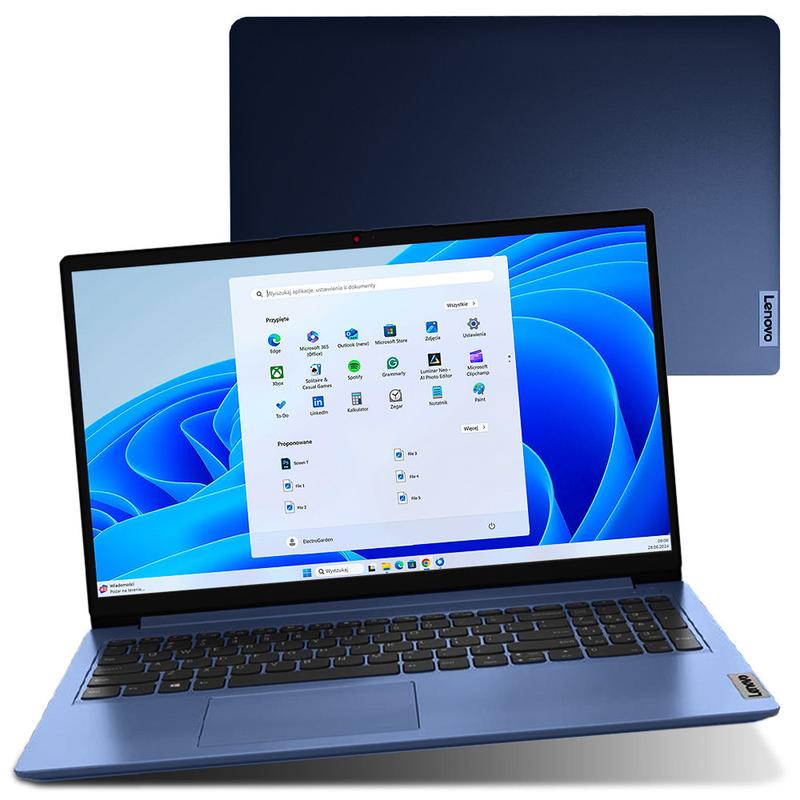
Aktywacja klawiatury w laptopach Lenovo może sprawiać pewne trudności, gdy nagle przestaje działać. Zanim jednak zaczniesz panikować, upewnij się, czy nie wcisnąłeś przypadkiem jakiegoś klawisza blokady klawiatury. W zależności od modelu, może to być przycisk Fn oraz jeden z klawiszy od F1 do F12. Niekiedy jedno kliknięcie wystarczy, aby przywrócić klawiaturę do życia, niczym za dotknięciem czarodziejskiej różdżki!
Jak z tymi sterownikami?
Jeżeli magiczne kombinacje nie przynoszą rezultatu, warto sprawdzić sterowniki. Klawiatura w laptopach Lenovo działa na zasadzie plug and play, co oznacza, że powinna uruchomić się od razu po włączeniu. Niestety, czasami system Windows może sprawić nam psikusa i nie zainstaluje ich automatycznie. W takiej sytuacji otwórz Menedżera urządzeń (jeśli nie wiesz, jak to zrobić, kliknij prawym przyciskiem myszy na ikonę Windows, a już tam dotrzesz!), znajdź klawiaturę, odinstaluj ją, a następnie zrestartuj komputer. To zazwyczaj pomoga. Oczywiście, jeśli oba klawisze wciśniesz w niewłaściwej kolejności, laptop zacznie snuć opowieści o prawie Murphy’ego!
Jak z awariami sprzętowymi?
Gdy mimo wszystkich prób klawiatura wciąż nie działa, warto zastanowić się, czy nie doszło do jakiegoś fizycznego uszkodzenia. Czasami laptop może upaść na podłogę, lub ktoś w przypływie radości zaserwował kawę na swoim klawiaturowym stole… Tego typu sytuacje na pewno nie sprzyjają prawidłowemu działaniu klawiatury! W takim przypadku pomocny może okazać się kontakt z serwisem. Nie ma sensu liczyć, że klawiatura nagle odzyska sprawność — czasami okaże się, że pomoc specjalisty będzie niezbędna. Pamiętaj, że frustracja związana z niedziałającą klawiaturą nie przyniesie rozwiązania problemu!
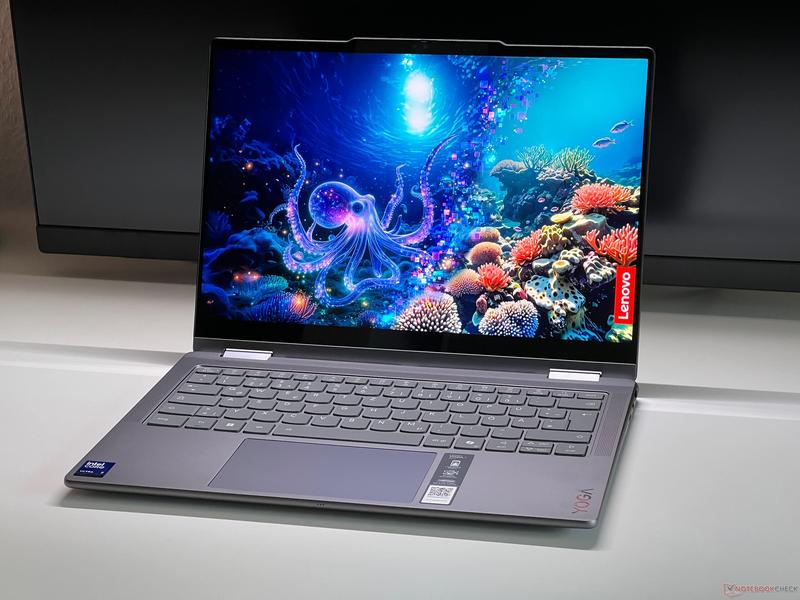
Podsumowując, wystarczy, że wykażesz odrobinę cierpliwości i spróbujesz najpierw zastosować proste rozwiązania. W razie większych trudności, skorzystaj z pomocy fachowców. Tylko nie próbuj uratować klawiatury drugą kawą — udało Ci się to zrobić, nawet jeśli nie było to takie proste!
| Krok | Opis |
|---|---|
| Sprawdź klawisze blokady klawiatury | Upewnij się, czy nie wcisnąłeś klawisza blokady klawiatury (Fn + F1-F12). |
| Sprawdź sterowniki | Otwórz Menedżera urządzeń, znajdź klawiaturę, odinstaluj ją i zrestartuj komputer. |
| Sprawdź uszkodzenia sprzętowe | Rozważ, czy klawiatura nie uległa uszkodzeniu fizycznemu (np. po upadku, zalaniu). |
| Skorzystaj z pomocy fachowców | Jeśli problem nie ustępuje, skontaktuj się z serwisem technicznym. |
Ciekawostką jest, że wiele laptopów Lenovo ma zainstalowane oprogramowanie dodatkowe, które pozwala na personalizację funkcji klawiszy, w tym klawiszy funkcyjnych. Dzięki temu użytkownicy mogą łatwo dostosować działanie klawiatury według własnych potrzeb, co może pomóc w rozwiązaniu problemów z klawiszami blokady.
Rozwiązywanie problemów z klawiaturą: najczęstsze błędy i ich naprawa
Nie działa ci klawiatura w laptopie? Spokojnie, nie jesteś w tym technologiczno-wyposażeniowym koszmarze sam! Tego typu sytuacje potrafią wzbudzić panikę, szczególnie gdy deadline goni, a my nagle odkrywamy, że zamiast wpisywać słowa, dziwnie kręcimy palcami nad klawiaturą. Najczęstsze przyczyny takich problemów to prozaiczne kwestie — od przypadkowego wciśnięcia magicznych kombinacji klawiszy po braki w sterownikach. Tak, te komputerowe demony naprawdę potrafią dać w kość!
W pierwszej kolejności warto sprawdzić, czy aby przez przypadek nie aktywowałeś blokady klawiatury, wciskając takie kombinacje, jak Fn + F12 lub Shift + Fn + Num Lock. Zdarza się, że przez nieuwagę wciśniesz coś, co zamienia twoją klawiaturę w efektowny przycisk do wyciszenia piwa — wtedy rzeczywiście przestaje działać! Dlatego zanim zdecydujesz się na zakup klawiatury zewnętrznej, dokładnie przyjrzyj się swojej klawiaturze. A nie zapomnij o zrestartowaniu laptopa; czasem magia działa, gdy komputer dostaje „świeżą” głowę.
Jak włączyć klawiaturę ekranową?
Załóżmy, że klawiatura jednak stawia opór, a ty nie masz zewnętrznej pod ręką. Spokojnie, technologia ratuje sytuację! Możesz skorzystać z klawiatury ekranowej. W systemie Windows 10 wystarczy kliknąć Start, a następnie Ustawienia. Potem przejdź do Ułatwień dostępu i voilà! Klawiatura ekranowa jest gotowa do akcji. Choć pisanie na niej nie jest tak komfortowe jak na klasycznej klawiaturze, to jednak lepsze to niż nic, zwłaszcza w kryzysowej sytuacji!
Jeśli pomimo wszystkich powyższych kroków klawiatura wciąż nie działa, a ty zaczynasz myśleć o serwisie, sprawdź Menedżera urządzeń. Może podczas kolejnego drżenia serca odkryjesz, że problem tkwi jedynie w nieaktualnych lub uszkodzonych sterownikach. Cud, że komputer czasami sam potrafi się zaktualizować! W końcu, jeśli zauważysz, że klawiatura wciąż nie wraca do życia, to znak, że warto pomyśleć o spotkaniu z ekspertem. Niech zerknie na twoje urządzenie z troską i profesjonalizmem. W końcu chcesz znów pisać, a nie prowadzić bezwładny taniec nad klawiszami!
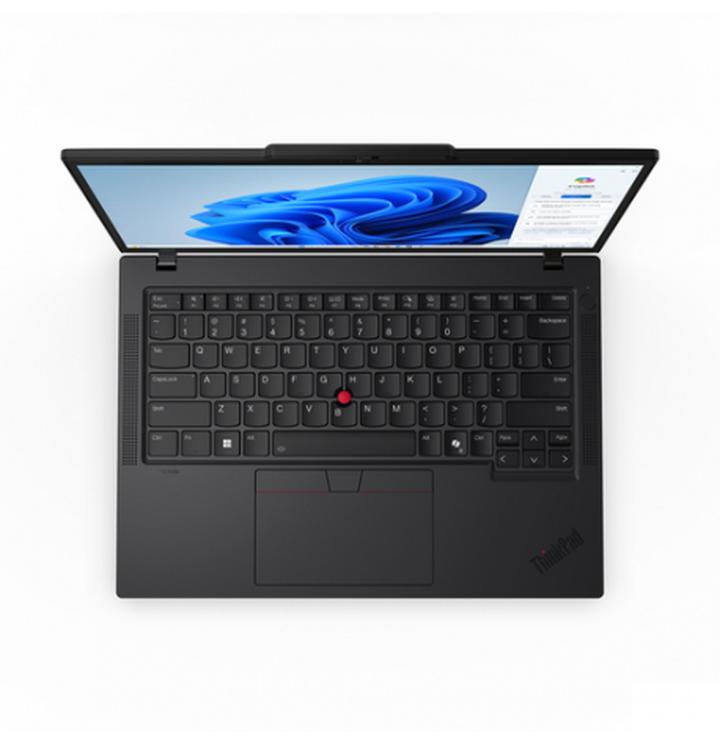
Oto najczęstsze kroki, które możesz podjąć, aby przywrócić działanie klawiatury:
- Sprawdź, czy nie aktywowałeś blokady klawiatury przez przypadkowe wciśnięcie kombinacji klawiszy.
- Zrestartuj laptopa, aby zresetować ustawienia sprzętu.
- Użyj klawiatury ekranowej jako tymczasowego rozwiązania.
- Sprawdź Menedżera urządzeń, aby ustalić, czy nie brakuje aktualizacji sterowników.
- Jeśli nic nie działa, rozważ wizytę u specjalisty.
Ustawienia systemowe: jak dostosować funkcje klawiatury w Lenovo?
Ustawienia systemowe w laptopach Lenovo różnią się nieco w zależności od modelu, lecz jedno pozostaje niezmienne – możliwość dostosowania funkcji klawiatury odgrywa kluczową rolę. Czasami nasza ukochana klawiatura przestaje działać, co może stanowić spore wyzwanie. Zanim jednak weźmiesz młotek i zdecydujesz się na rzeźbiarskie działania w kierunku laptopa, sprawdź kilka prostych ustawień. Nie każdy problem wymaga dramatycznych rozwiązań!
Jak odblokować klawiaturę?
Aby zacząć, zwróć uwagę na przypadkowe blokady klawiatury. Na pewno słyszałeś już o tajemniczych kombinacjach klawiszy, które służą do dezaktywacji klawiatury. Często wzmiankowano klawisz Fn w połączeniu z F12 lub dedykowany przycisk blokady. Również kombinacja Shift + Fn + Num Lock może przywrócić pełną funkcjonalność. Przyjrzyj się klawiaturze – może gdzieś czai się zagubiony kurz, albo jeden z klawiszy czeka na Twoje polecenia.
Nie daj się zapędzić w kozi róg!
Gdy standardowe sztuczki, takie jak przywracanie ustawień klawiatury, nie przynoszą rezultatu, warto zajrzeć do Menedżera urządzeń. Odinstalowanie klawiatury z poziomu systemu Windows, a następnie ponowne uruchomienie komputera mogą tchnąć nowe życie w Twoją maszynę. Wtedy system samodzielnie zainstaluje brakujące sterowniki, a Ty w końcu zrealizujesz swoje pisarskie ambicje. Jeśli jednak nadal masz wrażenie, że coś jest nie tak, rozważ sprawdzenie strony producenta w celu znalezienia najnowszych sterowników. Nigdy nie wiesz, co nowego może się zdarzyć!
Na koniec, pamiętaj, że klawiatura ekranowa stanowi Twojego sprzymierzeńca w trudnych chwilach. Bez względu na to, jak skomplikowany wydaje się problem, klawiatura ekranowa w systemie Windows 10 może uratować sytuację, gdy Twoja fizyczna klawiatura przestaje współpracować. Wystarczy włączyć ją przez Ustawienia, a pisanie stanie się dużo łatwiejsze. Przede wszystkim pamiętaj – nie panikuj! Zazwyczaj do rozwiązania problemu wystarczy odrobina cierpliwości i sprytu.
Aktualizacja sterowników klawiatury: dlaczego jest ważna i jak to zrobić?
Aktualizowanie sterowników klawiatury często odkładamy na później, obiecując sobie, że „zaraz to zrobię”. Jednak warto to porównać do zaniedbania wizyty u dentysty – na początku jakoś da się żyć, ale z czasem pojawią się problemy, które będą kosztowały więcej niż kilka kliknięć myszką. Dlaczego aktualizacja sterowników jest tak istotna? Odpowiednie sterowniki sprawiają, że klawiatura komunikują się z komputerem w zrozumiały sposób. Bez nich klawiatura może stać się bezużytecznym kawałkiem plastiku. Nie chcemy, aby Twoja klawiatura zaczynała pisać w nieznanym języku, zgadza się?
Jeśli klawiatura nagle przestaje działać, jednym z podejrzanych mogą być właśnie sterowniki. Czasami zdarza się, że laptop wydaje dźwięki jak stary gramofon, a klawiatura decyduje się wpisać „aiuoh” zamiast „cześć”. Jeśli obserwujesz takie objawy, najwyższy czas na aktualizację! Sprawdzenie lub zainstalowanie najnowszych sterowników nie sprawi Ci trudności – wystarczy kilka prostych kroków, a Twoja klawiatura z pewnością wróci do pełni formy!
Jak zaktualizować sterowniki klawiatury?
Na początku otwórz Menedżera urządzeń, co w systemie Windows jest łatwiejsze niż zrobienie kawy. Wystarczy kliknąć prawym przyciskiem myszy na „Start” i wybrać „Menedżer urządzeń”. Następnie odnajdź sekcję „Klawiatury” – mamy nadzieję, że to nie będzie jak szukanie igły w stogu siana! Kliknij prawym przyciskiem myszy na nazwę swojej klawiatury i wybierz „Aktualizuj sterownik”. Po zaledwie dwóch kliknięciach, możliwe, że problem zniknie, a Ty poczujesz się jak mistrz w obsłudze laptopów!
Jeżeli mimo aktualizacji wciąż masz problem z niedziałającą klawiaturą, sprawdź, czy musisz pobrać sterowniki bezpośrednio ze strony producenta. To jak zakup biletów na najnowszy hit – nic nie daje większej pewności niż posiadanie tego, co najlepsze! Pamiętaj również, że w świecie technologii regularność jest kluczowa – jak w przypadku chodzenia na siłownię. Dlatego nie zapominaj o okresowych aktualizacjach i trzymaj swoją klawiaturę w formie jak nigdy dotąd!
Poniżej przedstawiam kilka kroków, które należy wykonać, aby zaktualizować sterowniki klawiatury:
- Otwórz Menedżera urządzeń, klikając prawym przyciskiem myszy na „Start”.
- Znajdź sekcję „Klawiatury”.
- Kliknij prawym przyciskiem myszy na nazwę swojej klawiatury.
- Wybierz opcję „Aktualizuj sterownik”.
Źródła:
- https://www.morele.net/wiadomosc/jak-wlaczyc-klawiature-w-laptopie-co-gdy-klawiatura-nie-dziala/21863/
- https://www.elektroda.pl/rtvforum/topic3559042.html
- https://rnew.pl/pl/blog/nie-dziala-klawiatura-w-laptopie-blokada-klawiatury-przyczyny-niedzialajacej-klawiatury.html
- https://kompre.pl/pl/blog/Nie-dziala-klawiatura-w-laptopie-Sprawdz-skuteczne-sposoby-naprawy/63



