
 Konrad Mielewczyk
Kiedy twój laptop Toshiba C660 zaczyna przypominać bardziej skomplikowaną maszynę do szycia niż komputer, nadszedł czas na poważne działania. Proces recovery, czyli przywracania systemu, może wydawać się skomplikowany, ale nie daj się zwieść – to nie rocket science, a raczej kawałek łatwego do przełknięcia tortu! Na szczęście Toshiba pomyślała o użytkownikach i wyposażyła nasze laptopy w przydatne narzędzia, które umożliwiają przywrócenie systemu do stanu fabrycznego. Dobra wiadomość? Będzie to w dużej mierze jak powrót do czasów, gdy twój komputer właśnie wyszedł z pudełka.
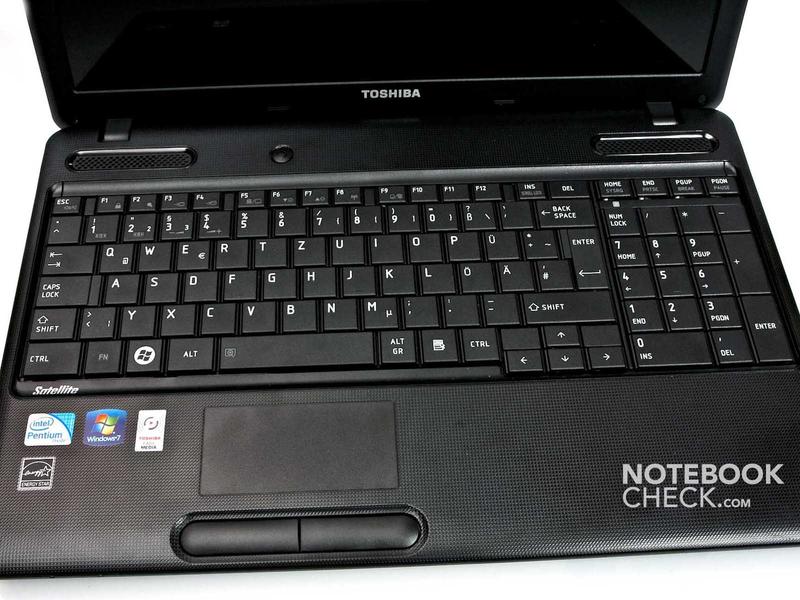
Jeżeli pragniesz wyruszyć w tę podróż do krainy „nowego komputera”, przede wszystkim upewnij się, że masz backup swoich danych. Nie chciałbyś, aby twój laptop stał się jak czarny kot – zniknąłeś, a wszystkie pliki zniknęły w przeszłości. Aby rozpocząć proces, wystarczy, że podczas uruchamiania laptopa wciśniesz klawisz „0” oraz przycisk zasilania. Chwilę później powinieneś usłyszeć dźwięk, który brzmi jak „Halo! Wracamy do startu!” i możesz rozkoszować się wygodną opcją „Odzyskaj do stanu fabrycznego”.
Jak bezpiecznie i szybko przywrócić system?
Aby wszystko poszło gładko, upewnij się, że twój laptop ma zasilanie. Baterie to kapryśne stworzenia, a przerwanie procesu recovery może doprowadzić do większych problemów, niż niespodziewane wyjście na deszcz bez parasola. Kiedy wybierzesz opcje przywracania, będziesz musiał przebrnąć przez kilka ekranów ostrzegawczych. To nic innego jak wołanie laptopa: „Hej, jesteś pewny, że chcesz oddać mi swoje dane?” Zostaniesz poproszony o potwierdzenie, a następnie komputer przystąpi do działania, wprowadzając się w stan fabryczny.
Na koniec, po zakończeniu całego procesu możesz odetchnąć z ulgą, a twój Toshiba C660 znów stanie się porządnym laptopem. Pamiętaj jednak, że po każdym „powrocie do przeszłości” warto pomyśleć o nowym backupie. W końcu nigdy nie wiadomo, kiedy laptop przypomni ci, że wyczerpał zasoby na dysku! Tak czy inaczej, ciesz się swoim odnowionym sprzętem i pasjonującymi przygodami w krainie technologii!
Przygotowanie do uruchomienia recovery: co musisz wiedzieć
Jeśli czujesz, że Twój laptop Toshiba woła o pomoc, nie martw się! Przygotowanie do uruchomienia recovery nie jest nauką rakietową, jednak wymaga kilku kroków, aby uniknąć płaczu nad znikającymi plikami. Po pierwsze, upewnij się, że masz kopię zapasową wszystkich ważnych danych. To wyjątkowo surowe ostrzeżenie, ale z pewnością warto je wziąć pod uwagę. Zaufaj mi, po tej operacji na pewno nie chcesz wpaść w panikę, gdy spostrzeżesz „pusty” dysk!
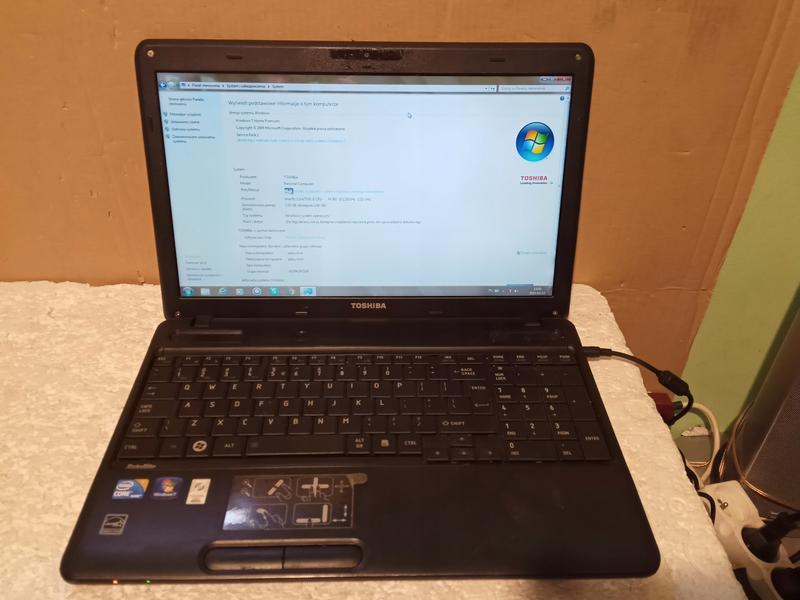
Gdy już potwierdzisz, że masz zapasowe dane, czas na zabawę. Przygotuj się na magnię klawisza „zero”! Tak, to nie jest żart. Trzymaj klawisz zero, a następnie podłącz komputer do gniazdka i naciśnij przycisk zasilania. Brzmi prosto, prawda? Niemniej jednak wiele osób zapomina o tym kroku, co prowadzi do utraty dokumentów zapisanych w chmurze. Właściwie można to porównać do gry w Tetris – musisz mieć wszystkie elementy w odpowiednich miejscach!
Jak przejść proces recovery krok po kroku?
Po naciśnięciu klawisza zero i włączeniu laptopa, jeżeli wszystko poszło zgodnie z planem, ujrzysz ekran recovery. Czeka cię tam magia, czyli opcje przywracania! Wybierz „Odzyskiwanie fabrycznych ustawień oprogramowania” i pamiętaj, aby kliknąć „Dalej”. Miej na uwadze, że ta operacja usunie wszystkie dane, dlatego przypomnienie „nie zapomnij o backupie” powinno znaleźć się na plakacie, który umieścisz przed ekranem rozruchowym.
Zanim zastosujesz zmiany, przygotuj sobie herbatkę i usiądź wygodnie, ponieważ czeka cię chwila oczekiwania. Proces może potrwać, dlatego nie martw się, jeśli twój laptop nagle zatrzyma się – to normalne! Najważniejsze to nie wyłączać go w trakcie, ponieważ możesz zakończyć na widoku czarnego ekranu. Po zakończeniu procesu będziesz mógł cieszyć się nowym, czystym systemem – niczym noworodek, gotowy do odkrywania świata komputerowych aplikacji. Powodzenia!
Poniżej znajdziesz kilka ważnych rzeczy, o których musisz pamiętać przed przystąpieniem do procesu recovery:
- Zapewnij kopię zapasową wszystkich ważnych danych.
- Upewnij się, że masz dostęp do zasilania.
- Przygotuj się na możliwe długie oczekiwanie podczas procesu przywracania.
- Nie przerywaj procesu, aby uniknąć uszkodzenia systemu.
Rozwiązywanie problemów podczas recovery w Toshiba C660

Ah, Toshiba C660, nasz wierny towarzysz w codziennych zmaganiach technologicznych! Czasami nawet najbardziej niezawodny laptop potrafi nas zaskoczyć nieprzyjemnymi niespodziankami. Jeżeli zdarzyło Ci się, że próbując przywrócić system do stanu fabrycznego, natknąłeś się na komunikat o braku pliku HDD recovery na dysku, nie przejmuj się. Choć sytuacja wydaje się dramatyczna, niemal każdy z nas przeszedł przez podobny kryzys, co wcale nie oznacza, że Twój laptop to już stracona sprawa. Zatem zaczynamy ten ekscytujący rajd po świecie recovery!
Na samym początku warto rozważyć kilka opcji, które mogą nas uratować. Jednym z najpopularniejszych sposobów, o którym mnóstwo osób mówi wśród zapaleńców komputerowych, staje się przywrócenie systemu przy użyciu odpowiedniego klawisza. Kiedy uruchamiasz komputer, naciśnij klawisz F8, a następnie wybierz „Napraw”. Pozwól, że zapewnię Cię, iż magię tego procesu naprawdę trudno przecenić. Czasami, przy odrobinie szczęścia, uda Ci się odnaleźć opcję „Toshiba HDD Recovery”, która właśnie czeka na Twoje zawołanie. Zanim jednak przerazisz się chwilowymi dolegliwościami systemu, zrób dobrą rzecz – stwórz kopię zapasową wszystkich ważnych danych, ponieważ nigdy nie wiesz, co przyniesie ta chaotyczna karuzela!
Jak skutecznie przeprowadzić recovery?
Jeżeli nadal utknąłeś w krainie nieskończonych błędów, spróbuj natknąć się na ikonę tajemniczego jaja – czyli przycisk „0”. Naciśnij go podczas uruchamiania komputera jednocześnie z przyciskiem zasilania. Oczywiście, upewnij się, że Twój laptop pozostaje podłączony do zasilania, bo nie chcemy dramatycznych zakończeń tej operacji! Gdy pojawi się komunikat o możliwości przywrócenia systemu, sprawdź, czy jesteś gotowy na utratę danych – czasami to nie jest najlepszy scenariusz, ale bywa, że musisz podjąć dramatyczne kroki.
Na koniec pamiętaj, że jeśli przywracanie za pomocą klawiszy nie przynosi oczekiwanych rezultatów, być może masz dostęp do płyty recovery. Włóż ją do napędu, uruchom komputer, a następnie ponownie naciśnij F12, aby wybrać opcję przywracania. Choć wszystko to brzmi jak skomplikowana układanka, a niektórym może przywoływać wspomnienia z horrorów, uwierz mi, że z odrobiną cierpliwości i dobrego humoru, z powodzeniem zrealizujesz misję odzyskania swojego cennego komputera! Wspólnie przezwyciężymy te techniczne zawirowania!
| Problem | Rozwiązanie |
|---|---|
| Brak pliku HDD recovery na dysku | Przywrócenie systemu przy użyciu klawisza F8 i wyboru opcji „Napraw” |
| Brak efektów podczas recovery | Naciśnij przycisk „0” i przycisk zasilania podczas uruchamiania laptopa |
| Operacja recovery nie przynosi rezultatu | Włóż płytę recovery do napędu i naciśnij F12, aby wybrać opcję przywracania |
Alternatywne metody przywracania systemu w Toshiba C660
W każdej chwili możemy stać się zakładnikami naszego własnego komputera, szczególnie gdy ukochana Toshiba C660 decyduje się zawiesić lub ogłasza, że ma dość. Na szczęście przywracanie systemu to nie czarna magia, a z odpowiednimi instrukcjami można to zrobić bez zbędnego stresu. Kluczowym elementem sukcesu jest przewidywanie jakości naszego życia emocjonalnego podczas korzystania z tego laptopa, ponieważ lepiej być przygotowanym na „czarny ekran”, niż szukać pomocy w niepewności.
Typowe problemy i alternatywne metody

Na początek przyjrzyjmy się najprostszym metodom odzyskiwania, które mogą uratować nasze ważne dane przed katastrofą. Możesz z powodzeniem przytrzymać przycisk „0” podczas uruchamiania laptopa, a następnie po chwili zobaczysz ekran odzyskiwania. Tak, ten z przerażającym napisem, który przypomina o możliwości utraty wszystkich danych. Mimo to, przynajmniej uzyskasz świeżutki system! Pamiętaj jednak, aby wcześniej wykonać kopię zapasową tego, co ważne — w końcu nikt nie chce stracić wszystkich zdjęć swojego ukochanego kota, prawda?
- Przytrzymanie przycisku „0” w czasie uruchamiania laptopa pozwala na dostęp do ekranu odzyskiwania.
- Wykonanie kopii zapasowej ważnych danych przed procesem przywracania jest kluczowe.
- Ekran odzyskiwania dostarcza informacji o możliwej utracie danych.
Przywracanie z płyty – bo dlaczego nie?
Niektórzy użytkownicy decydują się na „przestarzałą” metodę z użyciem płyty. Wystarczy włożyć dysk odzyskiwania do napędu i przytrzymać przycisk „C” podczas uruchamiania laptopa. Choć może to przypominać scenariusz z filmu akcji, to Ty wcielasz się w główną rolę! Po kilku prostych krokach i kliknięciach, znajdziesz się na dobrej drodze do odzyskania pełnej sprawności Twojego C660.
I pamiętaj — nie wyłączaj laptopa w trakcie tego procesu
, gdyż końcowe napisy mogą na długo pozostać w Twojej pamięci.
Ogółem rzecz biorąc, alternatywne metody przywracania systemu w Toshiba C660 przypominają zestaw narzędzi dla majsterkowicza. Z odpowiednimi instrukcjami możesz sobie poradzić znacznie lepiej niż z zakupami w IKEA — bez zbędnych części i z mniejszą ilością frustracji! Czasami warto poświęcić chwilę na poznanie swojego laptopa, co zaowocuje oszczędnością bólu głowy w przyszłości. W końcu, kto nie chciałby stać się panem własnego komputera?



